

银河麒麟V10如何安装钉钉/飞书办公软件
在银河麒麟V10系统上安装钉钉或飞书,推荐优先使用麒麟软件商店一键安装,操作简便且安全。也可从官网下载DEB包手动安装以获取最新功能,或通过APT源安装飞书实现自动更新。对于ARM64架构设备,可选择AppImage格式运行飞书。若遇兼容性问题,还可通过CROSSOVER运行Windows版钉钉。
推荐优先使用麒麟软件商店一键安装,该方式无需命令行操作、自动处理依赖、安全可靠;其次可选官网DEB包手动安装以获取最新功能,或APT源安装飞书实现自动更新。

在银河麒麟V10操作系统上办公,如果发现缺少钉钉或飞书客户端,这通常是因为系统没有预装,或者软件源里没有提供最新适配的版本。别担心,无论是x86_64还是ARM64架构,从SP1版本开始,都有好几条路可以走通。下面就把这几种主流安装方法梳理一下,总有一款适合你。
一、通过麒麟软件商店一键安装(推荐新手用户)
对于刚接触麒麟系统的朋友来说,这无疑是最省心、最稳妥的方式。系统自带的软件商店就像一个官方认证的应用市场,里面的软件都经过了兼容性测试和签名验证。整个过程图形化操作,点几下鼠标就行,系统会自动处理好所有依赖关系,安全又可靠。
1. 首先,点击屏幕左下角的“开始菜单”,找到并启动“麒麟软件商店”。
2. 接着,在顶部的搜索框里,分别输入“钉钉”或“飞书”进行查找。
3. 在搜索结果里,认准官方发布者:“阿里巴巴集团控股有限公司”(对应钉钉)或“北京飞书科技有限公司”(对应飞书)。
4. 找到后,点击旁边的“安装”按钮,根据提示输入管理员密码授权,然后静待进度条走完。
5. 安装成功后,可以直接点击“启动”,或者之后在应用菜单里找到它们的图标打开。
二、使用官方DEB包手动安装(推荐x86_64平台及需最新功能用户)
如果你追求的是最新版本,或者对功能完整性有更高要求,那么直接从官网下载.deb安装包是个好选择。这种方法能确保你装上的是当前最新的稳定版,尤其适合那些对软件版本时效性比较敏感的办公场景。
1. 分别访问钉钉和飞书的官方网站,找到Linux版本的下载区域。钉钉请下载DingTalk-latest.deb;飞书则根据你的架构选择,x86_64平台下载feishu_linux_x86_64.deb,ARM64平台则选择对应的飞书_ARM64.deb。
2. 下载完成后,打开终端,进入文件所在的目录(比如通常是cd ~/Downloads),然后执行安装命令:sudo dpkg -i 包名.deb。
3. 如果安装过程中提示缺少某些依赖(比如libasound2、libglib2.0-0等),别慌,紧接着运行一条命令就能自动修复:sudo apt-get install -f。
4. 一切就绪后,你就可以在应用菜单里搜索启动它们,或者在终端里直接输入dingtalk或feishu命令来运行。
三、通过APT官方源在线安装(适用于企业批量部署或长期更新需求)
这个方法特别适合有批量部署需求的企业环境,或者希望软件能自动更新的用户。目前,飞书提供了官方APT仓库,而钉钉暂未开放。通过APT源安装,后续的升级维护会非常方便。
1. 首先,在终端中添加飞书的GPG密钥,确保软件来源可信。执行这条命令:wget -O- https://www.feishu.cn/app/download/linux/debian/feishu-linux-keyring.gpg | sudo gpg --dearmor -o /usr/share/keyrings/feishu-linux-keyring.gpg。
2. 接着,添加飞书的软件源列表:echo “deb [arch=amd64 signed-by=/usr/share/keyrings/feishu-linux-keyring.gpg] https://www.feishu.cn/app/download/linux/debian/ stable main” | sudo tee /etc/apt/sources.list.d/feishu.list。
3. 更新一下本地的软件包索引:sudo apt update。
4. 最后,安装飞书客户端:sudo apt install feishu。
四、使用CROSSOVER麒麟版运行Windows版钉钉(适用于托盘异常、音视频失效等兼容问题)
有时候,原生的Linux客户端可能会遇到一些小麻烦,比如在特定的内核版本、显卡驱动或XFCE桌面环境下,托盘图标不显示、摄像头或麦克风无法正常工作。这时候,可以换个思路,通过CROSSOVER这款兼容层软件,来运行Windows版的钉钉,从而绕过一些底层的图形和音频限制。
1. 访问CROSSOVER麒麟版的官网,下载对应的.deb安装包,然后执行:sudo dpkg -i crossover-*.deb完成安装。
2. 启动CROSSOVER,点击“安装Windows软件”,在搜索栏里输入DingTalk。
3. 选择一个推荐的版本(例如DingTalk 7.0.x),然后跟着安装向导一步步操作,它会自动创建运行容器。
4. 安装完成后,在主界面找到这个应用,右键选择“运行”。首次启动时,软件会自动配置好Direct3D和音频驱动环境。
五、ARM64平台(如鲲鹏、昇腾终端)使用AppImage方式运行飞书
如果你的设备是基于ARM64架构的国产芯片(比如鲲鹏、昇腾),而飞书官方又没有提供对应架构的.deb包,那么AppImage格式就派上用场了。这种格式最大的好处是“解压即用”,跨架构兼容性好,而且不需要root权限,非常适合在信创环境的终端或工作站上快速部署。
1. 从飞书官网的Linux下载页面,找到并下载AppImage格式的文件(注意文件名带有“.AppImage”后缀)。
2. 打开终端,进入文件下载目录,先给它加上可执行权限:chmod +x Feishu-*.AppImage。
3. 直接运行即可:./Feishu-*.AppImage。
4. 如果需要创建桌面快捷方式,可以手动编写一个.desktop文件,并将其放到~/.local/share/applications/目录下。

解析字节旗下豆包App、火山引擎、Seedance、TRAE及飞书的定位差异。通过官方文档核对云服务、视频模型、编程工具与办公AI的功能边界,帮助读者准确选择适合的产品入口。
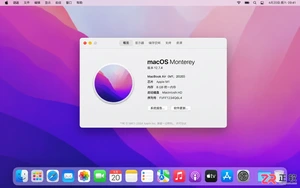
想在Mac上使用灵活计算器?本文详解如何确认芯片型号、通过官方渠道安全下载、处理权限与账号同步,并提供首次使用的功能验证方法,帮助Mac用户高效上手。

从Office转向WPS的核心操作肌肉记忆切换通常需3至7天,不影响正常办公。适应期长短取决于界面视觉差异与专属格式配置。通过切换“经典界面”、嵌入字体及开启云同步,可实现平滑过渡。本文详解格式兼容、数据迁移及AI功能适用场景,适用于需多端协同、成本控制及国产化兼容的办公人群。

本文通过“活动报名与费用汇报”真实案例,演示如何高效协同使用Word、Excel和PPT。从建立规范的项目文件夹开始,分别完成Word内容撰写、Excel数据统计与PPT结论展示,并强调多软件间数据一致性与交付检查的重要性,帮助新手建立完整的办公任务处理逻辑。
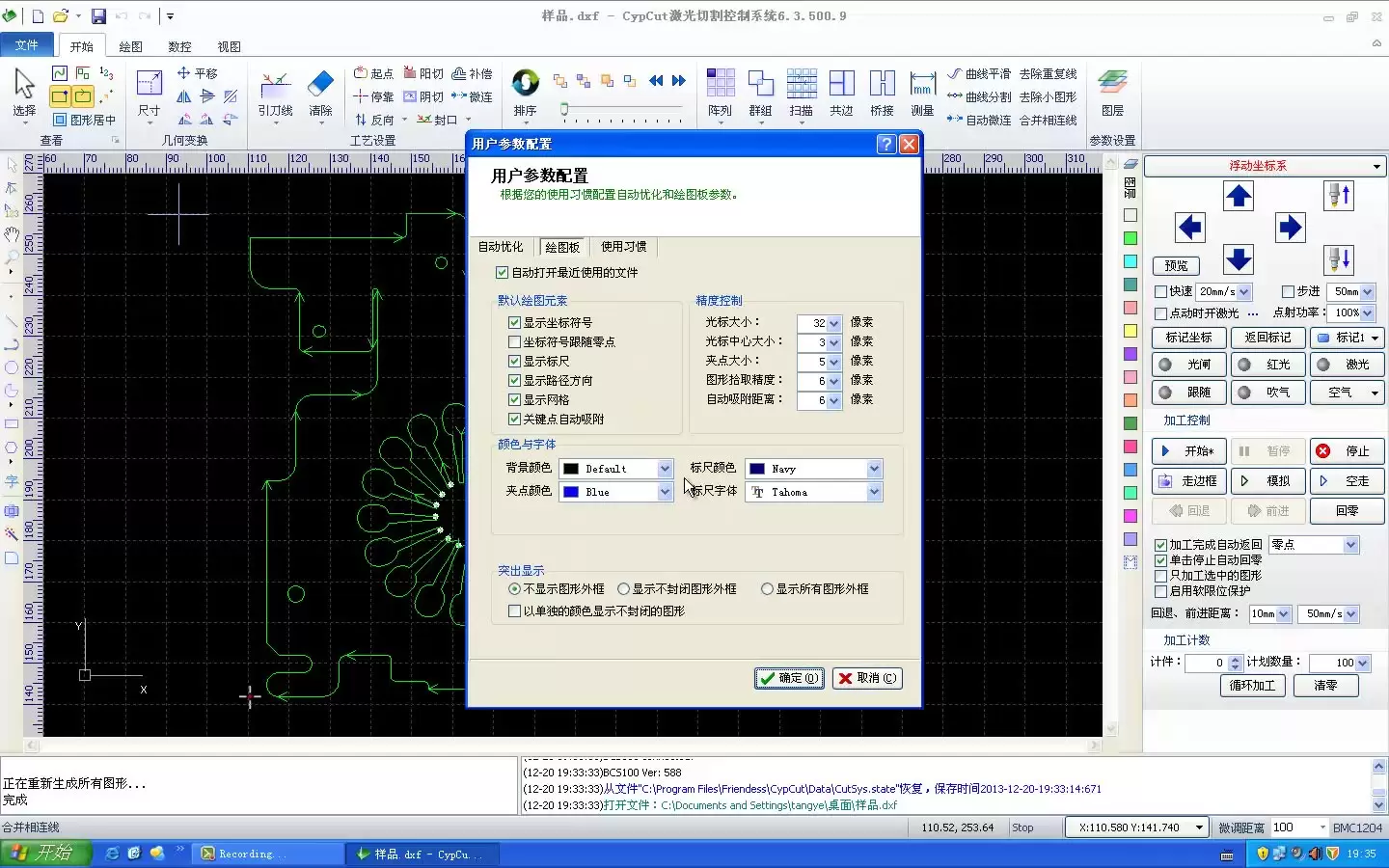
本文详解柏楚CypCut软件的标准操作流程,涵盖图形导入后的尺寸与闭合检查、基于材料特性的参数配置、加工顺序与引线优化,以及模拟空跑等关键步骤。通过规范化的操作闭环,帮助新手避免切坏板材、撞头或漏切等风险,实现稳定高效的激光切割作业。
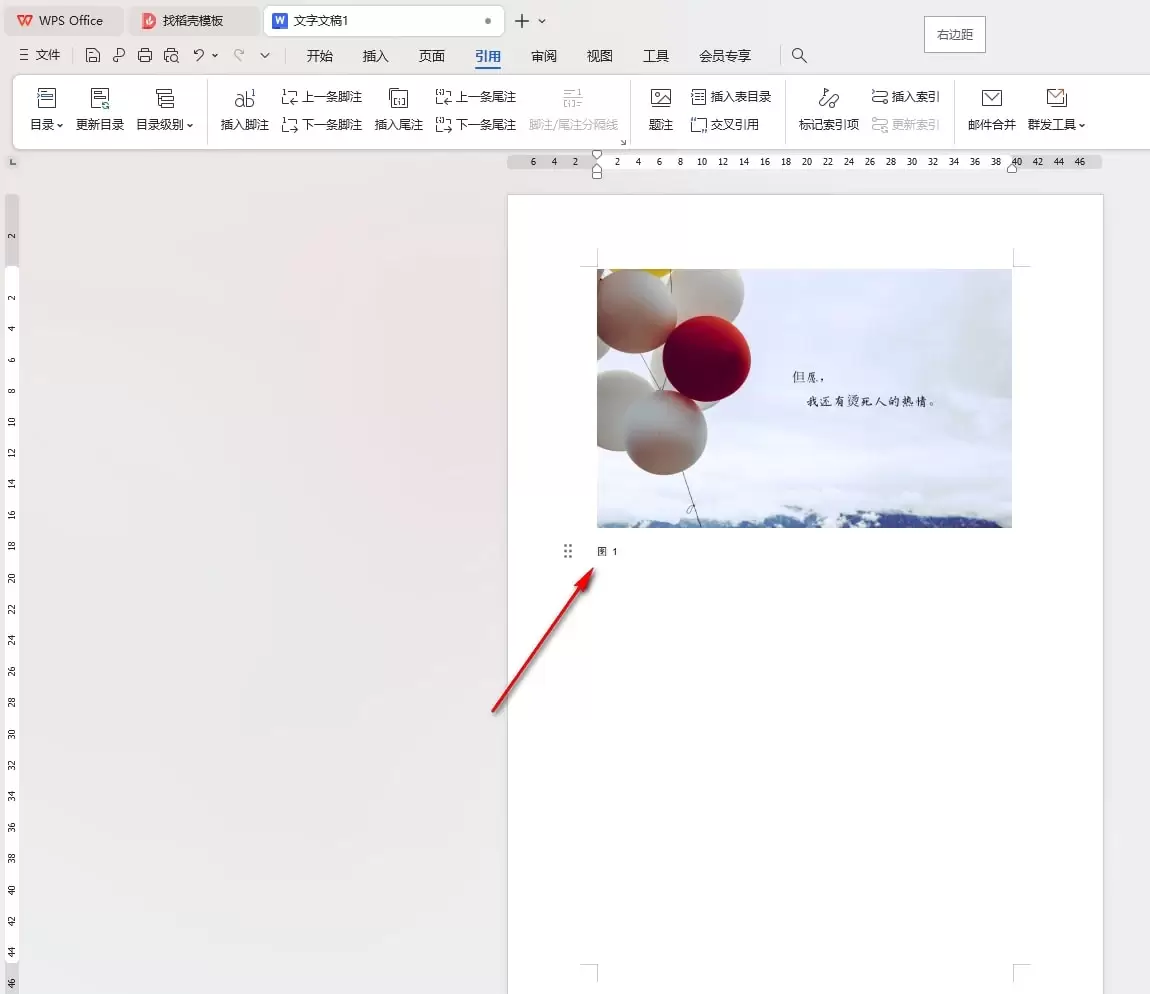
本教程详细讲解在WPS文档中插入图片并生成规范题注的完整流程。通过插入菜单添加图片,利用右键或引用功能区设置题注标签为“图”,最后调整图片和题注的居中对齐。掌握此方法可高效完成作业、报告中的图文排版,确保编号自动更新且版式整齐。

本文提供Word、Excel和PPT的零基础自学路线,强调以“可交付成果”为导向而非功能堆砌。通过分阶段练习文档排版、数据表格处理及演示文稿制作,帮助新手建立规范的文件管理、公式核对及放映检查习惯,快速掌握日常办公核心技能。

必须通过正式dingtalk.com下载2026年8月最新版钉钉APP(版本号8.5.0,更新时间2026-08-11),避开第三方渠道旧包;手机端分安卓/iOS直达安装,电脑端支持Windows/macOS/HarmonyOS,macOS需选ARM64版;安装后需验证AI小助理弹窗确认AI模块加载

钉钉新CEO陈宇森发布上任后首封全员信,宣布组织架构调整,MuleRun团队跻身一线。此举旨在加速AI与协同办公融合,强化产品创新,打造智能高效的数字化工作平台。
钉钉新任CEO陈宇森上任一周后宣布组织调整,成立核心业务平台部,整合悟空与MuleRun团队,重组销售服务线并新设市场部与信息技术部。此次换帅源于前产品经理所著《置身钉内》引发的管理反思,集团随后调整管理层。





火山引擎是字节跳动旗下企业级云与AI服务平台。聚焦大模型核心能力,依托字节自研豆包多模态大模型,凭借火山方舟一站式平台,提供模型精调、推理部署、智能应用搭建等全链路服务,结合高性能AI算力,助力各行业快速落地大模型数字化与智能化应用。



