

Mac怎么清理GitHub拉取的大量日志 苹果开发清理
在Mac上进行持续开发,尤其是频繁使用GitHub Actions或本地拉取项目,不知不觉间,你的硬盘空间可能就被各种日志文件悄悄“蚕食”了。这些文件通常藏在/var/log/、~/Library/Logs/或是GitHub CLI的缓存路径里,日积月累,足以让“系统数据”的占用率变得异常醒目。别担
在Mac上进行持续开发,尤其是频繁使用GitHub Actions或本地拉取项目,不知不觉间,你的硬盘空间可能就被各种日志文件悄悄“蚕食”了。这些文件通常藏在/var/log/、~/Library/Logs/或是GitHub CLI的缓存路径里,日积月累,足以让“系统数据”的占用率变得异常醒目。别担心,下面这份指南能帮你精准定位并安全清理这些GitHub相关的日志“存货”。
一、清理GitHub CLI操作日志与缓存条目
当你使用GitHub CLI(也就是gh命令)执行actions、cache、run等操作时,它除了完成任务,还会在后台生成调试日志和缓存元数据。这些文件虽然不直接影响CI运行,但长期堆积,占用几百MB空间是常有的事。
清理起来并不复杂:首先,打开访达(Finder),按下Command+Shift+G调出“前往文件夹”对话框。然后,输入~/Library/Logs/gh并回车。如果这个路径不存在,说明你还没产生相关的CLI日志,可以直接跳过这一步。
如果路径存在,进去后看看文件列表,重点找那些文件名里带debug、cache-*字样的,或者修改日期已经超过30天的.log文件。选中它们,按下Command+Delete移到废纸篓,最后别忘了清空废纸篓,空间就释放出来了。
二、清除GitHub Actions本地缓存(含workflow日志归档)
通过gh run list查看工作流,或者用本地runner调试时,GitHub CLI会把工作流的输出缓存起来,位置通常在~/.cache/gh/runs/和一些临时日志目录里。麻烦的是,这些缓存不会随着工作流结束而自动清理,里面往往保存着完整的stdout/stderr快照。
要处理它们,需要打开“终端”应用。执行命令cd ~/.cache/gh/runs进入缓存目录。用ls -lt | head -20可以快速列出最近的20条运行记录,心里有个数。
接着,可以安全地删除30天前的旧缓存,同时保留最近几次的记录以备查证。执行这条命令:find . -maxdepth 1 -type d -mtime +30 -name "run_*" -exec rm -rf {} +。完事后,顺手把关联的日志目录也清一下:rm -rf ~/.cache/gh/logs/*.log。
三、删除系统级GitHub相关守护进程日志(/var/log/)
系统级的/private/var/log/目录下,也可能潜伏着一些“大家伙”。比如git-remote-https、xcodebuild或者GitHub Desktop后台服务写入的调试日志。特别是当你启用了Xcode CLI工具链后,system.log里经常会混入大量对github.com域名的请求记录。
清理前需要先确认。在终端里输入:sudo ls -la /private/var/log/ | grep -i "github\|gh\|git"。如果返回的结果里有像github.log、gh-daemon.log或git-*.log这样明确命名的独立文件,那就可以用sudo rm -f命令删除它们。
这里有个重要提醒:只删除那些明确带有GitHub标识的日志文件。千万不要执行rm -rf /private/var/log/*这样的粗暴命令,以免误删system.log等核心系统日志,引发问题。
四、清空GitHub Desktop应用日志与诊断数据
如果你使用GitHub Desktop for Mac,它的日志和诊断数据会保存在~/Library/Application Support/GitHub Desktop/logs/路径下。这些文件记录了UI操作、网络请求甚至崩溃信息,单个文件达到50–200MB也不稀奇。
清理步骤:同样用Command+Shift+G打开“前往文件夹”,输入上述路径并回车。进入后,按“修改日期”排序,选中所有创建时间早于15天的.log和.json文件(可以按住Command键多选),右键“移到废纸篓”。
最后,启动GitHub Desktop,点击菜单栏的“GitHub Desktop → Preferences → Advanced”,找到并点击那个“Clear cache and restart”按钮,完成应用内缓存的清理并重启。
五、使用终端命令批量过滤并删除含GitHub关键词的归档日志
系统的日志轮转机制(比如newsyslog)会把旧的日志压缩归档,生成像system.log.0.gz、system.log.1.old这样的文件。这些压缩包里可能也嵌入了GitHub API调用、OAuth令牌调试等冗余信息,可以通过关键词扫描来精准剔除。
打开终端,切换到系统日志目录:cd /private/var/log。然后,使用grep命令查找所有包含“github”或“api.github.com”的归档日志文件:grep -l -i "github\|api\.github\.com" *.gz *.old 2>/dev/null。
命令会返回匹配的文件名列表。接下来,只对这些列出的文件执行删除操作,例如:sudo rm -f system.log.0.gz kernel.log.2.old。再次强调,务必只删除grep命令实际输出的文件,绝对不要使用通配符盲目删除,这是保证操作安全的关键。
许多用户寻找GitHub官网的中文切换入口,但官方网页版并未提供该选项。本文解析原因,并演示如何通过浏览器内置翻译功能实现中文浏览,同时介绍GitHub移动端和文档的中文支持情况。

百度开源端到端OCR模型UnlimitedOCR,专为长文档解析设计,总参数三十亿,推理激活参数约五亿七千万。发布次日登顶GitHub每日趋势榜和Python榜,五天Star数超一万,HuggingFace两个榜单同样第一。在OmniDocBenchv1.6基准测试中取得百分之九十三点九二综合成绩,刷新纪录。


OpenAI发布全双工语音模型GPT-Live,实现同步对话;前高管KevinWeil加入航天公司StokeSpace董事会,AI人才流向太空赛道;GitHubAIAgent被曝存在私有仓库数据泄露漏洞,引发安全质疑。
说到从 GitHub 上获取文件,其实有不少途径。对于不同场景和需求,选对方法能省下不少力气。下面就把常见的几种下载方式逐一拆开聊聊。 一、通过网页直接下载 这是最直观的办法:进入仓库页面,找到目标文件,点击文件名,然后在弹出的页面中点那个绿色的“Download”按钮,文件就直接到手了。操作简单、
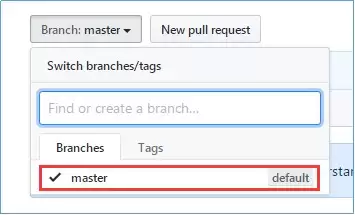
一、本地→远程 GitHub上默认只有一个master分支,这个大家都清楚。不过,当我们在本地创建一个新的分支,比如叫kenny-feng,然后想把本地这个分支的内容推送到远程时,事情就没那么简单了。 直接执行git push,会收到一个报错: The current branch kenny-fe

命令式编程关注执行步骤,声明式描述目标,函数式强调无副作用。回调函数作为参数传递,可导致回调地狱,后由Promise解决。仿函数重载`operator()`,lambda更轻量。元编程生成代码,如模板、装饰器、宏,提升抽象能力。
Safari18.6在macOSSequoia下访问GitHub时,因WebKit引擎处理CSS变更和动态DOM更新触发低效重排,导致响应缓慢。可通过清空开发缓存、暂停不活跃标签页JS执行、删除高内存网站数据、关闭隐藏IP地址与阻止跨网站跟踪来改善。
Atom与GitHubDesktop无法集成,需要两者在同一仓库目录下各自独立工作。GitHubDesktop不支持Atom作为默认编辑器,并且Atom的GitHub包已经弃用。建议直接打开文件夹,并且确保Git配置一致。GitHubDesktop不会自动刷新,需要手动刷新。推荐Atom负责编辑,而GitHubDesktop执行Git操作。




Postman是一套面向API全生命周期的开发与测试平台,可在Mac上发送和调试多种协议请求,管理集合、环境及认证信息,并完成脚本测试、模拟服务、监控、文档发布和团队协作。它适合开发、测试及运维人员使用,提供个人免费方案。

Docker Desktop 是 Docker 官方为 Mac 提供的容器开发环境,集成 Docker Engine、命令行工具、Compose、Build、Kubernetes 与图形化管理界面。

Android Studio 是 Google 面向安卓应用开发提供的官方集成开发环境,基于 IntelliJ IDEA 构建。它整合智能代码编辑、Gradle 构建、界面预览、设备模拟、性能分析、调试测试及 APK 分析等工具。

PixPix 是面向品牌、卖家和内容团队的在线 AI 图片视频创作平台,提供图视频 Agent、无限画布、图片生成、视频生成、自然语言编辑及商品套图、产品精修和带货视频等电商工具。

Postman 是面向 API 全生命周期的开发与协作平台。Windows 桌面版可用于构建和发送 HTTP、GraphQL、gRPC、WebSocket、MQTT 等请求,并提供环境变量、集合、脚本测试、模拟服务、监控、文档及团队工作区等

Docker Desktop 为 Windows 开发者提供集成式容器环境,内置 Docker Engine、命令行工具、Compose、Build 与 Kubernetes 等组件,可在本机完成镜像构建、容器运行、日志查看和资源管理。