

面向对象重构:封装字段(Encapsulate Field)提升变量安全性
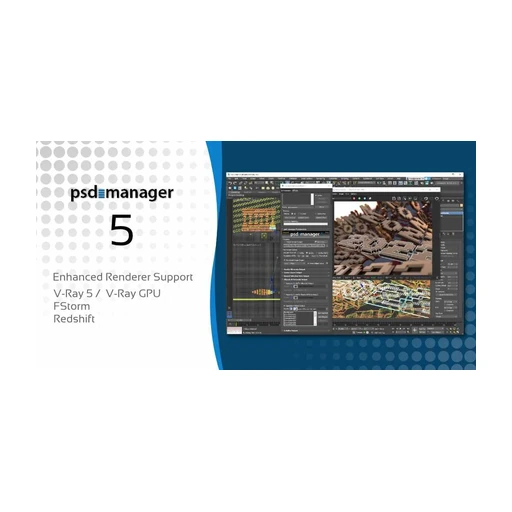
PSD Manager是适用于Windows版Autodesk 3ds Max的渲染后期插件,可把画面、渲染元素、对象及材质蒙版整理成分层PSD或PSB文件,便于在Photoshop、Affinity Photo和After Effects
将类的公共字段改为私有,并提供公共的获取和设置方法,是提升代码安全性与可控性的基础重构。此举能防止外部随意读写,避免状态失控,并便于后续加入校验、脱敏等控制逻辑,适用于核心业务或敏感字段。
在面向对象编程中,有一个看似简单却至关重要的重构动作:将类的公共(public)字段封装起来。具体来说,就是把字段改为私有(private),并为其提供公共的获取(getter)和设置(setter)方法。这步操作不改变程序的功能,却能从根本上提升代码的安全性和可控性。
把 public 字段改成 private,再配上 get/set 方法,是提升变量安全性的最直接、最基础的重构动作。它不改变功能,但能堵住外部随意读写带来的隐患。
为什么字段不能裸着放 public?
将一个字段声明为 public,无异于将数据的大门完全敞开。这意味着任何外部代码都可以直接读取甚至随意修改它。这种“裸奔”状态会带来一系列问题:你无法对输入的值进行校验(比如给年龄字段赋一个-5),也无法控制输出的内容(比如直接将密码明文返回),更无法在数据变更时触发任何关联的业务逻辑(比如账户余额变动时需要记录审计日志)。长此以往,类的内部状态很容易失控,一旦出错难以定位,修改时更是牵一发而动全身。
封装字段的标准操作步骤
封装字段并非简单地加上 private 关键字就万事大吉,关键在于实现“平滑过渡”,确保重构过程不影响现有功能。通常可以遵循以下步骤:
- 第一步:添加访问方法。首先为需要封装的字段创建公共的 getter 和 setter 方法。大多数现代集成开发环境(IDE)都支持一键生成这些方法。
- 第二步:切换外部调用。逐一检查代码中所有直接访问该字段的地方。将读取操作改为调用 getter 方法,将赋值操作改为调用 setter 方法。
- 第三步:即时验证。每修改一处调用点,就立即编译并运行相关的单元测试,确保程序行为没有发生变化。
- 第四步:修改字段可见性。当所有外部引用都已切换到通过方法访问后,就可以安全地将原字段的声明从 public 改为 private。
- 第五步:最终回归测试。完成所有修改后,进行整体编译并运行完整的回归测试套件,确保整个系统依然稳定。
封装不只是加 private,更是加控制力
字段私有化只是第一步,真正的价值在于随后在 getter 和 setter 方法中注入的控制逻辑。这才是封装带来的强大威力:
- 在 setter 中加入校验:例如,确保年龄值在 0 到 150 的合理范围内,或者验证邮箱地址是否符合正则表达式格式。
- 在 getter 中进行脱敏:例如,当返回密码字段时,统一返回 “***” 这样的掩码,而不是暴露明文。
- 在属性变更时埋点:例如,当账户余额被修改时,自动触发通知发送或记录一条审计日志,满足安全合规要求。
- 支持延迟加载或计算属性:getter 方法可以按需计算或从缓存中加载值,避免了在对象初始化时就占用不必要的资源。
将public字段改为private并添加getter/setter是提升安全性的最基础重构:可校验输入、脱敏输出、触发关联逻辑,防止状态失控;标准步骤为先加方法、切换调用、再改private,之后可在getter/setter中加入校验、脱敏、日志等控制逻辑。
哪些字段特别建议优先封装?
不必等待大规模重构,在日常开发中,如果遇到以下几类字段,就应该立即考虑将其封装:
- 涉及核心业务规则的字段:例如 status(状态)、state(状态机)、level(等级)等。这些字段的变更常常伴随着复杂的业务流程跳转,必须加以控制。
- 敏感信息字段:例如 password(密码)、idCard(身份证号)、token(令牌)、apiKey(API密钥)等。这些信息绝不允许被外部代码直接读取或写入。
- 被多个类频繁访问的字段:依赖方越多,风险就越分散。通过统一的 getter/setter 入口,可以集中管理访问逻辑,收敛潜在风险。
- 未来可能扩展的字段:如果你预见到某个字段将来可能需要添加缓存、日志、权限校验等功能,提前将其封装起来,后续的扩展成本会低得多。
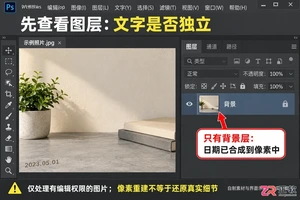
学习如何在Photoshop中使用内容识别填充去除文字水印。通过新建图层和精确取样,在不破坏原图文件的前提下修复背景,适合处理简单背景下的日期或文字水印。
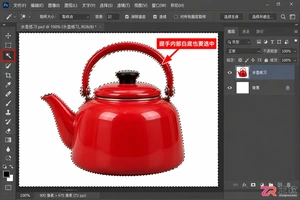
详解Photoshop中“反选”命令的实际应用场景。通过白底水壶案例,演示如何利用魔棒工具配合反选实现主体提取,以及如何利用快速选择工具配合反选实现背景局部调色。包含图层蒙版修饰技巧,适合PS初学者掌握非破坏性编辑流程。
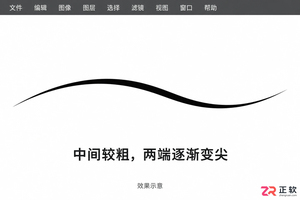
想在Photoshop中画出两头尖中间粗的线条?本教程详解如何设置画笔大小动态为钢笔压力,并利用路径描边的模拟压力功能,在无数位板情况下也能轻松实现两端收尖的笔画效果。
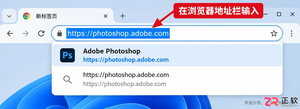
找不到 PS 网页版登录入口?直接访问 photoshop.adobe.com 即可进入官方页面。本文详解如何使用 Adobe 账户登录、区分试用与付费权限,以及解决浏览器兼容和存储限制等常见问题,避免误入第三方站点。
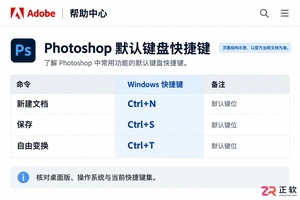
找不到准确的 PS 快捷键大全图片?本文演示如何在 Windows 版 Photoshop 中通过官方帮助和软件内部设置查看真实键位,导出 HTML 列表并制作专属快捷键表格,确保信息准确且适用于当前版本。
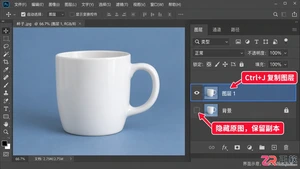
详解Photoshop中快速选择、魔棒、钢笔等抠图工具的适用场景。通过杯子实例,展示从建立选区到添加图层蒙版、换底检查及保存透明PNG的完整流程,确保边缘干净且文件可二次编辑。
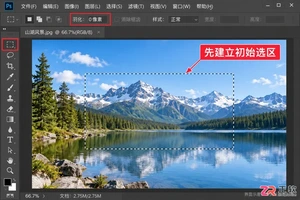
想知道PS反选的快捷键是什么?Windows系统下只需按下Ctrl+Shift+I即可快速反向选择区域。本教程详解操作步骤、蒙版验证方法及与反相、取消选择的区别,助你高效处理选区。
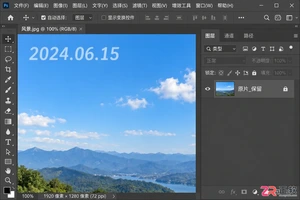
详解如何在Photoshop中使用仿制图章工具和空白修复层去除水印,通过设置取样来源和图层蒙版,实现非破坏性编辑,保留原图完整性和可撤回修改能力。
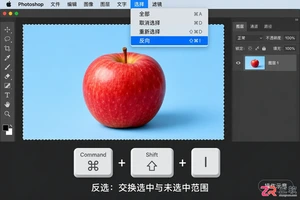
想知道Mac上PS反选快捷键是什么?默认组合为Command+Shift+I。本文通过具体案例,演示如何利用该快捷键交换选区范围,配合图层蒙版快速抠图,并解决常见误操作问题。
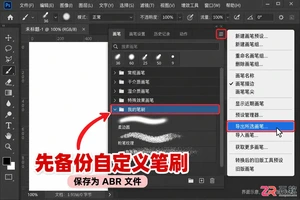
遇到PS笔刷画不出线条或预设丢失?本文详解Windows版Photoshop中如何安全备份ABR文件、复位画笔工具选项及恢复默认笔刷库,避免误删自定义资源。




Ollama 可在自己的电脑上下载和运行语言模型,并通过聊天界面、命令行或本地 API 使用。支持 macOS、Windows 与 Linux,模型大小、内存和上下文设置会影响运行体验,也提供独立的云模型入口。

GitHub Desktop 把 Git 仓库的改动对比、提交、分支切换和同步放进桌面窗口,适合不想频繁输入命令的开发者。支持 Windows 与 macOS,可连接 GitHub 仓库并配合编辑器完成日常协作。

Antinote 是 Mac 上的轻量草稿板,支持快捷唤出、清单、计算、单位换算和图片文字识别,也能把内容转到其他笔记工具。要求 macOS 14 以上,适合临时记事和桌面工作中的快速整理。
Ollama 可在自己的电脑上下载和运行语言模型,并通过聊天界面、命令行或本地 API 使用。支持 macOS、Windows 与 Linux,模型大小、内存和上下文设置会影响运行体验,也提供独立的云模型入口。
GitHub Desktop 把 Git 仓库的改动对比、提交、分支切换和同步放进桌面窗口,适合不想频繁输入命令的开发者。支持 Windows 与 macOS,可连接 GitHub 仓库并配合编辑器完成日常协作。

Golden 8 是 Benthic Software 的 Windows Oracle 数据库客户端,提供多标签 SQL 编辑、关联查询辅助、结果表格与导出。连接前需要安装与软件位数一致的 Oracle Client,可先使用 30 天试用版。


