谷歌浏览器下载文件无法打开怎么办 Google Chrome文件关联修复
 发布于2026-05-22 阅读(0)
扫一扫,手机访问
好不容易在谷歌浏览器里把文件下载下来了,双击却怎么也打不开?这确实挺让人头疼的。别急,这通常不是文件本身坏了,而是系统、浏览器或者安全策略在“从中作梗”。下面咱们就来一步步排查,帮你把问题解决掉。
本文运行环境:Windows 11,Chrome 129
一、解除文件“已阻止”属性
你知道吗?Windows系统有个“安全小习惯”,它会自动给从网上下载的可执行文件(比如.exe、.msi格式)贴上一个“已阻止”的标签。这个标签不解除,你双击文件要么没反应,要么直接弹窗告诉你“已阻止此应用”。
解决起来很简单:
1. 打开文件资源管理器,找到那个“不听话”的下载文件。
2. 右键点击它,选择“属性”。
3. 在弹出的属性窗口最下方,仔细看“安全”那一栏,有没有一个叫“解除锁定”的小方框。
4. 如果有,勾选它,然后依次点击“应用”和“确定”。
5. 完成之后,再双击文件试试,多半就能正常启动了。
二、修复文件类型默认打开方式
如果打不开的是PDF、Word文档或者压缩包这类文件,那问题很可能出在系统“认不出”它该用哪个程序打开。简单说,就是文件类型和应用程序的“关联”断了。
重新建立关联的步骤是:
1. 右键点击文件,选择“打开方式”,然后点“选择其他应用”。
2. 这时会弹出一个程序列表,关键是一定要勾选上“始终使用此应用打开 .xxx 文件”(这里的xxx就是文件的实际后缀名)。
3. 从列表里选择正确的程序,比如PDF选Adobe Reader,Word文档选Microsoft Word。
4. 万一你要的程序没在列表里,别慌。点击“更多应用”或者“在这台电脑上查找其他应用”,然后手动找到那个程序的安装位置(比如,Adobe Acrobat Reader通常就在 C:Program FilesAdobeAcrobat DCAcrobatAcrobat.exe)。
三、重置 Chrome 下载行为与内容设置
有时候,问题根源在浏览器本身。Chrome可能因为某个网站的权限设置有点“混乱”,对特定文件下载后做了额外限制,导致系统无法正常调用程序打开它。
可以这样检查和修复:
1. 在Chrome的地址栏里直接输入 chrome://settings/content/downloads 然后回车。
2. 确保“不询问每个下载位置,直接下载到默认文件夹”这个选项是开启的。
3. 接着,访问那个让你下载失败了的网站,点击地址栏左边的小锁图标,选择“网站设置”。
4. 在设置页面里找到“下载内容”这一项,看看权限是不是被设成了“阻止”。如果是,把它改成“允许”,然后刷新页面,重新下载一次文件试试。
四、检查并修复系统文件关联注册表项
如果发现好多不同类型的文件都打不开了,那可能是Windows管理文件关联的“数据库”出了点小毛病。这时候,我们需要请出系统命令来帮忙修复。
操作步骤如下:
1. 用管理员身份打开Windows终端(PowerShell)。
2. 依次输入并执行下面两条命令:
DISM /Online /Cleanup-Image /RestoreHealth
sfc /scannow
3. 耐心等待扫描和修复过程完成,然后重启你的电脑。
4. 电脑重启后,进入系统“设置”,找到“应用”→“默认应用”→“按文件类型指定默认应用”。在这里,你可以手动为常见的文件类型(比如.pdf、.zip、.exe)重新选择一下默认打开的程序。
五、禁用下载拦截类扩展与安全软件干预
最后一个需要排查的方向,是你安装的各种“助手”。一些广告拦截、隐私保护插件,甚至是杀毒软件的实时防护功能,可能会在文件下载完成的瞬间,就把它隔离或者改名,这样一来,文件的原始路径和关联信息就被破坏了。
排查方法:
1. 在Chrome地址栏输入 chrome://extensions/,进入扩展管理页面。暂时关闭所有非必需的扩展,尤其是那些名字里带“下载管理”、“文件扫描”、“隐私”字样的。
2. 临时退出Windows安全中心的实时防护,或者你安装的第三方杀毒软件(比如Bitdefender、Malwarebytes)。
3. 完成上述操作后,重新下载同一个文件,下载完立刻尝试打开,避免给拦截程序留下反应时间。
按照以上几个方向逐一尝试,相信你下载的文件很快就能顺利打开了。如果问题依旧,那可能需要更深入地检查系统或文件本身,但绝大多数情况下,根源就在上述几点之中。
免责声明:正软商城发布此文仅为传递信息,不代表正软商城认同其观点或证实其描述。
产品推荐
-

售后无忧
立即购买>- DAEMON Tools Lite 10【序列号终身授权 + 中文版 + Win】
-
¥150.00
office旗舰店
-

售后无忧
立即购买>- DAEMON Tools Ultra 5【序列号终身授权 + 中文版 + Win】
-
¥198.00
office旗舰店
-

售后无忧
立即购买>- DAEMON Tools Pro 8【序列号终身授权 + 中文版 + Win】
-
¥189.00
office旗舰店
-

售后无忧
立即购买>- CorelDRAW X8 简体中文【标准版 + Win】
-
¥1788.00
office旗舰店
-
 正版软件
正版软件
- 罗技驱动如何恢复默认配置
- 罗技驱动如何恢复默认配置1、打开GHub软件。2、进入鼠标设置界面,点击右上角的齿轮状设置按钮。3、在页面底部找到“恢复默认设置”选项并点击,重启软件后即可恢复出厂设置。当自定义的按键、DPI等参数设置出现混乱,或者外设响应异常时,一键恢复默认配置能迅速将设备还原到稳定的出厂状态,无需再逐个排查修正
- 31分钟前 0
-
 正版软件
正版软件
- 怎么配置adb环境变量
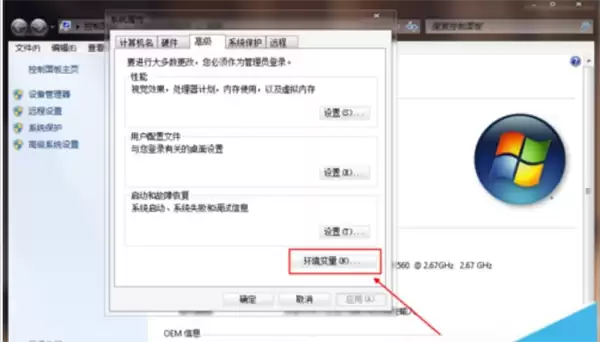
- 怎么配置adb环境变量1、右击计算机——属性——高级系统设置——环境变量。2、在弹出的”环境变量“对话框中,单击”新建“一个环境变量。3、然后在新建的系统变量中,设置变量名:Android,变量值:D:UsersAdministratorAppDataLocalAndroidsdkplatform-
- 32分钟前 0
-
 正版软件
正版软件
- CDR贝塞尔工具如何绘制浪花
- 在cdr软件中,利用贝塞尔工具可以绘制出形态各异的图形,其中浪花的绘制能为设计增添生动元素。下面就来详细介绍如何用cdr贝塞尔工具绘制浪花。准备工作打开cdr软件,新建一个文档。选择贝塞尔工具,该工具位于左侧工具栏中,图标类似一个钢笔。绘制浪花轮廓首先,得明确浪花大致的所在位置和尺寸大小。接着,拿起
- 33分钟前 0
-
 正版软件
正版软件
- 夸克网盘怎么下载磁力链接
- 在网络资源的获取中,磁力链接有时能带来丰富多样的内容。而夸克网盘作为一款便捷的云存储工具,很多人想知道如何通过它来下载磁力链接。首先,需要明确的是,磁力链接本身不能直接在夸克网盘中打开下载。磁力链接是一种基于磁力原理的资源链接方式,它指向的是网络上的特定资源。要利用夸克网盘下载磁力链接相关资源,通常
- 34分钟前 0
-
 正版软件
正版软件
- 百度网盘客户端怎么修改自动锁定方式
- 在使用百度网盘客户端时,自动锁定功能可以有效保护我们的隐私和数据安全。然而,不同用户对于自动锁定的方式可能有不同需求,那么该如何修改自动锁定方式呢?了解当前自动锁定设置首先,打开百度网盘客户端,找到软件界面中的设置选项。通常可以在界面右上角的菜单栏中找到。进入设置页面后,在众多选项中找到“安全”或类
- 35分钟前 0
最新发布
-
 1
1
- 动漫共和国官网入口在线看
- 346天前
-
 2
2
-
 3
3
- 51漫画高清入口及最新章节更新
- 6天前
-
 4
4
- 拷贝漫画最新官网入口2025
- 6天前
-
 5
5
- 高德地图是哪个国家开发的?
- 421天前
-
 6
6
- 如何找到192.168.0.1登录入口
- 昨天 08-18 13:45
-
 7
7
- yy漫画下拉式免费阅读官网入口
- 前天 08-17 19:17
-
 8
8
- 天堂漫画网页版登录入口及访问指南
- 昨天 08-19 10:53
-
 9
9
- ACfun回家官网入口-acfun网页版免费入口
- 223天前
相关推荐
热门关注
-

- Nero AI Video Upscaler
- ¥27.30-¥39.00
-

- DockFlow
- ¥45.00-¥45.00
-

- 远离手机
- ¥10.00-¥10.00
-

- Trym
- ¥19.00-¥19.00
-

- Scherlokk
- ¥99.00-¥99.00