

苹果iPhone15Pro控制中心没有屏幕镜像按钮怎么添加
不少iPhone 15 Pro用户发现,控制中心里找不到那个熟悉的“屏幕镜像”按钮,这确实给需要投屏的朋友带来了点小麻烦。别担心,这并非功能缺失,只是它被“藏”在了设置里。其实,只需简单几步,你就能把它请回控制中心,让投屏操作变得和开关Wi-Fi一样顺手。下面这个详细的教程,能帮你快速搞定。 苹果i
不少iPhone 15 Pro用户发现,控制中心里找不到那个熟悉的“屏幕镜像”按钮,这确实给需要投屏的朋友带来了点小麻烦。别担心,这并非功能缺失,只是它被“藏”在了设置里。其实,只需简单几步,你就能把它请回控制中心,让投屏操作变得和开关Wi-Fi一样顺手。下面这个详细的教程,能帮你快速搞定。
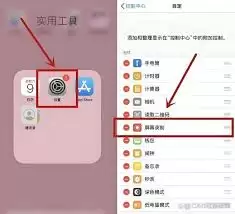
苹果iPhone 15 Pro控制中心添加屏幕镜像按钮教程
整个过程非常直观,就像定制你的控制中心快捷开关一样。跟着步骤走,一分钟内就能完成。
第一步:打开系统设置
首先,在主屏幕上找到那个灰色的齿轮图标——“设置”,点击进入。这里是所有个性化调整的总入口。
第二步:找到控制中心选项
进入设置页面后,用手指向下滑动,在菜单中找到“控制中心”这一项,点击进入。这里管理着你能在控制中心看到的所有快捷功能。
第三步:定位屏幕镜像功能
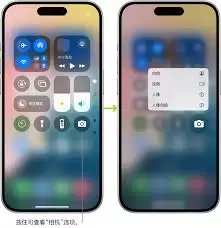
在“控制中心”设置页面,你会看到一个“更多控制”的列表。仔细浏览,找到“屏幕镜像”这个选项。它可能默认不在上方的“已添加控制”区域里。
第四步:添加至控制中心
看到“屏幕镜像”后,点击它左侧的绿色“+”号按钮。点击后,你会发现它从下方的列表“跳”到了上方的“已添加控制”区域。这就表示添加成功了。
第五步:自定义按钮位置(可选)
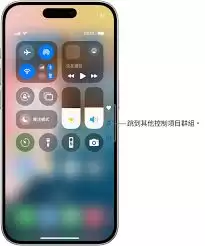
如果你对按钮的摆放位置有要求,可以进一步调整。在“已添加控制”区域,每个按钮右侧都有一个“三横线”图标。长按并拖动“屏幕镜像”按钮右侧的这个图标,就能将它上下移动,安置在你最顺手的位置,比如靠近Wi-Fi或蓝牙开关的地方。调整完毕后,点击右上角的“完成”即可。
第六步:开始使用屏幕镜像
设置完成后,一切就绪。当需要投屏时,只需从屏幕右上角向下滑动,呼出控制中心。现在,你就能看到“屏幕镜像”按钮(图标是一个长方形加底部三角形)安静地待在那里了。
点击它,你的iPhone会自动搜索附近支持AirPlay的显示设备,比如Apple TV、智能电视或某些投影仪。在列表中选择你的目标设备,手机屏幕内容就会实时、无线地镜像到大屏幕上,无论是分享照片、播放视频还是演示文档,都变得无比轻松。
至此,你已经成功为iPhone 15 Pro的控制中心“找回”了屏幕镜像功能。以后需要投屏,再也不用翻箱倒柜地找设置了,一键直达,高效又方便。

你知道吗?长按键盘上的字母键或符号键,就能一键调出一整套隐藏的标点符号和特殊字符,效率瞬间翻倍。 iPhone15标点符号输入基础操作 在iPhone15上输入标点,最常规的路径自然是点击键盘左下角的“123”键,切换到符号面板。常用的逗号、句号、问号、感叹号都在这儿。输入完毕,点一下“ABC”键就

微信聊天记录误删了先别慌,对于iPhone15用户,通过iCloud备份或是像Dr.Fone这样的第三方工具,找回记录的成功率相当可观。操作的关键在于及时行动,并立即停止使用手机,以免数据被覆盖,同时确认自己是否有可用的备份。 微信聊天记录删除的常见原因与恢复原理 手滑误删、系统升级后的小意外,或是

遇到iPhone15上的应用删不掉?别急,可以先强制重启设备,或者查查是不是屏幕使用时间给限制了。如果这俩办法都行不通,那么通过电脑上的iTunes(Windows)或Finder(Mac)来恢复系统,通常是解决问题的终极方案。 iPhone15应用删除失败的原因分析 你的iPhone15突然“挽留

iPhone 15的充电口到底会不会变?这应该是不少果粉今年最关心的问题之一。根据海外媒体透露,苹果预计将在今年9月发布iPhone 15系列,依然分为四款:iPhone 15、iPhone 15 Plus、iPhone 15 Pro和iPhone 15 Pro Max。 iPhone15充电口会变
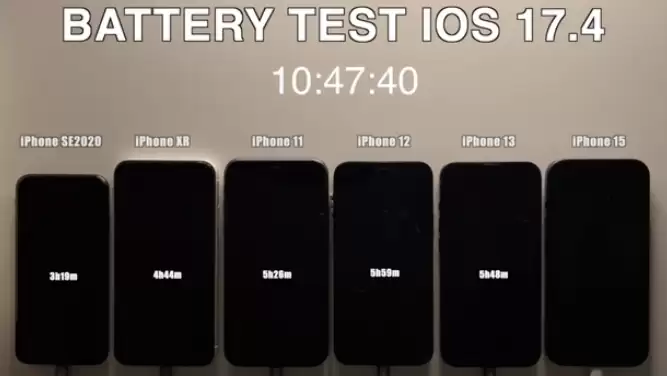
iOS 17.4正式版推送了,最核心的变化当然是面向欧盟用户开放应用侧载,不过国行版本也没闲着,同样塞进了不少值得关注的新功能。比如唤醒Siri终于不用再喊“嘿Siri”了,直接一声“Siri”就能呼出;国行版自带地图也开放了离线下载,出门没信号也不用担心了;iPhone 15系列在“设置-电池”里

iPhone15Pro系列将静音拨片改为可自定义多种功能的操作按钮,默认切换静音模式。状态栏新增铃铛图标提示静音状态。用户可在【设置】-【声音与触觉】中关闭“在状态栏中显示”开关,即可隐藏该图标,恢复状态栏简洁外观。
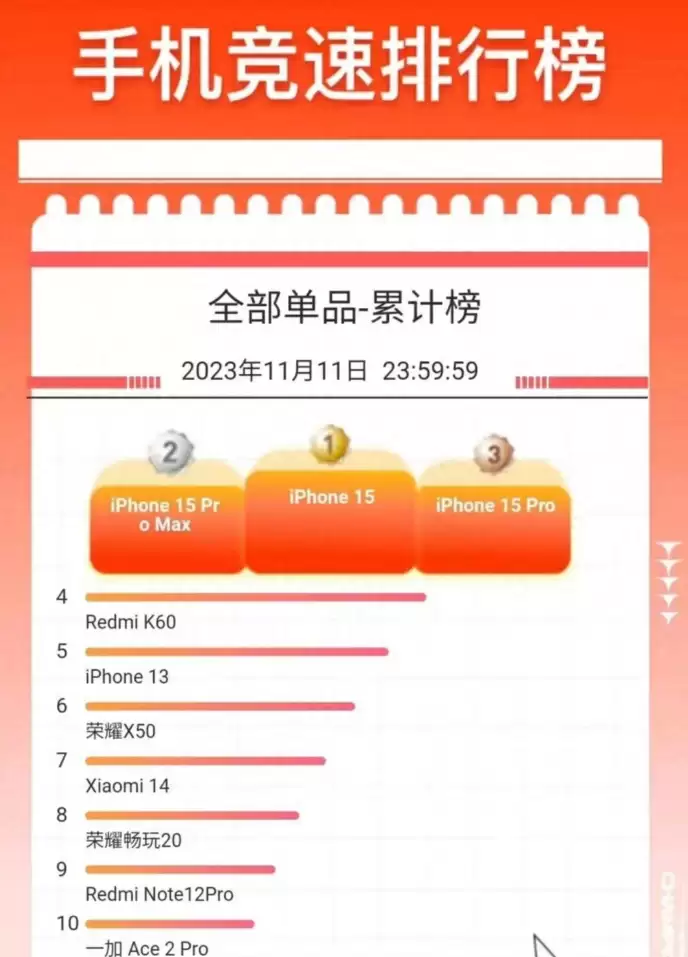
iPhone15虽遭舆论唱衰,却在双十一登顶销量榜首。其热销源于苹果强大的品牌效应、A16芯片与iOS结合的出色产品力,以及忠实用户群体对高端机型的持续需求,多重因素共同支撑了高销量。

说起iPhone的信号问题,多少年来都是用户心里的一个疙瘩。苹果今年在iPhone 15上把基带从高通X65升级到了X70,本以为能一劳永逸——从高通官方的数据来看,X70支持从600MHz到41GHz的全部5G商用频段,峰值下行速率10Gbps、上行速率3.5Gbps,实测下来搭载X70的iPho
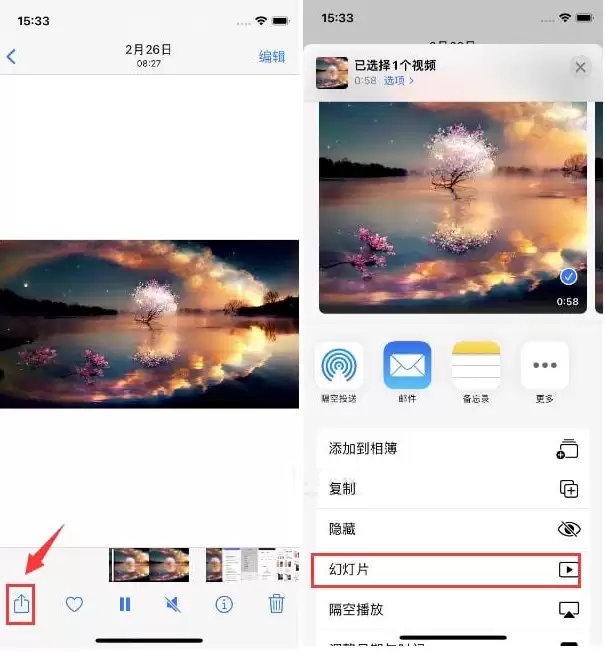
今年的iPhone15在视频拍摄上进步不小,尤其是潜望式长焦摄像头的加入,让画面质感又上了一个台阶。不过,很多用户发现,iPhone相册里播放视频时,默认没有循环播放功能。这就有点尴尬了——拍了一段好玩的视频,想让它一直播下去,还得手动点“重播”,体验确实不够丝滑。 那么,问题来了:怎么在相册里实现




Postman是一套面向API全生命周期的开发与测试平台,可在Mac上发送和调试多种协议请求,管理集合、环境及认证信息,并完成脚本测试、模拟服务、监控、文档发布和团队协作。它适合开发、测试及运维人员使用,提供个人免费方案。

Docker Desktop 是 Docker 官方为 Mac 提供的容器开发环境,集成 Docker Engine、命令行工具、Compose、Build、Kubernetes 与图形化管理界面。

Android Studio 是 Google 面向安卓应用开发提供的官方集成开发环境,基于 IntelliJ IDEA 构建。它整合智能代码编辑、Gradle 构建、界面预览、设备模拟、性能分析、调试测试及 APK 分析等工具。

PixPix 是面向品牌、卖家和内容团队的在线 AI 图片视频创作平台,提供图视频 Agent、无限画布、图片生成、视频生成、自然语言编辑及商品套图、产品精修和带货视频等电商工具。

Postman 是面向 API 全生命周期的开发与协作平台。Windows 桌面版可用于构建和发送 HTTP、GraphQL、gRPC、WebSocket、MQTT 等请求,并提供环境变量、集合、脚本测试、模拟服务、监控、文档及团队工作区等

Docker Desktop 为 Windows 开发者提供集成式容器环境,内置 Docker Engine、命令行工具、Compose、Build 与 Kubernetes 等组件,可在本机完成镜像构建、容器运行、日志查看和资源管理。