

剪映国际版网页入口在哪-免费无水印视频剪辑平台剪映国际版网页入口介绍

在数字内容为王的今天,视频早已不是专业人士的专属。无论是记录生活点滴,还是分享专业知识,一段精心剪辑的视频往往能直击人心。而实现这一切的门槛,正随着一款名为剪映国际版的工具出现,被降到了前所未有的低点——它不仅功能强大,更重要的是,完全免费且没有水印困扰。 丰富的功能,满足多样需求 说到核心功能,剪
在数字内容为王的今天,视频早已不是专业人士的专属。无论是记录生活点滴,还是分享专业知识,一段精心剪辑的视频往往能直击人心。而实现这一切的门槛,正随着一款名为剪映国际版的工具出现,被降到了前所未有的低点——它不仅功能强大,更重要的是,完全免费且没有水印困扰。
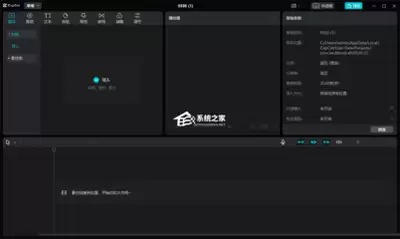
丰富的功能,满足多样需求
说到核心功能,剪映国际版可谓面面俱到。从最基础的视频裁剪、片段拼接,到让画面流畅衔接的各类转场效果,再到对音频的精准把控,它几乎覆盖了剪辑流程中的所有环节。你想为一段旅行vlog配上契合心境的背景音乐?或者给创意短片叠加独特的视觉滤镜?这些需求都能在这里得到满足。更难得的是,它的操作界面设计得直观清晰,即便是毫无经验的新手,也能在短时间内摸清门道,快速产出完成度相当高的作品。
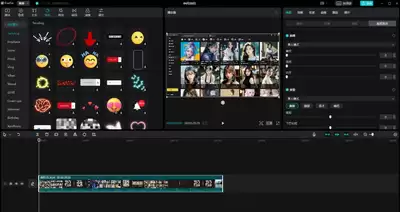
免费使用,无水印困扰
当然,最吸引人的亮点莫过于“免费”和“无水印”。这意味着用户可以毫无负担地使用全部高级功能,而最终导出的成片,也不会被任何平台标识或广告水印所破坏。对于内容创作者而言,这无疑解决了核心痛点——你可以放心地将作品发布到任何社交平台或视频网站,确保呈现给观众的是最纯粹、最专业的视觉效果。
海量素材,激发创作灵感
巧妇难为无米之炊,丰富的素材库是激发创意的关键。剪映国际版内置了海量的音乐、音效、滤镜、花字和贴纸资源,风格从复古到科幻应有尽有。这相当于将一个庞大的创意工具箱直接交给了用户,不仅省去了四处寻找素材的麻烦,更能通过即取即用的方式,瞬间点燃创作灵感,让每个视频都散发出独特的个人风格。
社区交流,共同成长进步
独行者速,众行者远。剪映国际版构建的活跃社区,为创作者提供了一个宝贵的交流空间。在这里,你可以展示自己的作品,收获来自全球用户的反馈;也可以观摩他人的优秀案例,学习前沿的剪辑技巧和叙事手法。这种互动与分享的氛围,让剪辑学习从枯燥的单机练习,变成了充满乐趣的共同成长之旅。
总而言之,剪映国际版通过整合强大易用的功能、彻底免费的策略、丰富的创意素材以及充满活力的社区,成功将自己打造成了众多视频爱好者的首选工具。它就像一把钥匙,为更多人打开了视频创作的大门。如果你也渴望用动态影像表达自我,那么从这里开始,或许是一个绝佳的选择。
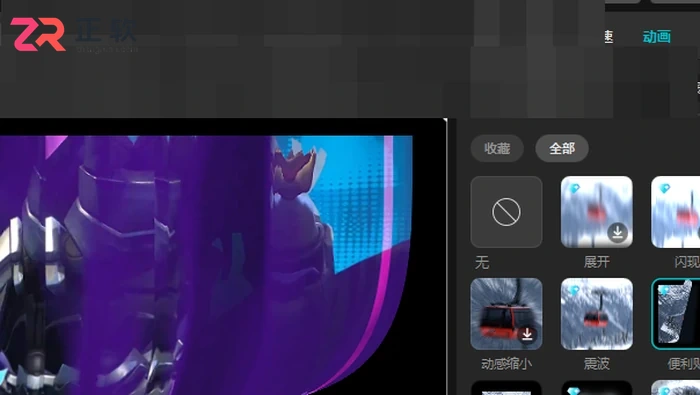
动画面板底部的「动画时长」直接改数值,或拖时间线上的动画区间;快剪 0.2–0.3 秒、标题 0.8–1.2 秒,入场加出场不能超过片段总长。
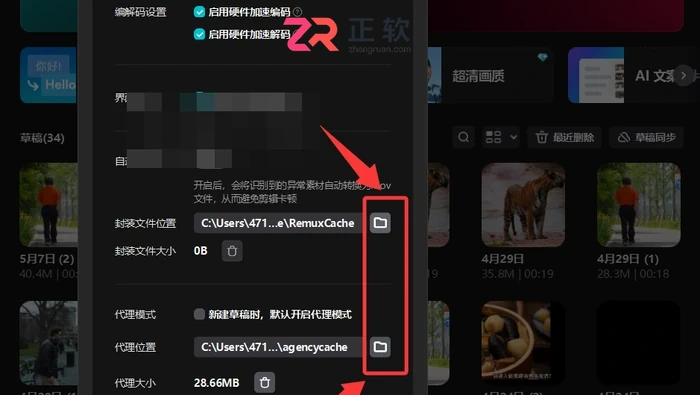
设置 → 全局设置 → 剪辑里勾选「新建草稿时开启代理模式」;代理只服务预览,导出仍用原素材,不影响画质,老项目要单独开启。
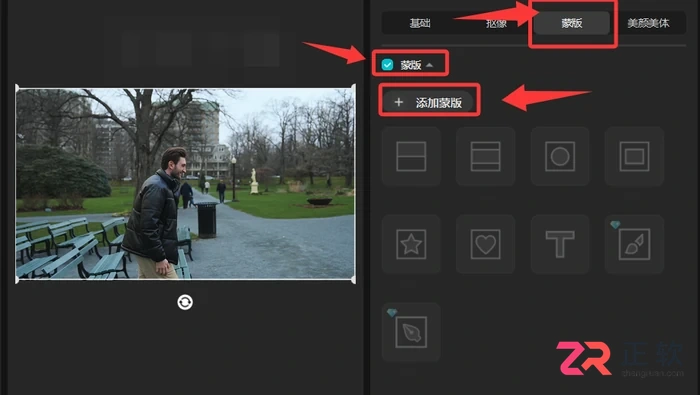
选中绿幕素材,右侧「抠像」里选色度抠图,用取色器点绿色背景,再调强度和阴影,最后开去溢色压绿边;拍摄时光匀、人离布一米最省事。
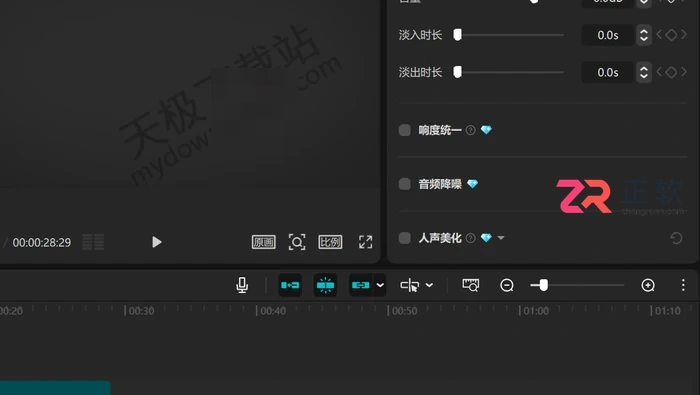
音量包络线用关键帧实现:在音量参数后点菱形打点,两点间自动插值;片头片尾用淡入淡出更快,人声 -6dB、音乐 -20dB 才不会打架。
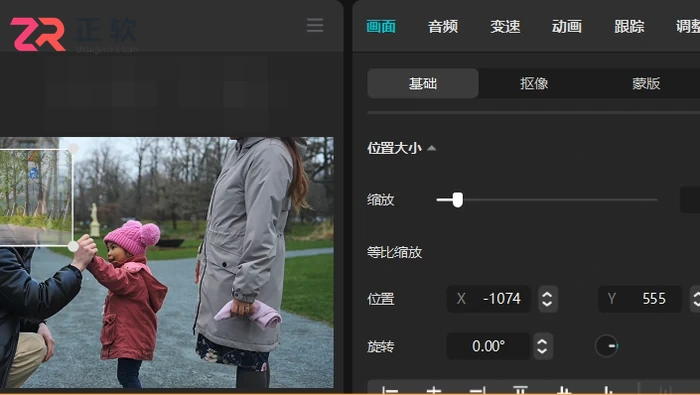
时间线越靠上的轨道越显示在前面,拖轨道头或片段即可换层;上层只露局部用蒙版或抠像,文字看不见多半是被拖到视频轨下面了。
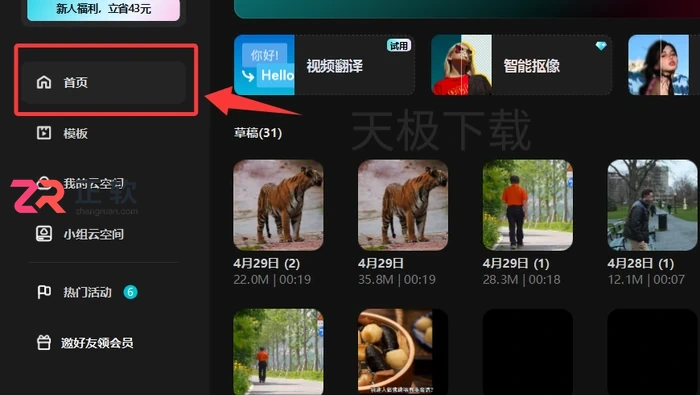
设置 → 全局设置 → 草稿可以看到并修改草稿位置;迁移要连素材一起拷或用「快传」打包,只拷草稿文件夹会让素材离线。
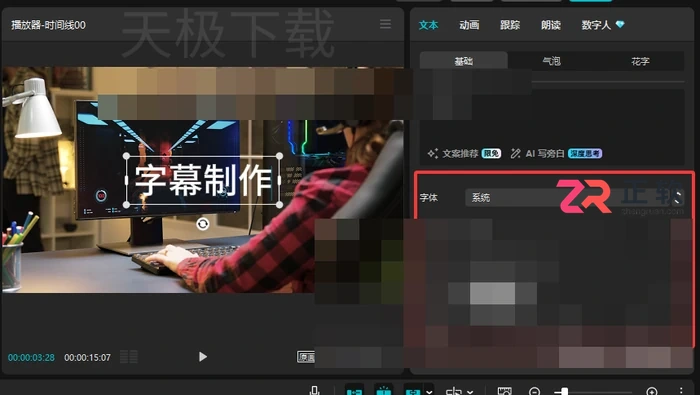
调好一条字幕后点「应用至所有字幕」,或框选后右键复制、粘贴属性;花字会覆盖颜色但字号仍可改,先套花字再统一字号能少返工。
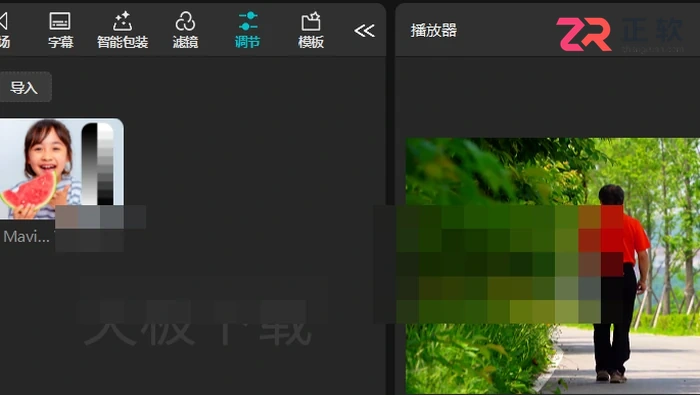
HSL 在左侧「调节」里,按红橙黄绿青蓝紫洋红分通道,每次只动一种颜色;改肤色走橙色通道并把幅度减半,一次别超过五个数值。
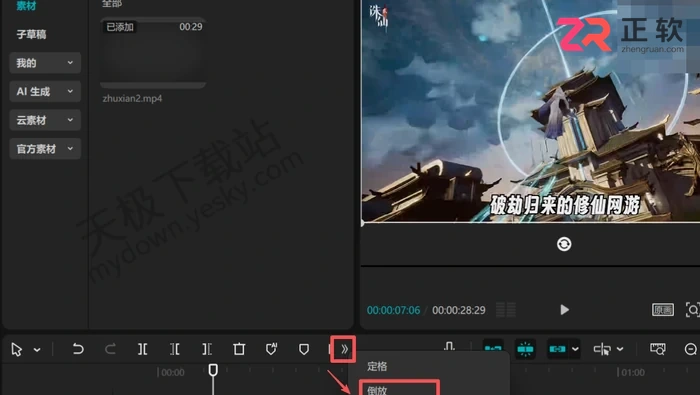
右键素材选「倒放」即反向播放,声音会一起倒,需先分离音频;「定格」在播放头处插入静止片段,默认 3 秒,可拉长当封面。
多选素材右键进多机位可按声音自动对齐;副机位没收清人声时,把它放 V2 与 V1 的波形峰值对齐手动同步,切点放在停顿或动作转折处。




Ollama 可在自己的电脑上下载和运行语言模型,并通过聊天界面、命令行或本地 API 使用。支持 macOS、Windows 与 Linux,模型大小、内存和上下文设置会影响运行体验,也提供独立的云模型入口。

GitHub Desktop 把 Git 仓库的改动对比、提交、分支切换和同步放进桌面窗口,适合不想频繁输入命令的开发者。支持 Windows 与 macOS,可连接 GitHub 仓库并配合编辑器完成日常协作。

Antinote 是 Mac 上的轻量草稿板,支持快捷唤出、清单、计算、单位换算和图片文字识别,也能把内容转到其他笔记工具。要求 macOS 14 以上,适合临时记事和桌面工作中的快速整理。
Ollama 可在自己的电脑上下载和运行语言模型,并通过聊天界面、命令行或本地 API 使用。支持 macOS、Windows 与 Linux,模型大小、内存和上下文设置会影响运行体验,也提供独立的云模型入口。
GitHub Desktop 把 Git 仓库的改动对比、提交、分支切换和同步放进桌面窗口,适合不想频繁输入命令的开发者。支持 Windows 与 macOS,可连接 GitHub 仓库并配合编辑器完成日常协作。

Golden 8 是 Benthic Software 的 Windows Oracle 数据库客户端,提供多标签 SQL 编辑、关联查询辅助、结果表格与导出。连接前需要安装与软件位数一致的 Oracle Client,可先使用 30 天试用版。


