

如何在Win11中开启“窗口自适应缩放” 解决旧软件在高分屏模糊方法
在高分辨率显示器(比如2K、4K屏)上运行一些老旧的桌面软件时,界面模糊、文字发虚的问题确实挺恼人的。这通常是因为这些程序“年纪大了”,没有声明对高DPI的支持,导致Windows系统只能用拉伸位图的方式来处理,效果自然就打了折扣。别急,下面这几个方法,能帮你一步步把清晰度找回来。 一、为单个应用程
在高分辨率显示器(比如2K、4K屏)上运行一些老旧的桌面软件时,界面模糊、文字发虚的问题确实挺恼人的。这通常是因为这些程序“年纪大了”,没有声明对高DPI的支持,导致Windows系统只能用拉伸位图的方式来处理,效果自然就打了折扣。别急,下面这几个方法,能帮你一步步把清晰度找回来。

一、为单个应用程序启用高DPI兼容性覆盖
这是最直接、最常用的方法。它的原理是手动指定由谁来执行缩放——是交给应用程序自己,还是让Windows系统来接管。这样一来,就能避免粗暴的GDI位图拉伸,特别适合用来对付那些你知道具体是哪个程序在“捣乱”的情况。
操作起来也不复杂:首先,找到那个模糊软件的快捷方式或者它的主程序文件(比如Photoshop.exe),右键点击选择“属性”。接着,切换到“兼容性”选项卡,点击底部的“更改高DPI设置”按钮。
关键步骤来了:勾选上“替代高DPI缩放行为”这个选项。然后,你会看到一个“缩放执行”的下拉菜单,这里有三个选项,效果各有侧重,建议你按顺序尝试一下,每次设置后都重启软件看看效果:
“应用程序”模式:适合那些本身已经内置了DPI适配逻辑的、相对现代一点的软件。
“系统”模式:由Windows在合成窗口之前进行整体缩放,对于多数传统的32位程序兼容性更好。
“系统(增强)”模式:这个选项最值得一试,它会启用额外的亚像素补偿和抗锯齿重绘,对于那些对话框、按钮模糊得特别厉害的老软件,改善效果往往最明显。
二、启用系统级高DPI自动修复机制
如果觉得一个个软件去设置太麻烦,不妨试试Windows 11自带的“全局修复”开关。这个功能相当于一个兼容层,能在应用启动时动态注入修复逻辑,强制对UI进行重绘,而不是简单的拉伸。不过,它有时候默认是关闭的,需要咱们手动打开。
打开“设置”(Win + I),进入“系统” > “显示”。往下滚动到“缩放与布局”部分,点击“高级缩放设置”。在这里,找到“允许Windows尝试修复应用,使它们不再模糊”这个开关,把它设置为“开”。系统可能会提示你需要注销当前账户,点击“立即注销”重新登录后,这个修复机制就会生效了。
三、通过注册表强制注入Per-Monitor V2 DPI感知标识
有些“顽固”的老旧应用,即使用上了前面的系统修复,也可能无动于衷。这时候,我们可以通过修改注册表,给它的可执行文件“打上一个补丁”,强制告诉系统:“这个程序支持最新的DPI渲染模式”。这相当于绕过了程序自身的启动检查,直接启用Windows 11更先进的Per-Monitor V2渲染管线。
操作需要谨慎一些:按下Win + R,输入regedit并回车,以管理员身份打开注册表编辑器。然后导航到这个路径:HKEY_LOCAL_MACHINE\SOFTWARE\Microsoft\Windows NT\CurrentVersion\AppCompatFlags\Layers。
在右侧窗口的空白处右键,选择“新建” -> “字符串值”。把这个新建项的名字,改成那个模糊软件主程序的完整路径(例如:C:\Program Files\OldApp\oldapp.exe)。然后,双击这个新建的字符串值,在“数值数据”栏里输入:~ HIGHDPIAWARE,点击确定。完成后关闭注册表编辑器,重启那个软件看看,界面应该会清晰不少。
四、校准ClearType文本渲染
很多时候,模糊感主要集中在文字上。Windows的ClearType技术就是专门为LCD屏幕优化字体显示的,如果没启用或者校准不准,字体边缘就会出现灰白、发虚的“镶边”,直接影响阅读体验。
校准很简单:直接在任务栏搜索框输入“调整ClearType文本”,打开向导。第一步先确保“启用ClearType”是勾选状态,然后点击下一步。接下来,系统会连续展示5组文本样本,你只需要在每一组中,选出那个看起来最清晰、边缘最锐利、没有彩色镶边的选项。全部选完点击“完成”就生效了,无需重启。
五、设置显示器原生分辨率与整数倍缩放比例
最后,也是最基础的一步:检查你的显示设置。如果屏幕分辨率没设到物理原生值,或者用了非整数倍的缩放比例(比如125%、175%),那么系统就必须进行插值计算,这本身就是模糊的根源之一,未适配DPI的程序更是“雪上加霜”。
打开“设置” > “系统” > “显示”。在“缩放与布局”区域,先确认“显示分辨率”下拉菜单里选的是带“(推荐)”字样的那个,这就是你显示器的原生分辨率。然后,在“缩放”下拉菜单里,优先尝试100%、150%、200%这类整数倍比例,尽量避免125%、175%等非整数倍选项。
每次调整后,观察一下桌面图标、任务栏文字以及目标软件的窗口清晰度。如果某个软件在全局整数倍缩放下依然模糊,那就再回到第一个方法,为它单独配置兼容性设置,双管齐下,问题基本就能解决了。
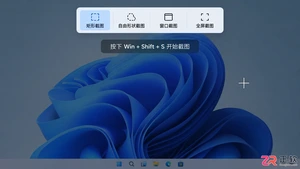
想知道Win11怎么快速截图?本文详解PrintScreen、Win+Shift+S等常用快捷键的操作步骤与区别,教你一键截取全屏、指定区域或活动窗口,并自动保存到剪贴板或文件夹,提升办公效率。
想在Windows桌面上快速访问常用网站,每次都要先打开浏览器再输入网址,确实有点麻烦。其实,给网页创建个桌面快捷方式,就能实现一键直达,方便不少。下面这几种方法,从最直观的拖拽到最灵活的批量处理,总有一款适合你。 一、通过Chrome或Edge地址栏右侧图标拖拽创建 这个方法最简单直接,利用的就是

荣耀WIN手机16+512GB版降至3245元创历史新低。搭载骁龙八至尊版处理器、一万毫安时电池及东风涡轮散热风扇,配备六点八三英寸一百八十五赫兹直屏,后置五千万像素三摄,支持一百瓦有线快充,具有IP六八防护等级。
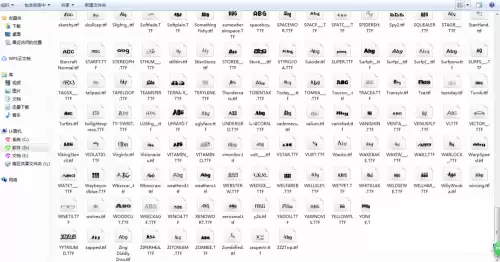
PS如何添加思源黑体字体1、首先在本站下载思源黑体字体压缩包并解压。2、接下来,选中思源黑体字体,进行复制操作,然后将其粘贴至C盘下的Windows文件夹内的fonts文件夹中。3、接着我们打开ps软件,可以看到字体导入成功了。思源黑体字体不仅免费可商用,能有效避免版权风险,而且字形清晰,能给用户带
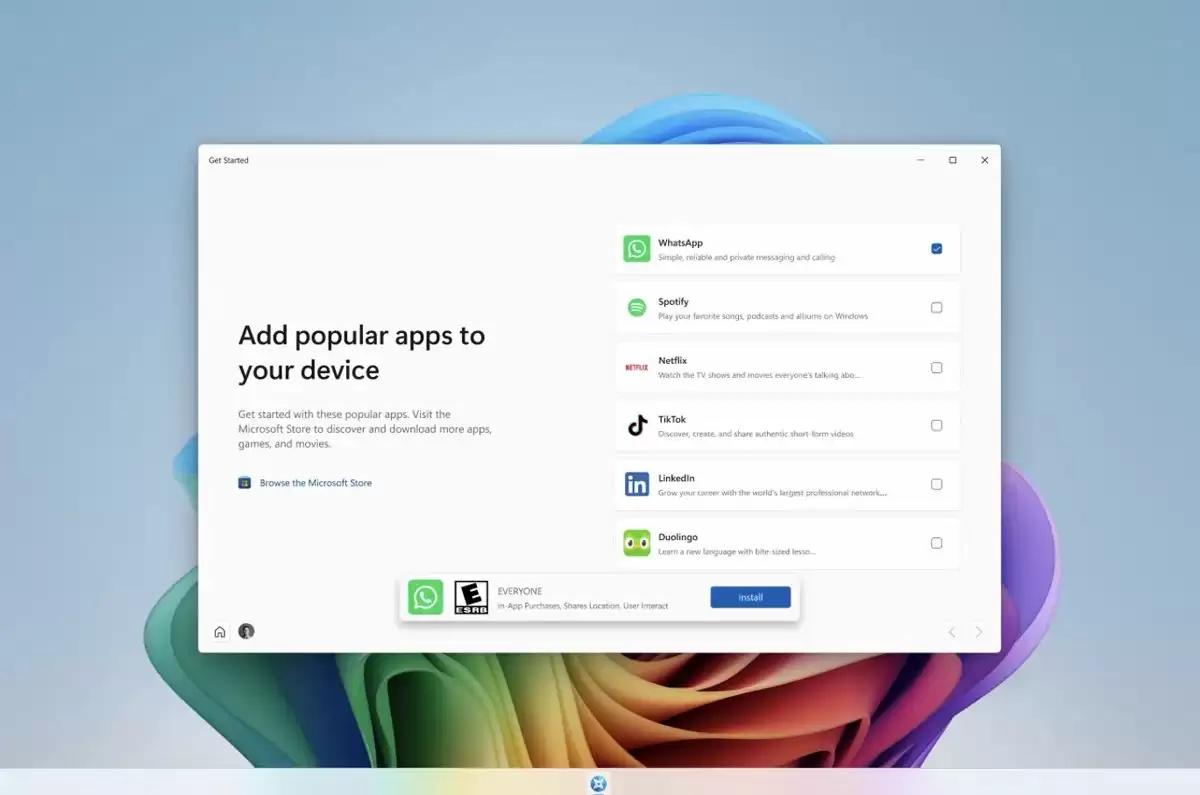
科技媒体NeoWin于今日(8月18日)发布博文称,在当天发布的Windows 11 26H2 Build 26340.9212预览版中,微软对“入门”(Get Started)应用程序进行了更新,新增了应用安装、网站固定和个性化主题等页面。在本次版本更新中,微软进一步扩展“入门&rdq
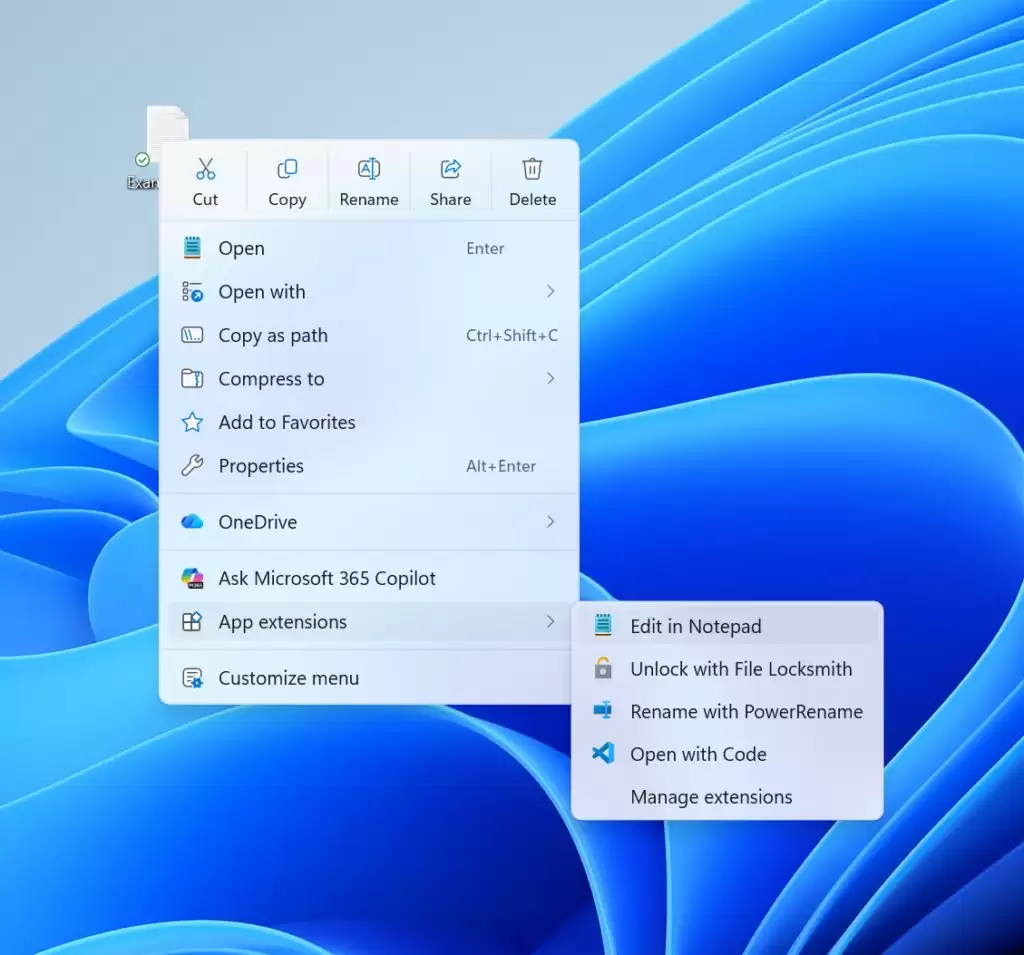
微软于昨日(8月17日)发布博文,诚邀Beta和Experimental频道的Windows Insider项目成员,来测试适用于Windows 11的多个预览版更新:Beta 通道: Build 26220.9209(26H2)、 Build 28020.2731(26H1)Experimenta
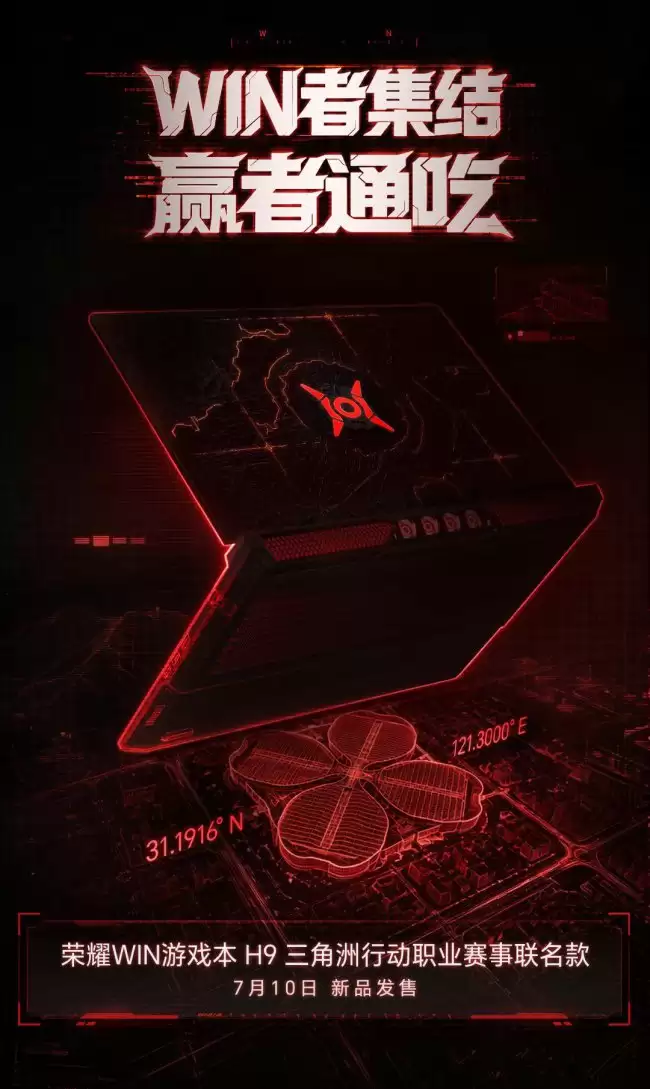
荣耀WIN游戏本H9三角洲行动联名款定档7月10日全球限量开售。A面采用金属浮雕设计,镌刻经典战斗道具与战术地图。搭载RTX5070显卡、300Hz高刷护眼屏及东风尾喷散热引擎,辨识度与性能兼备。

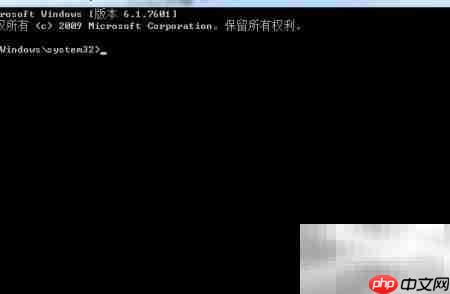
开启隐藏技能:让Windows 7电脑秒变无线路由器 你知道吗?其实你的Windows 7电脑里,藏着一个相当实用的“隐藏功能”——虚拟Wi-Fi和SoftAP。利用它,你可以轻松把台式机或笔记本变身为一台临时无线路由器,让手机、平板等其他设备共享同一个网络连接。这招不仅省去了额外购买硬件的开销,操




Adobe Acrobat Pro 是面向办公、法务、财务、教育及出版用户的专业PDF处理软件,可在Mac上创建、编辑、转换、合并和保护文档,并提供OCR文字识别、表单、批注、内容比较、敏感信息遮盖及电子签名功能。

Blender 是一款免费开源、跨平台的专业 3D 创作软件,集建模、动画、渲染、视频编辑与视觉合成等功能于一体,广泛应用于影视动画、游戏设计和建筑可视化等领域。软件支持 Cycles 物理渲染器与 Eevee 实时渲染引擎,并提供多边形建模、骨骼绑定、物理模拟等专业工具。Blender 兼容 Windows、macOS 和 Linux 系统,安装包轻巧、运行流畅,依托活跃的全球开发者社区持续更新,是从初学者到专业创作者都值得选择的正版 3D 创作工具。

Shapr3D是一款面向工业设计、机械工程、建筑概念和三维打印工作流的CAD软件。Mac版采用Parasolid建模内核,支持草图约束、实体建模、工程图、可视化渲染及常见CAD格式交换,并可通过账户在多台设备之间同步项目。

AutoCAD 是 Autodesk 推出的专业计算机辅助设计软件,Windows 版支持精确二维绘图、三维实体与曲面建模、图纸标注、布局发布和任务自动化,并包含多套行业专业化工具组合,适用于建筑、机械、电气、工程建设及制造设计人员。

Adobe Acrobat Pro 是面向专业 PDF 工作的综合解决方案,可在 Windows 中创建、编辑、转换、比较、整理和保护文档,并支持表单、电子签名、扫描件文字识别及敏感信息永久遮盖。订阅还包含网页、移动服务和云端协作能力,
Blender 是一款免费开源、跨平台的专业 3D 创作软件,集建模、动画、渲染、视频编辑与视觉合成等功能于一体,广泛应用于影视动画、游戏设计和建筑可视化等领域。软件支持 Cycles 物理渲染器与 Eevee 实时渲染引擎,并提供多边形建模、骨骼绑定、物理模拟等专业工具。Blender 兼容 Windows、macOS 和 Linux 系统,安装包轻巧、运行流畅,依托活跃的全球开发者社区持续更新,是从初学者到专业创作者都值得选择的正版 3D 创作工具。