

Win10怎么将窗口自动贴边
用过Windows系统的朋友,大概都对那个“窗口自动贴边”的功能不陌生。把窗口拖到屏幕边缘,它就能自动半屏或全屏展开,整理桌面、对照文档时特别顺手,效率提升肉眼可见。 不过,有时候这个好用的功能会突然“失灵”,窗口拖到边角毫无反应,让人有点摸不着头脑。别急,这通常不是系统坏了,而只是一个关键的设置被
用过Windows系统的朋友,大概都对那个“窗口自动贴边”的功能不陌生。把窗口拖到屏幕边缘,它就能自动半屏或全屏展开,整理桌面、对照文档时特别顺手,效率提升肉眼可见。
不过,有时候这个好用的功能会突然“失灵”,窗口拖到边角毫无反应,让人有点摸不着头脑。别急,这通常不是系统坏了,而只是一个关键的设置被关闭了。下面就来一步步教你如何把它找回来。
Win10窗口自动贴边的方法
整个设置过程很简单,都在系统设置里,一分钟就能搞定。
第一步:打开系统设置
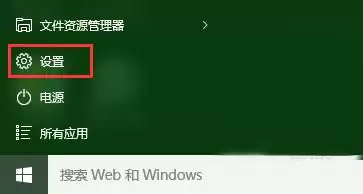
点击屏幕左下角的“开始”菜单,找到那个齿轮状的“设置”图标并点击它。这是调整Windows各项功能的总入口。
第二步:进入“系统”选项
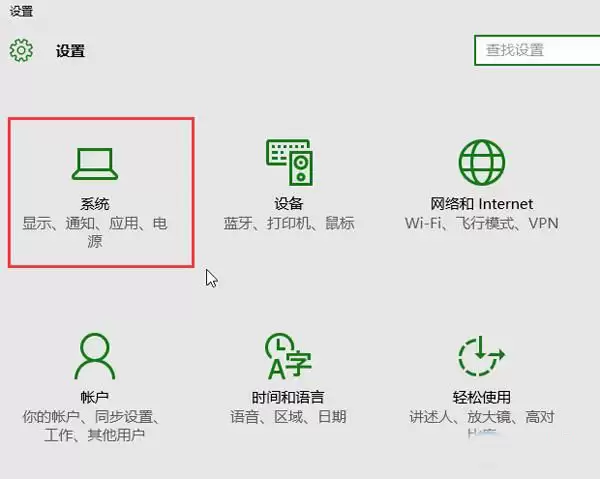
在打开的“Windows 设置”窗口中,你会看到多个分类,找到并点击第一个选项——“系统”。这里掌管着显示、通知、电源等多核心功能。
第三步:开启“多任务”中的贴边选项
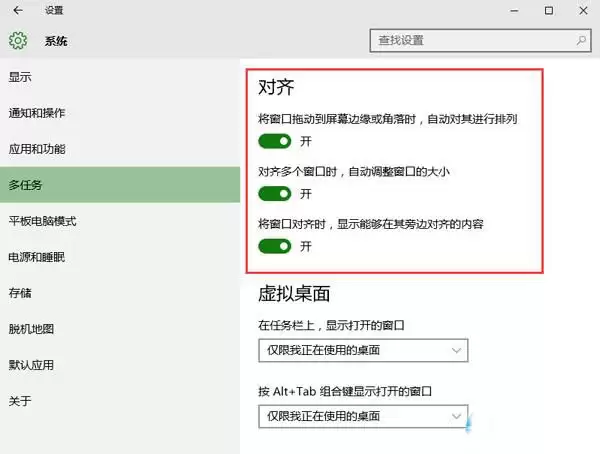
进入系统设置后,注意左侧的菜单栏。点击其中的“多任务”选项。这时,右侧主区域会显示与多窗口操作相关的所有设置。
关键就在这里——找到“对齐”栏目。你会看到下面有几个开关选项,通常包括“通过将窗口拖到屏幕边缘来排列窗口”、“将窗口拖到屏幕顶部以最大化”等。检查一下,确保这些选项的开关都处于“开”的状态。就是它们,控制着窗口贴边是否生效。
完成以上三步,设置就生效了。现在再试试把任何一个窗口拖向屏幕边缘,是不是又恢复那种“咔哒”一下自动贴合的快感了?
所以说,Win10窗口无法自动贴边,十有八九就是“多任务”设置里这几个关于“对齐”的开关被无意中关闭了。按图索骥打开它,问题立刻迎刃而解。
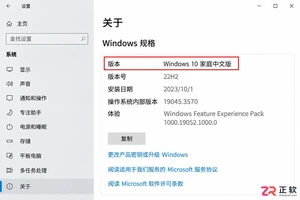
详细讲解如何通过微软官方渠道,使用有效产品密钥将Windows 10家庭中文版无损升级为专业版,保留原有文件与应用,并提供激活状态检查与故障处理建议。
首先检查并关闭篡改默认程序的第三方软件,进入其设置取消“锁定默认浏览器”等功能;随后通过“设置>应用>默认应用”重新指定文件类型的打开方式;可卸载Groove音乐、电影与电视等冲突内置应用;最后检查注册表HKEY_CURRENT_USER\SOFTWARE\Microsoft\Windows\CurrentVersion\Explorer\FileExts下UserChoice键权限,确保当前用户有完全控制权或删除该键重设默认应用。
Windows跳过9直接命名10是因工程需要:Windows 8.1内核为6.3,下一版升至10.0;若称“Windows 9”,旧程序会误判为Win95/98(内核4.x)而启用不安全兼容模式,导致崩溃或漏洞风险。Windows 95、98、2000、XP、Vista、7、8、8.1 这条版本线走
Windows 9从未发布,微软直接从Windows 8.1跳至Windows 10,因兼容性规避和内核断代标识需要,NT版本号从6.3跃升至10.0,无6.9或9.x过渡。想弄清楚Windows 9和Windows 10之间到底有没有继承关系,得先确认一个事实:Windows 9这个正式发布的操作
在本月(2026 年 8 月)补丁星期二活动日中,微软面向 Windows 10 系统推送 KB5120249 累积更新,主要升级安全启动证书等。在版本方面,处于扩展支持(ESU)状态下的 Windows 10 22H2 用户安装本次更新后,版本号升至 Build 19045.7663。Window

Windows10内置传真和扫描工具默认关闭,需手动启用。通过控制面板进入“启用或关闭Windows功能”,勾选“Windows传真和扫描”即可。启动可用wfs命令、开始菜单或任务栏搜索。扫描也可通过打印机右键菜单直接操作。
在Windows101809及以上版本中,用户需要安装“截图和草图”可选功能,并开启WindowsInk工作区。用户可设置PrtScn键直接启动编辑界面,或者使用Win+Shift+S快捷键截图后点击通知进入编辑界面,还可以通过开始菜单启用延时截图实现截完即编。

Windows10系统还原点删除失败并提示卷影复制服务报错0x8004,因VSS元数据损坏或写入器锁死。需以管理员身份执行命令强制清空所有卷影副本,重置存储空间配置,重启VSS核心服务,并卸载冲突的第三方VSS提供程序。
桌面文件夹路径从D盘改回C盘可通过“还原默认值”一键迁移文件,或手动输入路径并跳过迁移。前者自动将文件搬回C盘,后者仅修正路径指向。验证成功需检查新建文档是否出现在C盘用户目录下。




Postman是一套面向API全生命周期的开发与测试平台,可在Mac上发送和调试多种协议请求,管理集合、环境及认证信息,并完成脚本测试、模拟服务、监控、文档发布和团队协作。它适合开发、测试及运维人员使用,提供个人免费方案。

Docker Desktop 是 Docker 官方为 Mac 提供的容器开发环境,集成 Docker Engine、命令行工具、Compose、Build、Kubernetes 与图形化管理界面。

Android Studio 是 Google 面向安卓应用开发提供的官方集成开发环境,基于 IntelliJ IDEA 构建。它整合智能代码编辑、Gradle 构建、界面预览、设备模拟、性能分析、调试测试及 APK 分析等工具。

PixPix 是面向品牌、卖家和内容团队的在线 AI 图片视频创作平台,提供图视频 Agent、无限画布、图片生成、视频生成、自然语言编辑及商品套图、产品精修和带货视频等电商工具。

Postman 是面向 API 全生命周期的开发与协作平台。Windows 桌面版可用于构建和发送 HTTP、GraphQL、gRPC、WebSocket、MQTT 等请求,并提供环境变量、集合、脚本测试、模拟服务、监控、文档及团队工作区等

Docker Desktop 为 Windows 开发者提供集成式容器环境,内置 Docker Engine、命令行工具、Compose、Build 与 Kubernetes 等组件,可在本机完成镜像构建、容器运行、日志查看和资源管理。