

云橙音频格式转换精灵如何转换成WAV
在日常处理音频文件时,我们难免会遇到格式不兼容的麻烦——比如,需要将MP3、FLAC等其他格式统一转换为更通用、质量更高的WA V格式。这时候,一款顺手好用的转换工具就显得尤为重要。云橙音频格式转换精灵正是为此而生的得力助手,它能帮你快速、批量地完成格式转换,整个过程清晰直观,即便是初次接触的用户也
在日常处理音频文件时,我们难免会遇到格式不兼容的麻烦——比如,需要将MP3、FLAC等其他格式统一转换为更通用、质量更高的WA V格式。这时候,一款顺手好用的转换工具就显得尤为重要。云橙音频格式转换精灵正是为此而生的得力助手,它能帮你快速、批量地完成格式转换,整个过程清晰直观,即便是初次接触的用户也能轻松上手。
下载与安装
第一步,自然是获取软件。前往云橙音频格式格式转换精灵的官方网站,根据你的电脑系统(Windows或macOS)选择对应的安装包进行下载。下载完成后,直接双击运行安装文件,跟着安装向导的提示一步步操作即可,整个过程没有复杂选项,几分钟内就能完成安装。
打开软件
安装成功后,你可以在电脑桌面或开始菜单中找到它的快捷图标。双击图标,就能启动软件,主界面设计得简洁明了,所有核心功能一目了然。
添加文件
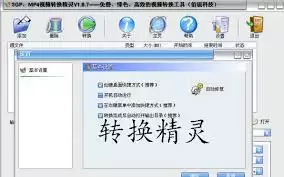
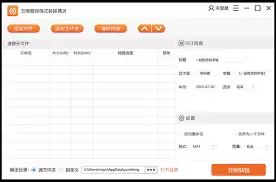
进入软件后,核心操作就从这里开始。点击界面中显眼的“添加文件”按钮,系统会弹出文件浏览窗口。这时,只需找到你存放音频文件的文件夹,选中需要转换的一个或多个文件,点击“打开”即可。软件支持批量添加,这对于需要处理大量文件的情况来说,效率提升非常明显。
选择输出格式
文件添加完毕后,注意力可以转向“输出格式”选项。点击旁边的下拉菜单,在丰富的格式列表中找到并选择“WA V”。值得一提的是,除了选择格式,你还可以点击旁边的“设置”或“齿轮”图标,对WA V格式的具体参数进行微调,比如采样率、比特深度和声道模式。这些高级设置能让你在文件大小和音频质量之间找到最佳平衡点,满足从普通播放到专业编辑的不同需求。
开始转换
一切准备就绪后,最激动人心的时刻就到了。点击界面下方或右侧的“开始转换”或“转换”按钮,软件便会立即开始工作。此时,一个清晰的进度条会实时显示每个文件的转换进度,让你对完成时间心中有数。
转换完成
当进度条走满,显示100%时,就意味着所有任务都已处理完毕。转换好的WA V文件会自动保存到你预先设置好的输出文件夹中(通常默认为原文件目录下的“输出”文件夹),方便你集中查看和使用。
总的来说,云橙音频格式转换精灵将复杂的格式转换过程,简化为几个直观的点击步骤。它界面友好、功能直接,同时又不失对高级参数的控制,无论是偶尔处理文件的普通用户,还是需要批量转换的轻度专业用户,都能从中获得流畅高效的体验。如果你正被音频格式问题困扰,不妨用它来试试,或许能省去不少麻烦。
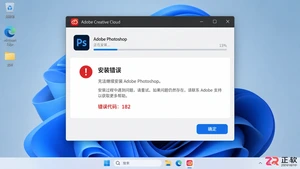
遇到Photoshop安装不了且提示错误代码182?本指南提供针对Adobe安装程序权限冲突、文件残留及安全软件拦截的详细排查步骤,帮助用户顺利完成安装。

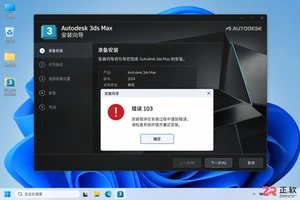
遇到3ds Max安装错误103怎么办?本文详解该错误的常见成因,包括安装包损坏和解压异常,并提供校验哈希值、更换解压软件等实用解决方案,助您快速完成安装。
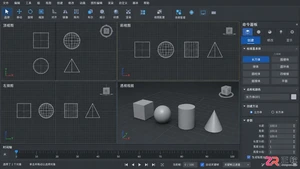
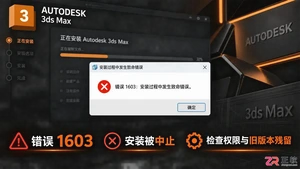
遇到3ds Max安装错误1603?本文详细分析该错误的常见成因,包括权限不足、旧版本残留及系统服务冲突,并提供针对性的修复方案,助您快速解决安装失败问题。
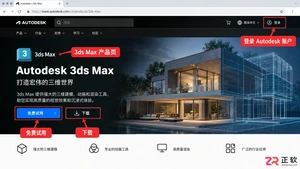
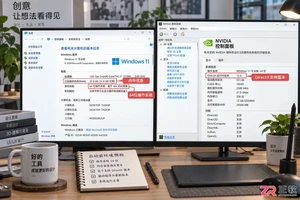
详细介绍KeyShot渲染软件的正确安装步骤与正版授权激活方法,包括环境变量配置、许可证服务器连接及常见错误代码的解决方案,帮助用户快速搭建稳定的渲染工作环境。




Postman是一套面向API全生命周期的开发与测试平台,可在Mac上发送和调试多种协议请求,管理集合、环境及认证信息,并完成脚本测试、模拟服务、监控、文档发布和团队协作。它适合开发、测试及运维人员使用,提供个人免费方案。

Docker Desktop 是 Docker 官方为 Mac 提供的容器开发环境,集成 Docker Engine、命令行工具、Compose、Build、Kubernetes 与图形化管理界面。

Android Studio 是 Google 面向安卓应用开发提供的官方集成开发环境,基于 IntelliJ IDEA 构建。它整合智能代码编辑、Gradle 构建、界面预览、设备模拟、性能分析、调试测试及 APK 分析等工具。

PixPix 是面向品牌、卖家和内容团队的在线 AI 图片视频创作平台,提供图视频 Agent、无限画布、图片生成、视频生成、自然语言编辑及商品套图、产品精修和带货视频等电商工具。

Postman 是面向 API 全生命周期的开发与协作平台。Windows 桌面版可用于构建和发送 HTTP、GraphQL、gRPC、WebSocket、MQTT 等请求,并提供环境变量、集合、脚本测试、模拟服务、监控、文档及团队工作区等

Docker Desktop 为 Windows 开发者提供集成式容器环境,内置 Docker Engine、命令行工具、Compose、Build 与 Kubernetes 等组件,可在本机完成镜像构建、容器运行、日志查看和资源管理。