

RStudio如何安装-怎样安装激活R
今天咱们来聊聊两款名字很像,但用途截然不同的软件:RStudio和数据恢复软件R-Studio。不少朋友第一次接触时容易搞混,其实前者是用于R语言编程的集成开发环境,后者则是专业的数据恢复工具。下面,就为你梳理一下这两款软件的安装、激活与基本使用流程。 一、RStudio安装教程 首先,你需要获取R
今天咱们来聊聊两款名字很像,但用途截然不同的软件:RStudio和数据恢复软件R-Studio。不少朋友第一次接触时容易搞混,其实前者是用于R语言编程的集成开发环境,后者则是专业的数据恢复工具。下面,就为你梳理一下这两款软件的安装、激活与基本使用流程。
一、RStudio安装教程
首先,你需要获取RStudio的安装包。打开浏览器,访问RStudio的官方网站,在下载页面找到适合你操作系统的版本。通常,Windows、macOS和Linux系统都有对应的安装程序。
下载完成后,安装过程就很简单了。在Windows系统上,双击下载好的安装文件,跟着安装向导的提示一步步操作就行——基本上就是连续点击“下一步”,选择一下安装目录,最后点击“完成”即可。对于mac用户,操作更直观:把下载的.dmg文件里的RStudio图标,直接拖拽到“应用程序”文件夹里,安装就结束了。Linux用户可能需要通过终端命令来安装,具体步骤可以参考官网提供的详细文档。
安装完毕,你就能在开始菜单(Windows)或应用程序文件夹(macOS)里找到RStudio的图标,点击它就能启动这个强大的数据分析环境了。
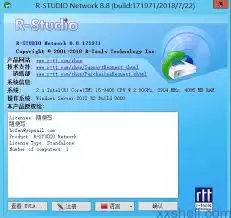
二、R-Studio数据恢复软件安装与激活教程
接下来是数据恢复软件R-Studio。请注意,它的官网和RStudio不同。同样,你需要先在官网找到下载链接,并根据你的操作系统选择正确的版本进行下载。
软件下载好后,运行安装程序。其安装步骤和许多Windows软件类似,跟随界面提示,同意许可协议、选择安装路径,很快就能完成安装。
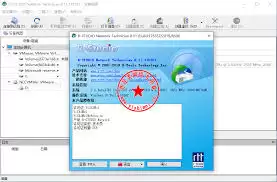
安装完成后,要留意激活环节。R-Studio的部分功能可能需要激活后才能完整使用。获取正式版授权后,你会收到一个激活码。打开软件,通常在“帮助”或“注册”菜单里能找到激活选项,输入激活码即可完成激活。当然,软件也提供试用版,允许你在限定时间内体验核心功能,方便你在决定购买前充分了解其恢复能力。
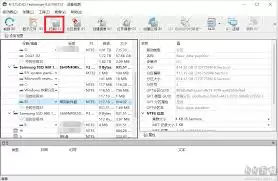
激活成功,就可以正式使用了。R-Studio的界面设计得比较直观,启动后,你可以选择需要扫描的磁盘或分区。根据数据丢失的情况,设置好扫描的文件类型和范围,然后点击开始扫描。软件会深度分析存储介质,并尽最大努力找回那些被删除或丢失的文件。
以上就是关于RStudio和R-Studio数据恢复软件的完整安装与激活指引。按图索骥,你就能顺利搭建起数据分析环境,或者在紧急时刻,握有一款靠谱的数据恢复工具。无论是编程还是数据救援,准备工作做得好,后续操作才能事半功倍。
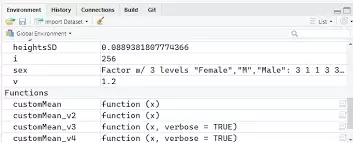
RStudio的数据运算能力使数字处理高效有趣,新手易上手。基础算术运算如加减乘除操作简便,可对数值向量进行批量计算,轻松实现数据分析与探索,极大提升工作效率。
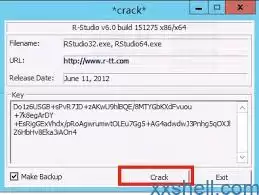
RStudio是R语言的集成开发环境,安装时从官网下载安装包并按默认设置完成即可。R-Studio是数据恢复工具,安装后需使用购买获得的激活密钥注册才能解锁全部功能。建议安装时保持网络通畅、选择非系统盘路径,并定期更新软件。
今天咱们来聊聊两款名字听起来有点像,但用途完全不同的软件:RStudio和R-Studio数据恢复软件。不少朋友第一次接触时容易搞混,其实前者是用于R语言编程的集成开发环境,后者则是专业的数据恢复工具。下面就把它们的安装和激活过程拆开讲清楚,帮你一步到位。 一、RStudio安装教程 首先得把软件包




Postman是一套面向API全生命周期的开发与测试平台,可在Mac上发送和调试多种协议请求,管理集合、环境及认证信息,并完成脚本测试、模拟服务、监控、文档发布和团队协作。它适合开发、测试及运维人员使用,提供个人免费方案。

Docker Desktop 是 Docker 官方为 Mac 提供的容器开发环境,集成 Docker Engine、命令行工具、Compose、Build、Kubernetes 与图形化管理界面。

Android Studio 是 Google 面向安卓应用开发提供的官方集成开发环境,基于 IntelliJ IDEA 构建。它整合智能代码编辑、Gradle 构建、界面预览、设备模拟、性能分析、调试测试及 APK 分析等工具。

Postman 是面向 API 全生命周期的开发与协作平台。Windows 桌面版可用于构建和发送 HTTP、GraphQL、gRPC、WebSocket、MQTT 等请求,并提供环境变量、集合、脚本测试、模拟服务、监控、文档及团队工作区等

Docker Desktop 为 Windows 开发者提供集成式容器环境,内置 Docker Engine、命令行工具、Compose、Build 与 Kubernetes 等组件,可在本机完成镜像构建、容器运行、日志查看和资源管理。

Android Studio 是 Google 面向 Android 应用开发提供的官方集成开发环境,以 IntelliJ IDEA 为基础,集成智能代码编辑、Gradle 构建、设备模拟、界面预览、调试测试及性能分析工具,