

Win11自动更新太烦人怎么办?Windows11关闭更新永久设置教程

Windows 11 是微软全新操作系统,现代化界面,流畅操作体验,适用于学习、工作与日常生活。它更偏向把系统状态查看和常用调节动作放在一起,适合需要持续观察和微调设备状态的场景。
Windows 11的自动更新,初衷是为了保障系统安全与功能迭代,这本是好事。但有时,它来得确实不是时候——正赶着项目截止日期,电脑却自顾自地开始下载、安装,甚至强制重启,那种打断工作流的感觉,确实让人头疼。如果你也受此困扰,希望彻底掌控更新的主动权,那么下面这几种经过验证的永久性设置方法,或许能为
Windows 11的自动更新,初衷是为了保障系统安全与功能迭代,这本是好事。但有时,它来得确实不是时候——正赶着项目截止日期,电脑却自顾自地开始下载、安装,甚至强制重启,那种打断工作流的感觉,确实让人头疼。如果你也受此困扰,希望彻底掌控更新的主动权,那么下面这几种经过验证的永久性设置方法,或许能为你提供一套完整的解决方案。
一、通过注册表编辑器创建 NoAutoUpdate 策略键值
这个方法可以说是“直捣黄龙”。它通过在系统策略的注册表核心路径中写入一个明确的禁用指令,让Windows Update服务在启动时就必须读取这个“禁止令”。它的优势在于通用性强,即便是家庭版Windows 11也能使用,而且设置一次,重启后依然有效。
操作起来并不复杂:首先,按下 Win + R,输入 regedit 并以管理员身份运行,打开注册表编辑器这个“系统数据库”。
接着,在左侧的目录树里,像走迷宫一样,依次定位到:HKEY_LOCAL_MACHINE\SOFTWARE\Policies\Microsoft\Windows。
然后,在“Windows”这个项目上右键,选择“新建 → 项”,并命名为 WindowsUpdate。
这还没完,继续右键点击刚建好的“WindowsUpdate”项,再次“新建 → 项”,这次命名为 AU。
关键一步来了:在右侧空白处右键,选择“新建 → DWORD (32位) 值”,将其命名为 NoAutoUpdate。双击它,把“数值数据”从默认的0改成 1,确保“基数”选的是十进制,最后点击“确定”。
完成以上步骤后,务必重启计算机,这个设置才会真正生效。
二、禁用全部核心更新服务并封锁恢复机制
Windows Update并非一个单独的服务在战斗,它背后有一个“团队”在协同工作。只关掉其中一个,其他“队员”很可能会把它重新拉起来。因此,要想彻底阻断,就需要把这个链条上的关键服务全部停掉,并且堵上它们“失败后自动恢复”的后路。
需要关注的四个核心服务是:Windows Update (wuauserv)、Update Orchestrator Service (UsoSvc)、Background Intelligent Transfer Service (BITS) 以及 Application Readiness (AppReadiness)。
操作路径是统一的:按下 Win + R,输入 services.msc 打开服务管理器。找到上述每一个服务,右键进入“属性”。
先将“启动类型”设置为 禁用,如果服务正在运行,点击“停止”。这还不够,切换到“恢复”选项卡,将“第一次失败”、“第二次失败”和“后续失败”全部设置为 无操作,然后点击“应用”和“确定”。对四个服务逐一执行此操作,才算完成了底层服务的全面封锁。
三、使用本地组策略编辑器全面屏蔽更新行为
对于Windows 11专业版、企业版或教育版的用户来说,组策略编辑器是一个更强大、更彻底的武器。它通过系统级的策略进行覆盖,优先级很高,不仅能禁用自动更新,还能直接移除用户访问所有更新功能的权限。
按下 Win + R,输入 gpedit.msc 以管理员身份运行。在打开的窗口中,依次展开:计算机配置 → 管理模板 → Windows 组件 → Windows 更新。
在右侧找到“配置自动更新”策略,双击它,选择 已禁用,然后确定。紧接着,在同一目录下,找到“删除使用所有 Windows 更新功能的访问权限”策略,双击并设置为 已启用。
设置完成后,重启计算机,这些策略就会全面生效。
四、通过 Windows 设置暂停更新并延长屏蔽周期
如果你不想立即修改底层设置,或者需要一段缓冲时间来部署其他方案,系统自带的“暂停更新”功能是个不错的起点。不过,其默认的35天限制可能不够用。别急,我们可以通过一个命令,将这个暂停周期大幅延长。
首先,按 Win + I 打开设置,进入“Windows 更新”页面,点击右侧的“高级选项”。向下滚动,找到“暂停更新”区域,点击它并选择最长的可用时间。
然后,按下 Win + R 打开运行框,粘贴并执行下面这条命令:
reg add "HKEY_LOCAL_MACHINE\SOFTWARE\Microsoft\WindowsUpdate\UX\Settings" /v FlightSettingsMaxPauseDays /t reg_dword /d 10000 /f
执行成功后,重启一下资源管理器或者直接重启电脑。再次回到暂停更新的选项,你会发现最长暂停时间已经变成了惊人的 10000天(大约27年)。这为你争取了足够的时间。
五、使用管理员命令行一次性写入注册表禁用键值
对于熟悉命令行的用户,或者需要在多台电脑上快速执行相同操作的情况,这个方法最为高效。它本质上是通过一条命令,自动完成我们在第一种方法中手动操作的注册表写入步骤。
右键点击“开始”按钮,选择“终端(管理员)”或“Windows PowerShell(管理员)”。在打开的管理员命令行窗口中,直接粘贴并执行以下命令:
reg add "HKLM\SOFTWARE\Policies\Microsoft\Windows\WindowsUpdate\AU" /v NoAutoUpdate /t REG_DWORD /d 1 /f
看到操作成功的提示后,关闭窗口。最后,别忘了 重启计算机 来使更改生效。
以上就是几种主流的关闭Windows 11自动更新的方法。它们各有侧重,从图形界面到命令行,从临时暂停到永久禁用,你可以根据自己的系统版本和技术偏好进行选择。需要提醒的是,彻底关闭更新意味着你将不再自动接收安全补丁和功能改进,因此在追求系统稳定性的同时,也需要自行承担潜在的安全风险。定期手动检查并安装重要更新,或许是一个更均衡的选择。
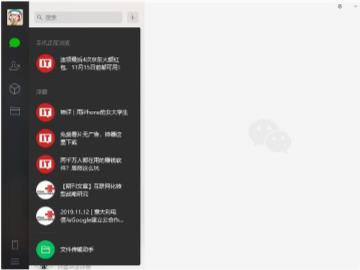
日前微信Windows版更新v2.7.1.88版本,本次更新新增“同步手机浮窗”功能,可将手机端微信正在浏览的内容同步到电脑微信上。

微信Windows新版支持原生多账号时,先登录第一个账号,再次打开微信登录窗口,选择切换账号并完成第二个账号的手机确认即可。旧版或没有显示对应入口的环境,不要直接套用强制多开脚本,应先核对版本和实际功能。
微信Windows版清理缓存,应从「设置→账号与存储→存储空间→管理」进入,找到缓存项目后选择清理;想继续释放磁盘空间,再分别检查聊天附件和旧备份。8.0是手机端版本线,电脑端当前为4.x,不要照着手机页面寻找完全相同的按钮。
微信电脑版修改聊天记录保存路径,先在设置中进入「账号与存储」,找到「存储位置」并点「更改」,再按提示选择新位置、完成迁移和重启。旧版3.x的入口通常在「文件管理」,操作前应备份重要记录,并确认目标磁盘空间充足。
LibreOffice可以免费安装:Windows运行对应架构的MSI安装包并完成向导,macOS打开DMG后把应用拖入“应用程序”。安装前要区分Intel与Apple Silicon,中文界面还需核对语言组件;安装成功后应实际新建、保存并重新打开一份文档。

微信电脑版发送大文件失败,先核对文件是否完整保存在本机、实际大小及客户端报错,再用普通小文件对照网络。超过当前版本限制时,可压缩可压缩的内容、分批发送,或通过已有可信存储服务分享受限链接;改后缀不会缩小文件,也不能保证突破限制。
装 Win11 提示「选中的磁盘为 GPT 格式」,先退出安装,从开机菜单选择安装 U 盘的 UEFI 项,保留目标盘的 GPT 格式。若提示里写的是「不是 GPT 格式」,则要另查目标盘是否为 MBR。
Win11 安装介质创建工具中途报错,先判断停在下载、验证还是写入。退出工具,清出系统盘空间,换稳定网络和已备份的空白 U 盘,再从微软下载页重新运行。一直失败时可改下载官方 ISO,并验证哈希后另外制作启动盘。
重装或升级 Win11 后要清理 Windows.old,先取回旧用户目录中需要的文件,再进入「设置 → 系统 → 存储 → 临时文件」,勾选「以前的 Windows 安装」并删除。清理后无法再使用这些旧文件回退到之前的系统。
Win11 装完 C 盘太小,打开「磁盘管理」查看 C 盘右边是否紧邻同一块磁盘的未分配空间。满足条件可在 C 盘上选「扩展卷」。中间隔着 D 盘或恢复分区时,先备份并判断布局,再选择腾空间或重新规划分区。




汽水音乐提供个性化推荐、场景电台及抖音音乐收藏衔接,适合发现歌曲和管理日常听歌内容。这里说明播放、一起听及多平台入口,并提醒区分曲目版权与会员权益。

LibreOffice桌面版提供Writer、Calc、Impress等办公组件,可本地处理文档并交换Office格式。了解实际功能、商用许可、兼容性检查和企业支持的区别。

Numbers macOS版用于预算、数据整理和可视化报告,支持公式、图表、数据透视表及iCloud协作。了解Excel文件交换、Mac安装条件和多端使用差异。
汽水音乐提供个性化推荐、场景电台及抖音音乐收藏衔接,适合发现歌曲和管理日常听歌内容。这里说明播放、一起听及多平台入口,并提醒区分曲目版权与会员权益。

微信Windows版适合电脑聊天、会话查找和文件传送。本页说明登录与文件管理、电脑办公优势,以及大文件失败、版本差异和本地记录的核对方法。
LibreOffice桌面版提供Writer、Calc、Impress等办公组件,可本地处理文档并交换Office格式。了解实际功能、商用许可、兼容性检查和企业支持的区别。


