

鲁大师测试温度过高如何解决
用鲁大师跑硬件测试,偶尔会遇到温度飙升的情况。这不仅仅是读数偏高的问题,还可能影响测试结果的参考价值,甚至对硬件本身造成不必要的压力。那么,遇到测试时温度过高,我们该怎么应对呢? 检查散热系统 第一步,也是最基础的一步,就是检查电脑的散热系统是否在正常工作。听听风扇的声音,看看转速是否正常,有没有被
用鲁大师跑硬件测试,偶尔会遇到温度飙升的情况。这不仅仅是读数偏高的问题,还可能影响测试结果的参考价值,甚至对硬件本身造成不必要的压力。那么,遇到测试时温度过高,我们该怎么应对呢?
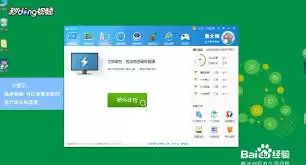
检查散热系统
第一步,也是最基础的一步,就是检查电脑的散热系统是否在正常工作。听听风扇的声音,看看转速是否正常,有没有被积灰堵住。如果风扇转动缓慢或者发出异响,那很可能是需要清理灰尘,甚至更换风扇了。同时,别忘了检查散热鳍片有没有变形或损坏,确保它能高效地把热量传导出去。另外,机箱内部的风道是否通畅也很关键,良好的空气流动能避免热量在机箱内堆积。
优化测试环境
测试时的外部环境对温度影响不小。尽量找一个凉爽、通风好的地方进行测试,避开阳光直射或者闷热不通风的房间。如果条件允许,在有空调的房间里进行测试,保持环境温度适宜,能直接有效地降低电脑运行时的核心温度。
关闭不必要程序
在启动鲁大师测试之前,记得把其他无关的后台程序都关掉。很多软件会在后台悄悄占用系统资源,无形中增加了测试时的整体负载,导致发热加剧。打开任务管理器,清理掉那些非必要的进程,减轻系统负担,测试时的温度自然会更友好一些。
调整硬件设置
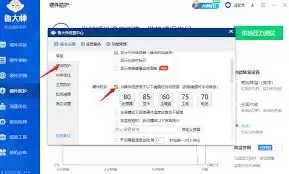
有时候,硬件本身的设置也是温度高的原因之一。比如,可以进入BIOS,适当调低CPU的频率和电压,这能在一定程度上降低功耗和发热。不过,这项操作需要谨慎,避免影响电脑的日常性能。另外,显卡的风扇转速策略通常也可以在驱动控制面板里进行调整,适当提高转速能增强散热效率。
升级硬件散热装备
如果经过以上排查,发现电脑自身的散热能力确实到了瓶颈,那么可以考虑升级一下散热硬件。例如,给CPU换装一个性能更强的散热器,比如塔式风冷或者一体式水冷,散热效果会有立竿见影的提升。也可以考虑给机箱加装几把风扇,优化内部的风道,让冷热空气交换更迅速,从而提升整体散热水平。

总而言之,遇到鲁大师测试温度过高,不必紧张。按照从软件到硬件、从外部到内部的顺序,一步步排查和优化,通常都能让电脑回到一个凉爽、稳定的状态。这样不仅能保证测试过程更顺畅,结果更准确,也是对爱机硬件的一种长效保护。
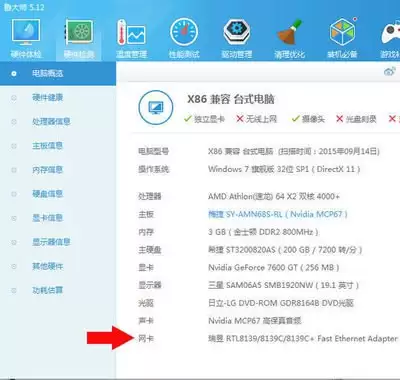
使用鲁大师可快速查看电脑型号。启动软件后点击“硬件信息”选项卡,页面将清晰显示品牌及具体型号。该方法无需在系统设置中繁琐查找,操作简便。同时,软件还能提供处理器、内存等核心硬件的详细规格,为硬件升级或了解设备配置提供实用参考。

鲁大师:从综合跑分到专项检测,全方位掌握手机硬件性能 想摸清一部手机的真实“家底”,光看参数表可不够。这时候,一套标准的性能测试流程就显得格外重要了。鲁大师提供的,正是这样一套从综合跑分到专项检测的完整工具链,能帮你把CPU、GPU、内存、存储乃至屏幕的“功课”一次性查个明白。接下来,咱们就一步步拆


鲁大师硬件健康评分:如何正确解读“92分”背后的真实状态? 在鲁大师里看到“硬件健康”评分,很多人可能就瞄一眼那个数字——92分?感觉还行?但如果就此打住,那可能错过了真正有价值的信息。这个分数本身,其实不是一个简单的“寿命倒计时”,而更像是一个反映各个核心部件“新车出厂状态”偏离程度的综合雷达图。

如何用鲁大师鉴别翻新机?五步交叉验证法 当你面对一台号称“全新”的电脑,心里却犯嘀咕时,最靠谱的方法就是让它“自证清白”。鲁大师这类工具能直接读取硬件固件里的原始数据,这些数据好比是设备的“基因密码”,很难被简单篡改。通过几个关键指标的交叉比对,翻新机往往无处遁形。下面这套方法,你可以逐一验证。 一

笔记本电池损耗怎么查?鲁大师检测电池寿命与循环次数教程 说起笔记本电池健康度,很多人觉得它像个“黑箱”,充满了不确定性。其实,评估其真实的老化程度和使用强度,并没有那么玄乎。例如,通过像鲁大师这样的工具,就能直接读取系统底层ACPI接口中的原始参数,包括损耗率、设计容量、完全充电容量以及核心的“循环

鲁大师怎么看电池损耗 鲁大师电池健康度检测【方法】 有时候,我们会用鲁大师来给笔记本电池做个“体检”,但如果遇到它无法准确识别或干脆不显示电池损耗率的情况,先别急着下结论。这背后的原因,通常是软件没能成功初始化硬件、系统的驱动缓存“偷懒”没刷新,或是读取ACPI电池信息表时出了点小岔子。别担心,试试
在日常使用电脑的时候,键盘偶尔会出现连点、按键反应迟钝之类的小毛病,说大不大,但真碰上打字跳字、游戏里技能乱放,还是挺让人头疼的。其实要排查这类问题,不一定非得上专业维修——手头装着的鲁大师,就能帮上忙。作为一款老牌的硬件检测工具,它的键盘测试模块虽然低调,但功能挺实用。下面就把具体操作拆开来说说。

针对安卓卡顿、发热、存储不足,推荐五款工具:鲁大师(性能检测/垃圾清理);手机管家(清理/降温/杀毒);手机安全管家(文件分类/隐私加密);ES文件浏览器(跨设备空间分析);系统优化大师(底层调度/重复文件识别)。合理选用可显著提升流畅度与使用寿命。
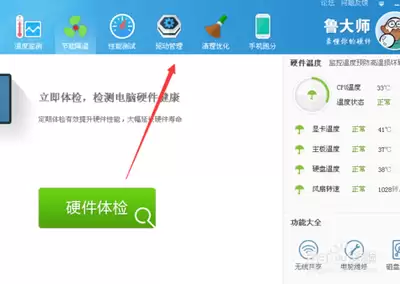
在电脑使用过程中,显卡驱动的升级往往被很多人忽略,但它的作用可不小——能直接提升显卡性能,让游戏画面更流畅,图形处理软件响应更快。鲁大师作为一款常见的系统工具,恰好能帮我们省去不少麻烦,轻松完成驱动更新。 准备工作 动手之前,先确保电脑已经连上网络,因为驱动文件需要从服务器下载。然后,打开鲁大师软件





火山引擎是字节跳动旗下企业级云与AI服务平台。聚焦大模型核心能力,依托字节自研豆包多模态大模型,凭借火山方舟一站式平台,提供模型精调、推理部署、智能应用搭建等全链路服务,结合高性能AI算力,助力各行业快速落地大模型数字化与智能化应用。



