

笔记本电池损耗怎么查
笔记本电池损耗怎么查?鲁大师检测电池寿命与循环次数教程 说起笔记本电池健康度,很多人觉得它像个“黑箱”,充满了不确定性。其实,评估其真实的老化程度和使用强度,并没有那么玄乎。例如,通过像鲁大师这样的工具,就能直接读取系统底层ACPI接口中的原始参数,包括损耗率、设计容量、完全充电容量以及核心的“循环
笔记本电池损耗怎么查?鲁大师检测电池寿命与循环次数教程

说起笔记本电池健康度,很多人觉得它像个“黑箱”,充满了不确定性。其实,评估其真实的老化程度和使用强度,并没有那么玄乎。例如,通过像鲁大师这样的工具,就能直接读取系统底层ACPI接口中的原始参数,包括损耗率、设计容量、完全充电容量以及核心的“循环次数”。这些数据组合起来,就是判断电池状态的可靠依据。接下来,我们就一步步拆解,如何用鲁大师获取这些信息并进行交叉验证。
一、启动鲁大师并进入硬件检测主界面
第一步很基础,但很关键:确保软件能够完整加载并识别出所有的硬件驱动接口,尤其是电源管理部分。这就像给设备做一次“全身检查”,为读取电池的核心参数铺平道路。
1. 首先,双击打开电脑桌面或开始菜单里的鲁大师图标。
2. 进入主界面后,注意顶部的一排功能标签,点击那个“硬件检测”选项卡。
3. 稍等片刻,当左上角的状态栏显示“检测完成”,并且所有硬件项目前都出现绿色对勾时,就表示初始化成功了。
二、执行强制重扫描以刷新实时电池数据
这里有个小技巧。有时候,由于系统缓存或驱动响应延迟,显示的数据可能不是最新的。尤其是在观察“循环次数”这个重要指标时,它偶尔不会自动更新。执行一次重扫描,可以强制系统重新枚举ACPI表中的电池状态和信息,确保你看到的是最新鲜的数据。
1. 在硬件检测页面的右侧区域,找到并点击“重新扫描”按钮。
2. 接下来耐心等待进度条走完,直到出现“扫描完成”的提示。在这个过程中,尽量不要切换程序窗口或改变电源模式。
三、切换至电池信息面板查看损耗率与循环次数
完成扫描后,真正的重头戏来了。在电池信息面板里,鲁大师会将系统固件提供的晦涩字段,翻译成我们可以直观理解的信息。其中“电池损耗”和“循环次数”是两个最直接的指标,无需任何手动计算。
1. 现在,将视线移至页面左侧的导航栏,点击“电池信息”这个选项卡。
2. 右侧的内容区会随即刷新。在这里,首先找到“电池损耗”这一项,它后面跟着的百分比数值,就直接反映了电池的健康衰减情况。比如显示“18%”,就意味着当前的健康度只剩下了82%。
3. 接着,在同一列表中定位“循环次数”。这个数字代表了电池自出厂以来,累计完成的完整充放电周期数。通常来说,一台轻度使用的笔记本,一年的循环次数大致在200到400次之间,这可以作为一个简单的参考基准。
四、交叉验证循环次数与损耗值的一致性
单独看一个数据有时会“骗人”。最理想的做法是让数据之间互相印证。比如,如果你发现一台用了很久的电脑,循环次数却异常的低(例如使用超过18个月仍然显示得很低),这就值得警惕了。我们可以用另一个方法进行交叉验证。
1. 还是在电池信息页面,记录下“设计容量”(单位通常是mWh)和“完全充电容量”(同样是mWh)这两个具体数值。
2. 套用一个简单的公式来算算:(设计容量 ? 完全充电容量)/ 设计容量 × 100%。这样得出的结果,就是一个理论上的损耗率。
3. 最后,将这个计算结果与鲁大师直接显示的“电池损耗”进行对比。如果两者的偏差超过了±2%,并且循环次数又长期不见增长,那很可能意味着电池的固件信息没有及时同步更新。这时候,联系设备制造商更新BIOS或相关固件,可能是个必要的步骤。
五、使用Windows原生命令导出独立电池报告进行比对
当然,最权威的验证方法,永远是请出系统自带的“原厂工具”。Windows内置的powercfg命令能绕过所有第三方软件,直接从ACPI表获取最原始的数据并生成一份详细的HTML报告。当鲁大师显示的数据存疑,尤其是循环次数缺失或显示为零时,它就是最终的“裁判”。
1. 在电脑搜索栏输入“PowerShell”或“命令提示符”,然后右键选择“以管理员身份运行”。
2. 在弹出的窗口中,直接输入命令:powercfg /batteryreport,然后按下回车。
3. 稍等片刻,系统会提示电池报告已生成,并会显示具体的保存路径,一般是在“C:\Users\你的用户名\battery-report.html”这个位置。
4. 用浏览器打开这个HTML文件。重点查看“Battery Information”部分,核对里面的“Design Capacity”和“Full Charge Capacity”,自己再算一下健康度。同时,找到“Cycle Count”这个字段,看看它的数值是否与鲁大师此前显示的一致。这样一来,你就有了双重的数据保障。
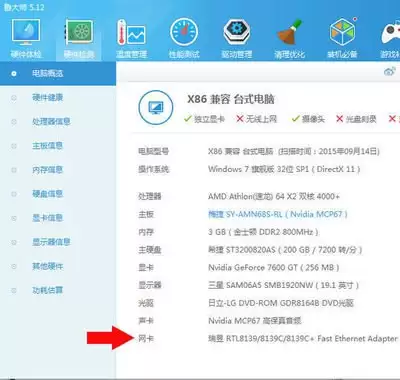
使用鲁大师可快速查看电脑型号。启动软件后点击“硬件信息”选项卡,页面将清晰显示品牌及具体型号。该方法无需在系统设置中繁琐查找,操作简便。同时,软件还能提供处理器、内存等核心硬件的详细规格,为硬件升级或了解设备配置提供实用参考。

鲁大师:从综合跑分到专项检测,全方位掌握手机硬件性能 想摸清一部手机的真实“家底”,光看参数表可不够。这时候,一套标准的性能测试流程就显得格外重要了。鲁大师提供的,正是这样一套从综合跑分到专项检测的完整工具链,能帮你把CPU、GPU、内存、存储乃至屏幕的“功课”一次性查个明白。接下来,咱们就一步步拆


鲁大师硬件健康评分:如何正确解读“92分”背后的真实状态? 在鲁大师里看到“硬件健康”评分,很多人可能就瞄一眼那个数字——92分?感觉还行?但如果就此打住,那可能错过了真正有价值的信息。这个分数本身,其实不是一个简单的“寿命倒计时”,而更像是一个反映各个核心部件“新车出厂状态”偏离程度的综合雷达图。

如何用鲁大师鉴别翻新机?五步交叉验证法 当你面对一台号称“全新”的电脑,心里却犯嘀咕时,最靠谱的方法就是让它“自证清白”。鲁大师这类工具能直接读取硬件固件里的原始数据,这些数据好比是设备的“基因密码”,很难被简单篡改。通过几个关键指标的交叉比对,翻新机往往无处遁形。下面这套方法,你可以逐一验证。 一

鲁大师怎么看电池损耗 鲁大师电池健康度检测【方法】 有时候,我们会用鲁大师来给笔记本电池做个“体检”,但如果遇到它无法准确识别或干脆不显示电池损耗率的情况,先别急着下结论。这背后的原因,通常是软件没能成功初始化硬件、系统的驱动缓存“偷懒”没刷新,或是读取ACPI电池信息表时出了点小岔子。别担心,试试
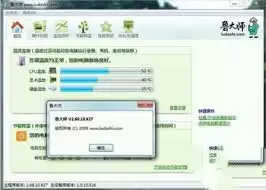
在日常使用电脑的时候,键盘偶尔会出现连点、按键反应迟钝之类的小毛病,说大不大,但真碰上打字跳字、游戏里技能乱放,还是挺让人头疼的。其实要排查这类问题,不一定非得上专业维修——手头装着的鲁大师,就能帮上忙。作为一款老牌的硬件检测工具,它的键盘测试模块虽然低调,但功能挺实用。下面就把具体操作拆开来说说。

针对安卓卡顿、发热、存储不足,推荐五款工具:鲁大师(性能检测/垃圾清理);手机管家(清理/降温/杀毒);手机安全管家(文件分类/隐私加密);ES文件浏览器(跨设备空间分析);系统优化大师(底层调度/重复文件识别)。合理选用可显著提升流畅度与使用寿命。
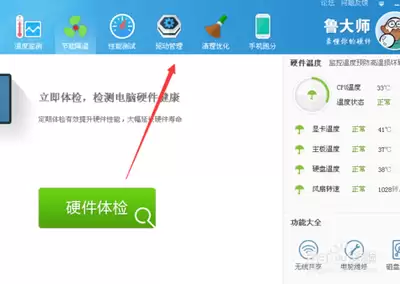
在电脑使用过程中,显卡驱动的升级往往被很多人忽略,但它的作用可不小——能直接提升显卡性能,让游戏画面更流畅,图形处理软件响应更快。鲁大师作为一款常见的系统工具,恰好能帮我们省去不少麻烦,轻松完成驱动更新。 准备工作 动手之前,先确保电脑已经连上网络,因为驱动文件需要从服务器下载。然后,打开鲁大师软件
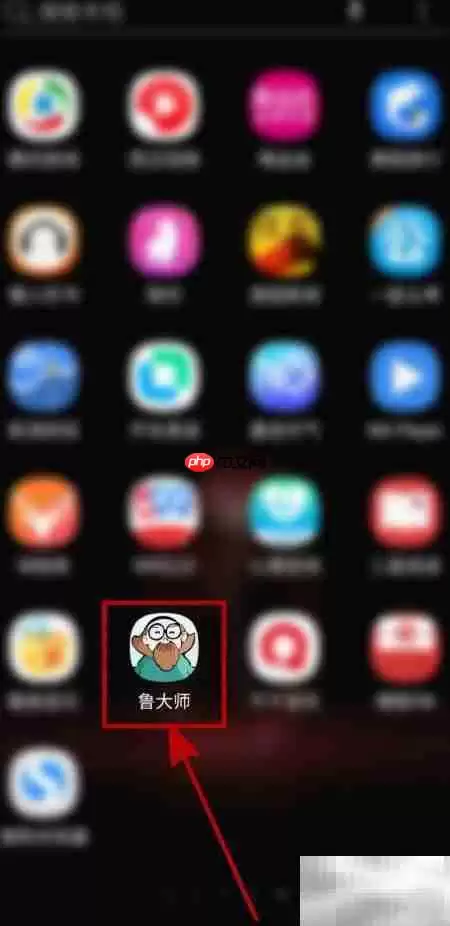
鲁大师这款App,想必不少安卓用户都用过——它那个垃圾清理功能,确实能帮手机腾出不少空间。不过,很多人可能不知道,鲁大师还藏着一个“自动提醒”的小开关,开启之后,系统会在适当的时候主动提示你清理缓存,省得每次都自己翻进去手动操作。今天就手把手把这个设置路径走一遍,看完就能搞定。 第一步,在手机桌面上




LibreOffice桌面版提供Writer、Calc、Impress等办公组件,可本地处理文档并交换Office格式。了解实际功能、商用许可、兼容性检查和企业支持的区别。

Numbers macOS版用于预算、数据整理和可视化报告,支持公式、图表、数据透视表及iCloud协作。了解Excel文件交换、Mac安装条件和多端使用差异。

Qoder智能体工作台将编程任务、项目知识整理和自动化集中处理。本页介绍任务执行、Repo Wiki与结果审阅,区分Qoder IDE、系统安装选项和账户套餐,并提供官方下载入口。

微信Windows版适合电脑聊天、会话查找和文件传送。本页说明登录与文件管理、电脑办公优势,以及大文件失败、版本差异和本地记录的核对方法。
LibreOffice桌面版提供Writer、Calc、Impress等办公组件,可本地处理文档并交换Office格式。了解实际功能、商用许可、兼容性检查和企业支持的区别。
Qoder智能体工作台将编程任务、项目知识整理和自动化集中处理。本页介绍任务执行、Repo Wiki与结果审阅,区分Qoder IDE、系统安装选项和账户套餐,并提供官方下载入口。


