

Mac怎么修改电脑开机壁纸 苹果电脑美化技巧
想让你的Mac在开机那一刻就与众不同,显示一张自己心仪的图片,而不是那个熟悉的苹果Logo或默认渐变背景?这完全可行,但需要一点技巧。因为开机封面属于系统级资源,存放在受保护的路径里,而且不同版本的macOS,方法也略有不同。 别担心,下面这几种经过验证的方法,总有一款适合你。操作前,请务必确认你的
想让你的Mac在开机那一刻就与众不同,显示一张自己心仪的图片,而不是那个熟悉的苹果Logo或默认渐变背景?这完全可行,但需要一点技巧。因为开机封面属于系统级资源,存放在受保护的路径里,而且不同版本的macOS,方法也略有不同。
别担心,下面这几种经过验证的方法,总有一款适合你。操作前,请务必确认你的macOS版本,并准备好一张分辨率匹配的高质量图片。
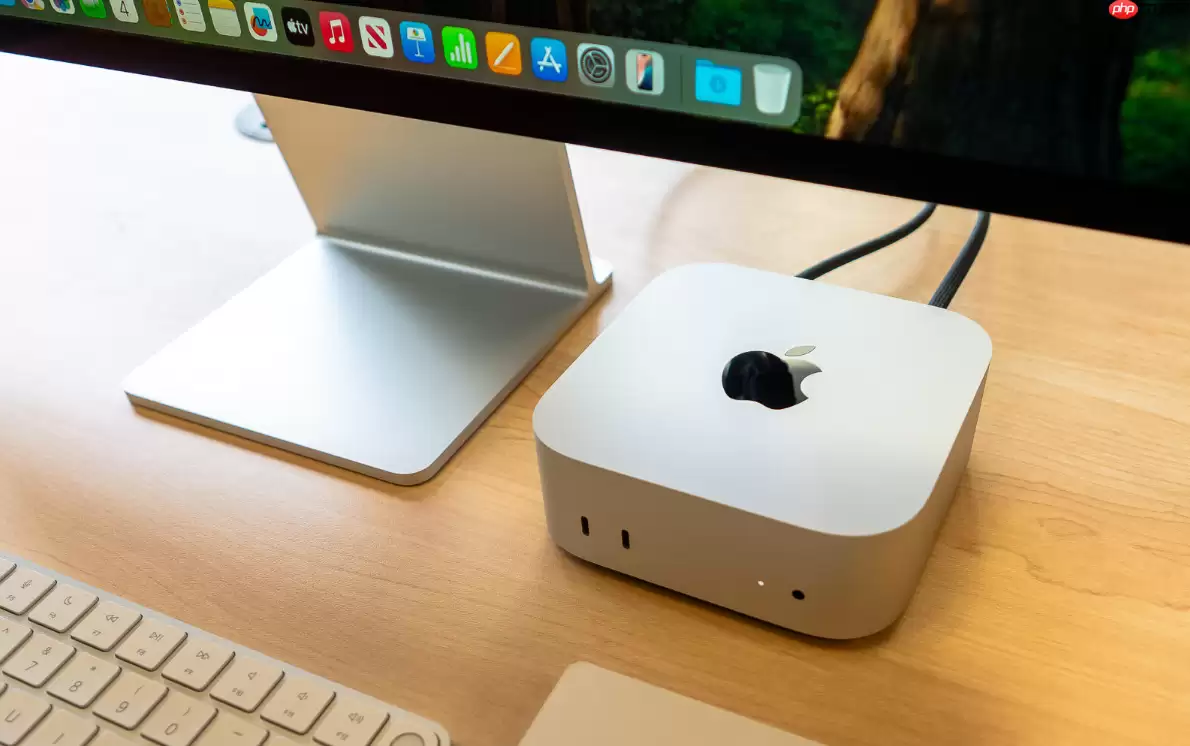
一、替换 Moja ve.heic 开机封面文件
如果你用的是macOS Moja ve及之后的系统,比如Sonoma 14或者Sequoia 15,那么恭喜,这个方法是最直接的。从Moja ve开始,苹果统一将开机封面文件放在了 /Library/Desktop Pictures/Moja ve.heic 这个位置。
好消息是,替换这个文件通常不需要关闭系统完整性保护(SIP),操作相对安全。
具体怎么做呢?首先,你得准备一张图。最好是HEIC格式,分辨率建议2560×1600或更高,这样在各种屏幕上显示效果都好。用Mac自带的“预览”应用就能轻松把图片导出为HEIC格式。关键一步:把导出后的文件严格命名为 Moja ve.heic。
这里有个细节要注意:检查一下文件名,确保没有变成“Moja ve.heic.heic”这种重复扩展名的情况。把命名好的文件放在桌面上备用。
接下来,打开访达(Finder),按下 Shift + Command + G 这组快捷键,会弹出“前往文件夹”的窗口。把路径 /Library/Desktop Pictures/ 粘贴进去,回车。
这时,你会看到系统原始的Moja ve.heic文件。把你桌面上的那个新文件直接拖进去,系统会提示你输入管理员密码进行覆盖。确认之后,重启你的Mac,开机瞬间就能看到新封面生效了。
二、通过终端写入登录背景配置同步开机画面
到了macOS Sequoia 15这类比较新的系统,苹果似乎调整了渲染逻辑。开机画面和登录界面的背景绑定得更紧了。于是,我们可以换个思路:不去动核心文件,而是修改系统读取登录背景的配置路径。这种方法更“优雅”,安全性也更高。
首先,还是准备好你的图片,JPG、PNG或者HEIC格式都行。把它存放到一个路径简单、没有中文和空格的地方,比如 /Users/Shared/BootCover.jpg。这样能避免后续命令因路径问题出错。
然后,打开“终端”。我们需要通过一条命令,告诉系统登录背景的新位置:
sudo defaults write /Library/Preferences/com.apple.loginwindow DesktopPicture "/Users/Shared/BootCover.jpg"
执行后输入密码。这步操作是修改系统级配置,所以需要管理员权限。
光告诉系统路径还不够,还得确保系统有权限读取这张图片。所以接着运行:
sudo chmod 644 "/Users/Shared/BootCover.jpg"
为了让改动立即生效,最好再清空一下相关的偏好设置缓存:
sudo killall cfprefsd
完成以上步骤后,重启你的Mac。观察一下,从按下电源键开始,第一帧画面是否已经变成了你设置的图片。
三、挂载系统卷宗并替换 DefaultDesktop.jpg
如果上述方法对你的系统无效(可能出现在一些旧版本中),或者你想进行更底层的修改,那么这第三种方法可以作为备选。它适用于macOS Ventura及更早的版本,原理是直接替换更深层的系统文件 /System/Library/CoreServices/DefaultDesktop.jpg。
需要注意的是,这个操作需要临时禁用SIP(系统完整性保护),因此务必谨慎,并在操作前备份好重要数据。
操作流程稍微复杂一些:
1. 重启Mac,听到启动音时,立即按住 Command + R 键,直到进入恢复模式。 2. 在屏幕顶部的菜单栏,点击“实用工具”,选择“终端”。 3. 在终端中输入命令 csrutil disable 并回车,以禁用SIP。完成后重启电脑,进入正常系统。 4. 再次打开“终端”,首先输入 sudo mount -uw / 来获取系统卷宗的写入权限。 5. 接着,执行核心替换命令:sudo cp /path/to/your/image.jpg /System/Library/CoreServices/DefaultDesktop.jpg。请务必将其中的 /path/to/your/image.jpg 替换成你准备好的图片的绝对路径。 6. 替换完成后,再次重启进入恢复模式,在终端中输入 csrutil enable 重新启用SIP。这是保证系统安全的重要一步,不要省略。
最后再次重启,你的自定义开机封面应该就设置成功了。选择哪种方法,关键看你的系统版本和个人偏好。从易用性和安全性考虑,优先尝试前两种方法。

电脑开机时弹出“磁盘写入错误”提示,意味着系统在启动早期就无法对硬盘进行基础写入操作。这种情况的根源主要有磁盘空间不足、文件系统损坏、写保护开启以及NTFS权限异常等。为避免数据损坏,需及时采取措施,如清理隐藏的占用空间、强制运行错误检查、清除写保护(可通过diskpart或注册表操作)、重置NTF

0xc0000098错误意味着UEFI无法读取BCD,此时需手动重建。具体操作如下:首先,强制进入WinRE或者使用安装U盘调出命令提示符;接着,通过diskpart识别并挂载EFI系统分区(例如assign letter=S:);最后,执行bcdboot C:Windows /s S: /f UE
0xc0000428错误是UEFI安全启动因数字签名验证失败强制拦截引导,需先根据蓝屏路径判断是第三方驱动(含drivers)还是系统引导文件(winload.efi/exe)问题,再分别禁用驱动签名或重建BCD修复。电脑一开机就蓝屏,并提示“Windows无法验证此文件的数字签名”,错误代码是0x
说起来,电脑开机直接黑屏,屏幕上还蹦出一句“System Battery Is Dead”,这其实是个挺经典的故障。别慌,这大概率不是硬盘坏了,也不是系统崩溃了——问题出在主板上那枚小小的纽扣电池上。简单说,就是CMOS电池没电了,导致BIOS配置丢失、系统时间和日期归零,启动参数全部复位,电脑自然

显示器全黑,只留一个白杠在左上角闪啊闪——这画面看着让人心里发毛。但别急着送修,先搞清楚一个关键判断:这个白杠本身,就是硬件自检(POST)已经通过的信号。电脑开机后屏幕全黑,仅左上角持续闪烁一个白色横杠光标,说明硬件自检(POST)已通过,但操作系统引导链在内核加载前中断——此时Windows尚未

电脑开机蓝屏错误代码IRQL_NOT_LESS_OR_EQUAL,通常由驱动冲突、内存损坏或硬件固件异常引起。可通过清洁卸载显卡驱动、启用小内存转储、运行Windows内存诊断工具、利用BlueScreenView或PowerShell定位问题驱动,以及禁用可疑第三方服务与启动项等方法逐层排查修复。
电脑开机黑屏提示“Diskreaderroroccurred”,通常因硬盘引导扇区或数据读取失败。解决步骤:检查BIOS是否识别硬盘,重插线缆排除接触不良,用Windows安装U盘修复引导记录,运行CHKDSK扫描逻辑错误,最后检测硬盘健康状态,存在物理坏道需及时备份更换。
电脑开机卡在“C盘扫描修复”进度不动,是因为CHKDSK进程僵死而非正常扫描。需立即中断并清除NTFS脏位标记。可通过管理员终端执行chkntfs/xC:和fsutildirtyclearC:命令,或清空注册表BootExecute值,也可通过磁盘属性图形界面进行扫描修复,即可解决。

电脑开机蓝屏报错0xc0000428,提示数字签名异常。根据蓝屏显示的路径判断问题:若为第三方驱动则禁用驱动强制签名进系统后卸载;若为winload.exe等引导文件失效则需用安装U盘修复或命令行重建BCD。
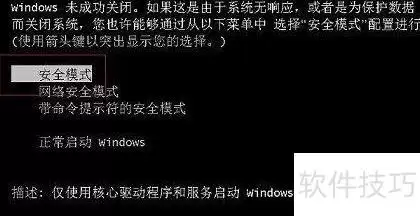
电脑开机按F8无反应,因Windows启动优化压缩了功能键响应窗口。可改用启动时持续按Ctrl键调出选项,或通过Win+R输入msconfig,在引导选项卡勾选安全引导后重启进入安全模式,使用后取消勾选即可恢复。




Ollama 可在自己的电脑上下载和运行语言模型,并通过聊天界面、命令行或本地 API 使用。支持 macOS、Windows 与 Linux,模型大小、内存和上下文设置会影响运行体验,也提供独立的云模型入口。

GitHub Desktop 把 Git 仓库的改动对比、提交、分支切换和同步放进桌面窗口,适合不想频繁输入命令的开发者。支持 Windows 与 macOS,可连接 GitHub 仓库并配合编辑器完成日常协作。

Antinote 是 Mac 上的轻量草稿板,支持快捷唤出、清单、计算、单位换算和图片文字识别,也能把内容转到其他笔记工具。要求 macOS 14 以上,适合临时记事和桌面工作中的快速整理。
Ollama 可在自己的电脑上下载和运行语言模型,并通过聊天界面、命令行或本地 API 使用。支持 macOS、Windows 与 Linux,模型大小、内存和上下文设置会影响运行体验,也提供独立的云模型入口。
GitHub Desktop 把 Git 仓库的改动对比、提交、分支切换和同步放进桌面窗口,适合不想频繁输入命令的开发者。支持 Windows 与 macOS,可连接 GitHub 仓库并配合编辑器完成日常协作。

Golden 8 是 Benthic Software 的 Windows Oracle 数据库客户端,提供多标签 SQL 编辑、关联查询辅助、结果表格与导出。连接前需要安装与软件位数一致的 Oracle Client,可先使用 30 天试用版。


