

Mac怎么解决外接键盘不识别_Mac USB键盘无法使用修复【必看】
Macs Fan Control 是一款专为Mac设计的风扇控制工具,有效解决电脑过热问题。了解如何设置和使用,请访问官网。在数码荔枝购买正版序列号、获取下载,避免使用破解。
外接键盘插上Mac却没反应?这事儿确实挺让人头疼的。明明是个简单的即插即用设备,怎么就“失联”了呢?别急着下结论是键盘坏了,很多时候问题出在连接、供电,或者是系统内部的一些小混乱上。咱们一步步来,把问题揪出来。 简单来说,当Mac识别不到你的USB键盘时,排查思路可以遵循这个顺序:先看物理连接和供电
外接键盘插上Mac却没反应?这事儿确实挺让人头疼的。明明是个简单的即插即用设备,怎么就“失联”了呢?别急着下结论是键盘坏了,很多时候问题出在连接、供电,或者是系统内部的一些小混乱上。咱们一步步来,把问题揪出来。
简单来说,当Mac识别不到你的USB键盘时,排查思路可以遵循这个顺序:先看物理连接和供电是否到位,然后进系统报告确认硬件是否被识别,接着尝试重置USB控制器和系统管理服务,最后再排查是否有第三方软件在“捣乱”。
一、检查物理连接与供电状态
有线键盘的命脉就是稳定的电力和通畅的数据通路。很多时候,问题就藏在最不起眼的物理环节。
首先,把键盘的USB线拔下来,仔细看看插头的金属触点。有没有氧化发黑?有没有变形或者沾了灰尘?简单清洁一下,然后重新稳稳地插回MacBook的任意一个原生USB-C或USB-A端口。记住,要“完全插入”,听到“咔哒”一声最好。
如果你用了USB-C转USB-A的转换头,或者接了扩展坞,这里可能就是瓶颈。最直接的验证方法就是“绕开它”,把键盘直接插到Mac本体的端口上试试。
对于那些需要独立供电的USB集线器,务必确认它的电源适配器已经插好并亮灯。如果是无源集线器(不额外供电),那很可能是因为供电不足导致键盘“罢工”,同样,改用Mac直连是最佳测试方案。
操作的同时,眼睛得盯着屏幕右上角。正常情况下,连接新设备会有提示弹窗。如果啥动静都没有,别灰心,换个Mac上的其他端口再重复一遍上述步骤。
二、验证设备是否被系统识别
屏幕上没提示,不代表系统完全“无视”了你的键盘。它可能已经进入了硬件列表,只是驱动没跟上。这时候,我们需要去系统的“后台”看看。
点击屏幕左上角的苹果菜单,选择“关于本机”。在弹出的窗口里,别光看配置,找到并点击那个“系统报告”按钮。
这会打开“系统信息”应用。在左侧边栏的“硬件”分类下,找到并点击“USB”。现在,看右边密密麻麻的列表,仔细找找有没有你的键盘品牌或型号名称。
如果找到了设备名,但状态显示的是“未配置”或“无法枚举”,那说明Mac和键盘的“握手”失败了——它们能看见彼此,但无法正常通信。这种情况,强烈建议你换根键盘线,或者把这把键盘拿到另一台Mac上试试,以此判断是线缆问题还是键盘本身的问题。
三、强制重置USB控制器状态
有时候,macOS的USB枚举服务会“卡住”,导致新设备加载不了驱动。重启整个电脑太耗时,我们可以只重启相关的图形服务来刷新USB控制器。
同时按住键盘上的 Option + Command + Esc 三个键(如果此时键盘没反应,就用触控板或内置键盘操作)。松开后,会弹出“强制退出应用程序”的窗口。
在这个列表里,找到名为“WindowServer”的进程,选中它,然后点击“强制退出”。别担心,这不是关机,系统桌面会黑屏一下,大约10秒后自动恢复。
等桌面重新出现后,保持键盘连接状态不变。接着,可以打开“访达”,进入顶部菜单栏的“前往”菜单,按住Option键,就能看到隐藏的“资源库”选项了。点进去,找到“Extensions”文件夹。
在这里,你可以查看一下名称里带 IOUSB 或 AppleUSBEHCI 的.kext内核扩展文件,确认它们的修改日期不是最近突然变动的,这有助于排除驱动文件损坏的可能。
四、重置NVRAM/PRAM与SMC
这是解决许多底层硬件识别问题的“大招”。NVRAM(在Apple Silicon芯片上叫PRAM)存储着USB端口的默认参数,而SMC(系统管理控制器)则掌管着所有端口的供电调度。它们一出错,设备就可能枚举超时、突然断电,或者在雷雳/USB-C这种多功能端口上彻底“静默”。
重置NVRAM/PRAM:先将Mac关机。然后按下电源键开机,在开机声响起或苹果标志出现后,立即同时按住 Option + Command + P + R 这四个键。保持按住约20秒,期间你可能会听到第二次启动声或看到苹果标志再次出现,这时就可以松手了。系统会完成启动。
重置SMC:完成上一步后,再次将Mac关机,并且拔掉所有外接电源适配器和线缆(包括键盘)。
对于搭载Intel芯片或T2安全芯片的Mac:同时按住键盘左侧的 Shift + Control + Option 三个键,再按住电源键。四个键一起保持10秒,然后全部松开。最后,重新连接电源,按电源键正常开机。
五、排查第三方驱动与内核扩展冲突
最后这个环节往往被忽略。一些为了增强功能而安装的软件,比如键盘宏编程工具、游戏设备驱动、或者虚拟机的USB桥接驱动,可能会在内核层面“劫持”USB设备,导致系统自带的驱动无法正确识别标准键盘。
用Spotlight搜索打开“活动监视器”,在顶部菜单栏选择“显示” -> “所有进程”,确保能看到全部后台进程。
在右上角的搜索框里,依次输入关键词进行排查:hid(人机接口设备)、usb、karabiner(一款改键工具)、logi(罗技)、steelseries(赛睿)。这些都是常见相关进程。
如果在列表里找到了疑似第三方软件的进程,可以选中它,点击窗口左上角的“X”按钮尝试强制退出。然后立刻观察一下,你的问题键盘在5秒内有没有恢复响应。
如果某个进程一退出,键盘立马就好了,那“元凶”基本就锁定了。接下来,你需要做的就是彻底卸载对应的软件,并清理掉它可能留在系统里的启动袋里(LaunchDaemon)配置文件,以防它开机自启再次引发冲突。
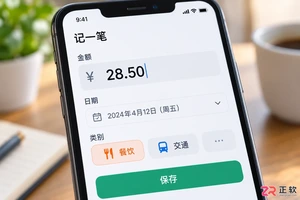
想知道灵活计算器在手机和电脑上怎么用最高效?本文详解两端在输入节奏、布局整理及账号同步上的核心区别,助你避免数据丢失,建立顺畅的跨设备记账习惯。
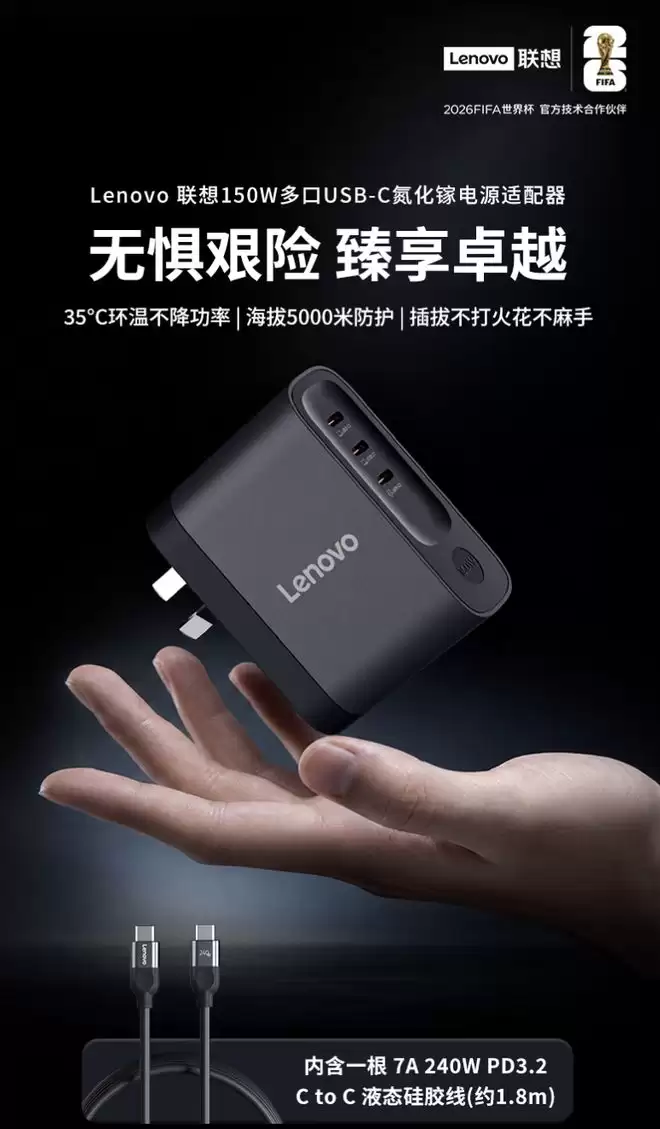
联想推出150W充电头,配备3个USB-C接口,总输出功率150W,单口最高140W。采用三脚插头接地更安心,支持PD3.2、PPS、QC3.0等主流协议,兼容联想及摩托罗拉私有快充。定价339元,附赠7A/240W充电线。
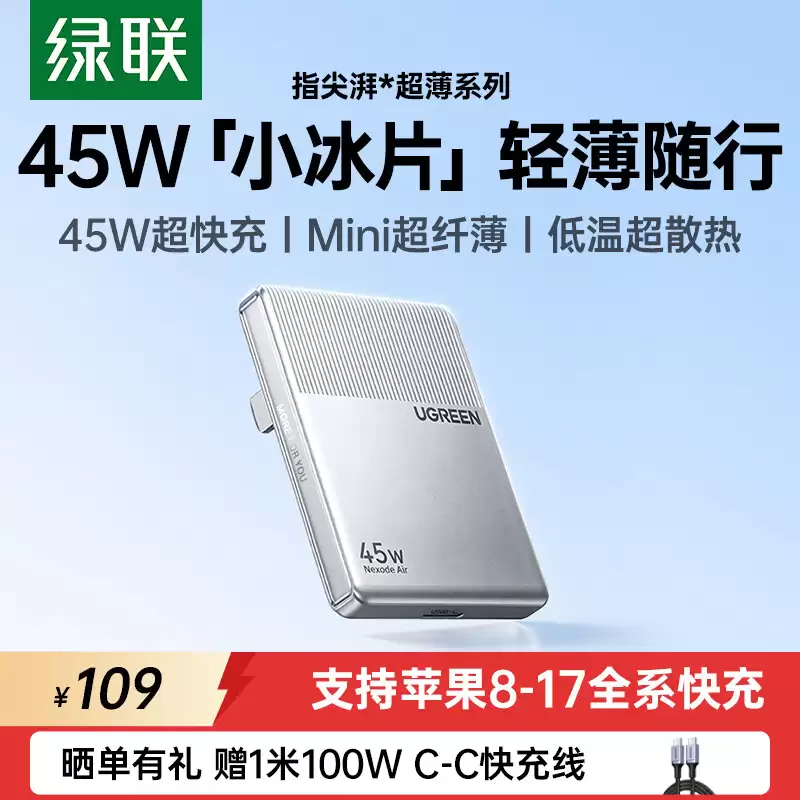
绿联推出“指尖湃45W‘小冰片’”轻薄充电头,单USB-C接口,厚度仅12.5mm,银灰配色,可折叠插脚,最大输出45W,售价109元。极致轻薄便携,适合为笔记本、平板或手机应急快充。
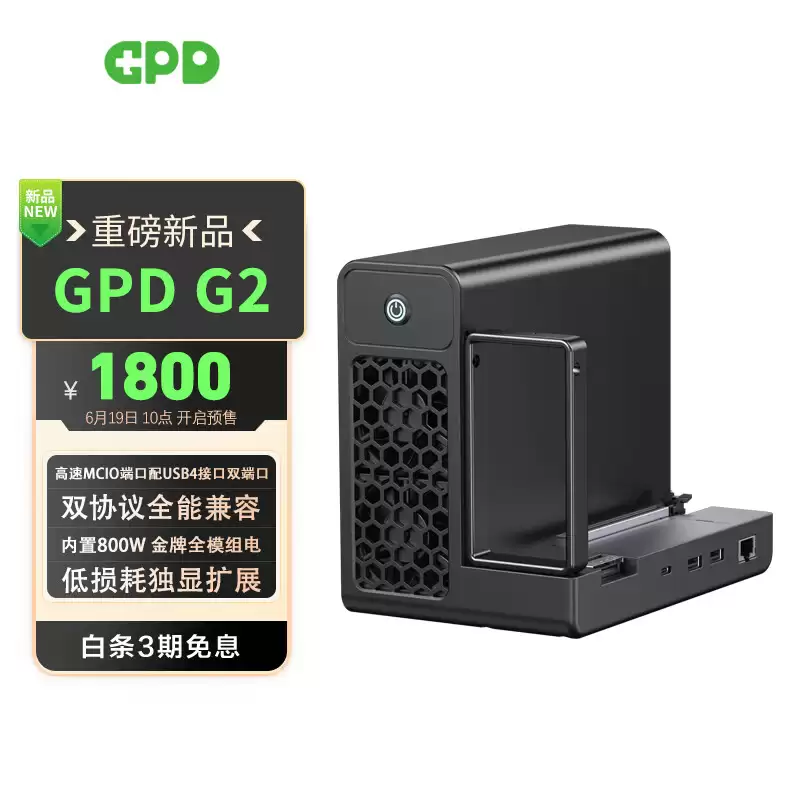
GPDG2显卡扩展坞现已开启预售,售价1800元,7月30日付尾款。其配备MCIO8i与USB42.0双接口,可提供高达256Gbps的全对称双向带宽。内置800W金牌全模组电源,支持ATX3.1标准,当连接RTX4090显卡时性能损耗仅约2%。该产品专门为掌机或迷你主机用户设计。
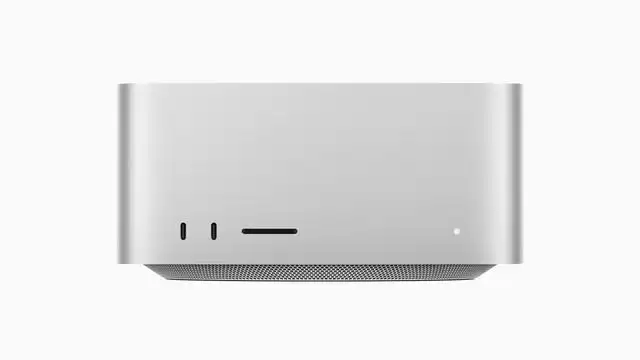
苹果预计今年发布搭载M5Ultra芯片的MacStudio,已对内部结构进行调整并配备更出色散热器以应对端侧AI负载。同时苹果正在调整芯片布局,M6可能仅推标准版,重心转向专注AI计算的M7系列。外观上M5Ultra一代无大改。
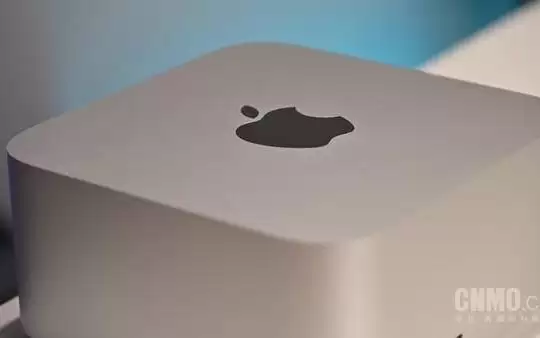
苹果M系列Ultra芯片在M3Ultra后出现断档,M4Ultra已被取消。最新路线图显示,MacStudio工作站将于2026年搭载M5Ultra芯片,2028年推出M7Ultra版本,均沿用现款模具。跳过M4Ultra充分体现了苹果的选择性升级策略,芯片核心数、内存带宽等指标预计会有显著提升。




Postman是一套面向API全生命周期的开发与测试平台,可在Mac上发送和调试多种协议请求,管理集合、环境及认证信息,并完成脚本测试、模拟服务、监控、文档发布和团队协作。它适合开发、测试及运维人员使用,提供个人免费方案。

Docker Desktop 是 Docker 官方为 Mac 提供的容器开发环境,集成 Docker Engine、命令行工具、Compose、Build、Kubernetes 与图形化管理界面。

Android Studio 是 Google 面向安卓应用开发提供的官方集成开发环境,基于 IntelliJ IDEA 构建。它整合智能代码编辑、Gradle 构建、界面预览、设备模拟、性能分析、调试测试及 APK 分析等工具。

PixPix 是面向品牌、卖家和内容团队的在线 AI 图片视频创作平台,提供图视频 Agent、无限画布、图片生成、视频生成、自然语言编辑及商品套图、产品精修和带货视频等电商工具。

Postman 是面向 API 全生命周期的开发与协作平台。Windows 桌面版可用于构建和发送 HTTP、GraphQL、gRPC、WebSocket、MQTT 等请求,并提供环境变量、集合、脚本测试、模拟服务、监控、文档及团队工作区等

Docker Desktop 为 Windows 开发者提供集成式容器环境,内置 Docker Engine、命令行工具、Compose、Build 与 Kubernetes 等组件,可在本机完成镜像构建、容器运行、日志查看和资源管理。