

如何解决Win11系统由于驱动导致的蓝屏 开启DMP文件分析教程
蓝屏,大概是Windows用户最不想见到的“老朋友”了。尤其是在Windows 11上,如果频繁遭遇蓝屏,并且初步怀疑是驱动程序在背后捣鬼,那么系统自动生成的内存转储文件,就是你揪出问题元凶的关键线索。下面这套从开启记录到深度分析的操作流程,能帮你系统性地定位并解决驱动导致的蓝屏问题。 一、启用并验
蓝屏,大概是Windows用户最不想见到的“老朋友”了。尤其是在Windows 11上,如果频繁遭遇蓝屏,并且初步怀疑是驱动程序在背后捣鬼,那么系统自动生成的内存转储文件,就是你揪出问题元凶的关键线索。下面这套从开启记录到深度分析的操作流程,能帮你系统性地定位并解决驱动导致的蓝屏问题。
一、启用并验证小内存转储功能
第一步,得确保系统留下了“犯罪现场”的记录。默认情况下,内存转储功能可能没开,蓝屏过后什么痕迹都没留下,那就无从查起了。所以,必须手动开启“小内存转储”,并确认它工作正常。
操作很简单:右键点击“此电脑”,选择“属性”,进入“高级系统设置”。在“高级”选项卡里,找到“启动和故障恢复”区域的“设置”按钮。
点进去后,重点检查“写入调试信息”这一项。把它设置为“小内存转储(256 KB)”。如果显示是“无”,那就改过来,点击“确定”并重启电脑。
重启后,记得验证一下。打开文件资源管理器,在地址栏直接输入C:\Windows\Minidump回车。如果设置成功,这个目录下应该会出现类似“Mini031226-01.dmp”这样的文件。要是目录空空如也,那就得返回上一步,确认设置无误并确保已经重启过系统。
二、使用事件查看器快速定位崩溃驱动线索
如果觉得直接分析DMP文件有点门槛,不妨先试试事件查看器。它能绕过复杂的文件分析,直接提取结构化的崩溃元数据,比如错误代码、故障模块名和精确的时间戳,是快速筛查“嫌疑驱动”的高效工具。
按下Win + R,输入eventvwr.msc打开事件查看器。在左侧依次展开“Windows 日志”和“系统”。
接着,在右侧“操作”面板点击“筛选当前日志”。在弹出窗口的“事件ID”框里,输入1001(代表Windows错误报告)或41(代表意外关机),然后点击“确定”。
筛选后,列表里通常就是最近的蓝屏记录。双击最新的一条,在“详细信息”选项卡里,重点查找BugcheckCode(例如0x0000003B)和BugcheckString。更关键的是,在“信息”字段的文本描述中,留意那些以.sys结尾的故障模块名称,这往往是驱动文件的线索。
三、借助BlueScreenView可视化解析DMP堆栈调用链
想更直观地看清问题?那就轮到BlueScreenView出场了。这款小巧的工具无需配置符号服务器,就能直接加载Minidump文件,并用颜色清晰区分正常和异常的模块,高亮显示崩溃时最顶层的驱动调用,让问题驱动无处遁形。
先从NirSoft官网下载BlueScreenView(确保选择Win11 x64版本),解压后直接运行,无需安装。
打开软件,点击菜单栏的“文件”→“打开dump文件”,然后导航到C:\Windows\Minidump目录,选中所有的.dmp文件。
这时,主界面顶部的表格会列出每次崩溃的概要信息,其中“Caused By Driver”这一列会直接指出最可能的故障驱动。双击任意一条记录,底部面板会显示详细的调用堆栈,那些被红色高亮显示的.sys文件(比如nvlddmkm.sys、dxgmms2.sys),就是需要重点怀疑的对象。
四、使用DDU彻底卸载显卡驱动并回退版本
如果上述工具反复将矛头指向显卡驱动(比如NVIDIA的nvlddmkm.sys、AMD或Intel的相关驱动),那么问题很可能出在驱动冲突或新版本兼容性上。常规卸载容易有残留,这时候就需要祭出专业工具——Display Driver Uninstaller。
首先,从Wagnardsoft官网下载最新版DDU。然后,务必在安全模式下启动Windows 11,再运行DDU。在软件界面选择对应的显卡品牌,点击“清理并重启”。
重启回到正常系统后,先别急着去装官网推荐的最新驱动。经验表明,回退到更早的稳定版本往往是更有效的策略。建议访问显卡厂商官网,寻找上两个通过WHQL认证的稳定版本驱动进行尝试。
安装一个旧版驱动后,最好能进行至少2小时的高强度图形测试(比如玩游戏或进行视频编码),观察蓝屏是否复现。如果稳定,那么这个版本很可能就是当前与你硬件最匹配的“良药”。
五、启用驱动验证程序捕获深层驱动违规行为
有些驱动问题比较隐蔽,比如内存越界访问,不会立刻引发崩溃。这时候,就需要主动“加压测试”。Windows自带的驱动验证程序就是这个角色,它能强制暴露驱动层的缺陷,并生成更详细的DMP文件,对于诊断dxgmms2.sys等核心模块的异常特别有用。
以管理员身份打开命令提示符,输入verifier并回车。在图形界面中,选择“创建自定义设置(用于代码开发人员)”。
接下来,建议勾选这几项关键测试:“标准设置”、“DMA缓冲区检查”、“IRP日志记录”和“低资源模拟”。然后,选择“自动选择所有驱动程序”,完成设置后重启电脑。
重启后,系统会处于高压监控状态。正常使用电脑3到5小时,或者直到再次出现蓝屏。拿到新生成的DMP文件后,千万记得再次运行verifier,选择“删除所有设置”并重启,否则系统会一直处于这种高压慢速状态。
六、重置固件与平台级驱动以排除底层兼容性问题
当你已经尝试更换多个显卡驱动版本,但dxgmms2.sys等错误依然频繁出现时,问题可能已经下沉到了更底层。BIOS/UEFI固件、芯片组驱动,甚至是内存超频(XMP/EXPO)、电源管理(C-State)等设置,都可能干扰GPU与整个系统的协同稳定性。
这时,需要从平台层面进行排查。首先,访问你的电脑品牌或主板制造商官网,下载并安装最新的BIOS/UEFI固件和芯片组驱动。
接着,开机进入BIOS/UEFI设置界面,先执行一次“恢复优化默认值”。然后,手动关闭以下几项可能存在冲突的功能:XMP/EXPO内存超频、CPU超频设置、C-State电源状态控制、PCIe ASPM节能选项,以及非必需的“Above 4G Decoding”。保存设置后退出。
进入Windows后,打开设备管理器,检查“系统设备”下有没有带黄色感叹号的异常设备。如果有,尝试手动更新其驱动,并优先选择从官网下载的芯片组驱动包进行安装。这一步,常常能解决那些深藏不露的兼容性冲突。
装系统时选家庭版还是专业版?本文通过日常办公、开发虚拟化、数据加密等具体场景,解析Windows 10两个版本的真实差异,帮你避免为不用的功能付费,并明确激活与授权的关键注意事项。

全面解析Linux终端中终止进程的核心快捷键(Ctrl+C、Ctrl+Z、Ctrl+\)的原理、区别与具体使用方法,附后台恢复与强制终止全流程指南。
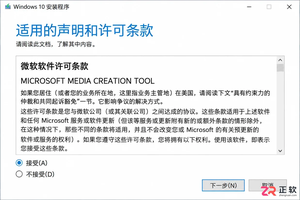
详解使用微软官方媒体创建工具制作 Windows 10 安装U盘的步骤,包括直接写入和ISO备份两种方式,并提供启动验证与故障排查建议。

想在 Windows 11 中干净地卸载软件?本教程详解通过开始菜单、系统设置及控制面板移除应用的步骤,涵盖卸载失败处理与残留检查,避免直接删除文件夹带来的隐患。
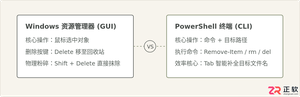
详细解答PowerShell中删除文件的快捷键与核心命令,澄清图形界面与命令行交互差异,提供Tab补全操作流、安全参数及防误删方法。

详解Windows软件安装全流程,包括下载校验、UAC权限确认、安装向导设置及首次启动验证。提供安装失败排查与规范卸载建议,确保软件环境安全稳定。
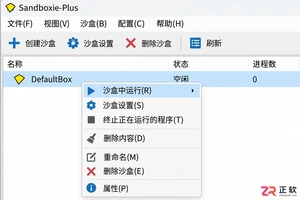
学习如何使用Sandboxie-Plus进行程序多开。教程详解创建独立沙盒、在指定沙盒中启动程序、区分使用环境以及安全清理数据的完整流程,适合需要隔离测试或多账号管理的用户。
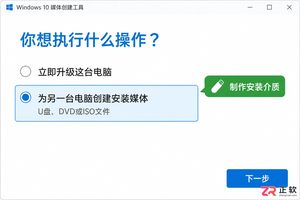
详解如何使用微软官方媒体创建工具制作 Windows 10 安装介质。包括下载运行、配置选项、U盘写入及ISO保存步骤,助你轻松搞定系统重装准备。
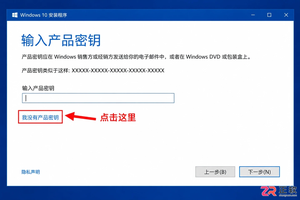
介绍Windows 10安装过程中跳过产品密钥输入的正规方法,包括界面选项识别、版本匹配原则、安装后数字许可证自动激活机制及未激活状态的功能限制,避免使用非法破解工具。
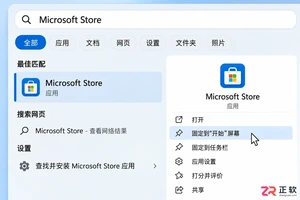
了解如何在Windows 10/11中打开和使用Microsoft Store。本文详解开始菜单入口、应用搜索、库管理及更新操作,并提供安装异常时的排查思路与缓存重置方法。




IntelliJ IDEA 是 JetBrains 推出的专业集成开发环境,重点服务于 Java、Kotlin 与 JVM 项目开发。软件集成代码补全、静态检查、重构、调试、测试、版本控制及构建工具,并可借助插件扩展语言和框架支持。

JetBrains PyCharm 是面向 Python 开发者的集成开发环境,提供智能补全、代码检查、重构、调试、测试、版本控制及虚拟环境管理功能。Mac 版兼容 Intel 与 Apple 芯片,核心功能可免费使用。

JetBrains WebStorm 是面向 JavaScript、TypeScript 和现代 Web 技术的专业集成开发环境,可智能理解项目结构,提供代码补全、重构、错误检查、运行调试、测试及 Git 工具。

JetBrains IntelliJ IDEA 是以 Java、Kotlin 和 JVM 项目为核心的专业集成开发环境,提供智能补全、代码检查、安全重构、调试、测试、版本控制及构建工具集成。统一发行版的核心功能可免费用于商业和非商业项目,

PhpStorm 是 JetBrains 面向 PHP 与现代 Web 开发打造的专业集成开发环境,提供代码补全、静态检查、重构、调试、测试、数据库、版本控制及前端语言支持。Windows 用户可直接下载安装程序,

PyCharm 是 JetBrains 推出的 Python 集成开发环境,提供智能代码补全、错误检查、重构、调试、测试、Git、终端及 Jupyter Notebook 支持。统一版安装后可体验 30 天 Pro 功能,


