

如何解决Windows系统提示“不支持的CPU” 强制升级Win11 24H2教程

Windows 11 是微软全新操作系统,现代化界面,流畅操作体验,适用于学习、工作与日常生活。它更偏向把系统状态查看和常用调节动作放在一起,适合需要持续观察和微调设备状态的场景。
遇到“不支持的CPU”提示,意味着你的处理器不在微软官方的兼容列表里。别急着放弃,这通常只是固件设置或系统检测机制的问题,而非硬件真的不达标。下面这几种方法,经过不少用户实测,能帮你绕过限制,成功升级到Windows 11 24H2。 四种强制升级Windows 11 24H2方法:一、注册表绕过法
遇到“不支持的CPU”提示,意味着你的处理器不在微软官方的兼容列表里。别急着放弃,这通常只是固件设置或系统检测机制的问题,而非硬件真的不达标。下面这几种方法,经过不少用户实测,能帮你绕过限制,成功升级到Windows 11 24H2。
四种强制升级Windows 11 24H2方法:一、注册表绕过法,执行四条命令并重启;二、ISO解压后运行setupprep.exe /product server;三、注入HwReqChk硬件标识并启用Secure Boot/TPM;四、BIOS中启用SVM/VT、fTPM/PTT、XD Bit等关键选项。
一、注册表绕过法(轻量级,无需镜像)
这个方法最直接,通过修改注册表“告诉”安装程序,你已经允许跳过CPU和TPM检查。它最适合那些已经在用Windows 11,只是想原地升级到新版本的用户。
操作起来很简单:
1. 首先,用管理员身份打开命令提示符(CMD)或 PowerShell。
2. 然后,依次输入并执行下面这四条命令(注意,每条命令输完都要按一次回车):
reg delete "HKLM\SOFTWARE\Microsoft\Windows NT\CurrentVersion\AppCompatFlags\CompatMarkers" /f
reg delete "HKLM\SOFTWARE\Microsoft\Windows NT\CurrentVersion\AppCompatFlags\Shared" /f
reg delete "HKLM\SOFTWARE\Microsoft\Windows NT\CurrentVersion\AppCompatFlags\TargetVersionUpgradeExperienceIndicators" /f
reg add "HKLM\SYSTEM\Setup\MoSetup" /v AllowUpgradesWithUnsupportedTPMOrCPU /t REG_DWORD /d 1 /f
3. 完成之后,重启电脑。之后,你就可以去Windows更新里检查新版本,或者直接手动运行安装程序(setup.exe)了。
这里有个关键点: 执行前,最好先确认你的BIOS里已经开启了“安全启动”和“TPM 2.0”(或对应的fTPM/PTT)。如果这两项没开,升级过程可能会卡住。
二、ISO 解压+setupprep.exe 强制启动法
如果你是从Windows 10或者更老的版本升级,或者不想在注册表里留下永久修改,这个方法会更“干净”一些。它的原理是利用Windows Server的安装模式来绕过硬件检测,算是一个巧妙的“身份伪装”。
具体步骤:
1. 先去微软官网,下载那个“适用于 x64 设备的多版本 ISO”镜像文件。
2. 用7-Zip或WinRAR这类工具,把下载的ISO文件解压到本地硬盘的某个文件夹里,比如 D:\Win11_24H2。
3. 再次以管理员身份打开命令提示符,切换到解压目录的sources文件夹:
cd /d D:\Win11_24H2\sources
然后运行:
setupprep.exe /product server
4. 之后会弹出熟悉的安装向导。选择“保留个人文件和应用”,跳过更新下载,同意许可条款,就可以继续了。
需要注意的是: 这个方法会完全跳过CPU、TPM和安全启动三项检查,非常彻底。但前提是你的系统盘得有足够的剩余空间,通常建议不少于25GB。
三、替换 AppCompat 标记与注册表联合注入法
到了24H2版本,微软引入了一个叫HwReqChk的新检测机制,光删除旧的注册表标记可能不够用了。这时候,我们需要主动出击,向系统“注入”一个合格的硬件身份标识。
1. 打开管理员权限的命令提示符,执行这条命令来创建完整的硬件合规标记:
reg add "HKLM\SOFTWARE\Microsoft\Windows NT\CurrentVersion\AppCompatFlags\HwReqChk" /f /v HwReqChkVars /t REG_MULTI_SZ /d "SQ_SecureBootCapable=TRUE,SQ_SecureBootEnabled=TRUE,SQ_TpmVersion=2,SQ_RamMB=8192,"
2. 命令执行后,立即重启电脑,并进入BIOS/UEFI设置界面。你需要在这里确认并启用三样东西:
— Secure Boot(安全启动)
— fTPM(AMD平台)或 PTT(Intel平台)
— Execute Disable Bit(XD Bit)
3. 设置保存并重启进入系统后,挂载你下载好的24H2 ISO镜像,直接运行里面的setup.exe开始升级。
重要提醒: 如果你的主板BIOS里根本就找不到或者无法启用fTPM/PTT功能,那就不要强行使用这个方法,否则有很大概率会在安装中途遇到蓝屏错误。
四、BIOS 层面激活硬件功能法
有些老主板,虽然搭载的CPU本身是支持的,但出厂时默认关闭了一些关键的安全功能,导致被Windows安装程序误判。这种情况,就得从根源上——也就是BIOS固件设置里——解决问题。
1. 开机时反复按Del、F2或F10键(具体看主板提示),进入BIOS/UEFI设置界面。
2. 找到“Advanced”(高级)或“OC”(超频)菜单下的“CPU Configuration”或“CPU Features”子选项。
3. 在里面找到并启用以下几项:
— SVM Mode(AMD平台)或 Intel Virtualization Technology(Intel平台)
— Secure Boot Control(安全启动控制)
— fTPM 或 Platform Trust Technology(PTT)
— Execute Disable Bit(EDB/XD Bit)
4. 保存设置并退出重启。进入Windows后,可以运行一下官方的“PC健康状况检查”工具,看看是否还有报错。
特别说明一点: 在BIOS里启用fTPM或PTT后,第一次进入Windows时,最好再运行一下tpm.msc(TPM管理控制台),让它完成初始化。否则,后续的安装步骤可能还是会因为TPM未就绪而失败。
装系统时选家庭版还是专业版?本文通过日常办公、开发虚拟化、数据加密等具体场景,解析Windows 10两个版本的真实差异,帮你避免为不用的功能付费,并明确激活与授权的关键注意事项。

全面解析Linux终端中终止进程的核心快捷键(Ctrl+C、Ctrl+Z、Ctrl+\)的原理、区别与具体使用方法,附后台恢复与强制终止全流程指南。
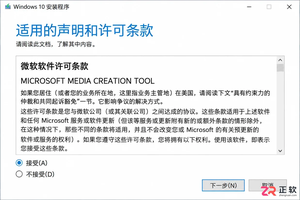
详解使用微软官方媒体创建工具制作 Windows 10 安装U盘的步骤,包括直接写入和ISO备份两种方式,并提供启动验证与故障排查建议。

想在 Windows 11 中干净地卸载软件?本教程详解通过开始菜单、系统设置及控制面板移除应用的步骤,涵盖卸载失败处理与残留检查,避免直接删除文件夹带来的隐患。
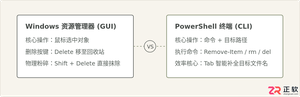
详细解答PowerShell中删除文件的快捷键与核心命令,澄清图形界面与命令行交互差异,提供Tab补全操作流、安全参数及防误删方法。

详解Windows软件安装全流程,包括下载校验、UAC权限确认、安装向导设置及首次启动验证。提供安装失败排查与规范卸载建议,确保软件环境安全稳定。
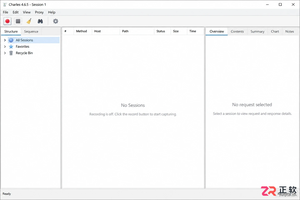
详解Charles在Windows上的安装步骤,包括如何启用自动系统代理、配置Proxy Settings端口、安装根证书以及设置SSL Proxying以抓取HTTPS流量,适合初次使用的开发者参考。
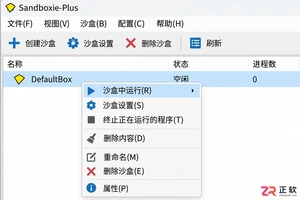
学习如何使用Sandboxie-Plus进行程序多开。教程详解创建独立沙盒、在指定沙盒中启动程序、区分使用环境以及安全清理数据的完整流程,适合需要隔离测试或多账号管理的用户。
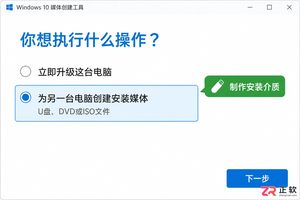
详解如何使用微软官方媒体创建工具制作 Windows 10 安装介质。包括下载运行、配置选项、U盘写入及ISO保存步骤,助你轻松搞定系统重装准备。
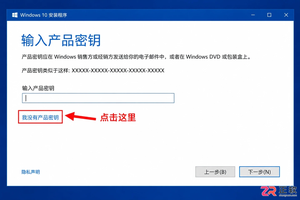
介绍Windows 10安装过程中跳过产品密钥输入的正规方法,包括界面选项识别、版本匹配原则、安装后数字许可证自动激活机制及未激活状态的功能限制,避免使用非法破解工具。




IntelliJ IDEA 是 JetBrains 推出的专业集成开发环境,重点服务于 Java、Kotlin 与 JVM 项目开发。软件集成代码补全、静态检查、重构、调试、测试、版本控制及构建工具,并可借助插件扩展语言和框架支持。

JetBrains PyCharm 是面向 Python 开发者的集成开发环境,提供智能补全、代码检查、重构、调试、测试、版本控制及虚拟环境管理功能。Mac 版兼容 Intel 与 Apple 芯片,核心功能可免费使用。

JetBrains WebStorm 是面向 JavaScript、TypeScript 和现代 Web 技术的专业集成开发环境,可智能理解项目结构,提供代码补全、重构、错误检查、运行调试、测试及 Git 工具。

JetBrains IntelliJ IDEA 是以 Java、Kotlin 和 JVM 项目为核心的专业集成开发环境,提供智能补全、代码检查、安全重构、调试、测试、版本控制及构建工具集成。统一发行版的核心功能可免费用于商业和非商业项目,

PhpStorm 是 JetBrains 面向 PHP 与现代 Web 开发打造的专业集成开发环境,提供代码补全、静态检查、重构、调试、测试、数据库、版本控制及前端语言支持。Windows 用户可直接下载安装程序,

PyCharm 是 JetBrains 推出的 Python 集成开发环境,提供智能代码补全、错误检查、重构、调试、测试、Git、终端及 Jupyter Notebook 支持。统一版安装后可体验 30 天 Pro 功能,


