

金士顿u盘低格工具怎么用
金士顿U盘低格工具用于修复严重逻辑故障,但会彻底清除所有数据且不可逆,操作前必须备份文件。需从官方渠道下载工具,运行后准确选择U盘盘符,开始格式化并耐心等待完成。低格主要解决文件系统错误等问题,无法修复物理损坏。完成后需在系统中执行高级格式化才能重新使用。

说到U盘修复,很多人会想到“低级格式化”这个听起来有点“硬核”的操作。没错,对于金士顿U盘而言,官方提供的低格工具确实是一剂“猛药”,但它并非日常维护的“维生素”,而是应对严重逻辑故障的“手术刀”。用对了能起死回生,用错了则可能雪上加霜。
金士顿U盘低格工具的使用方法
整个使用流程并不复杂,但每一步都关乎成败,尤其是数据安全。操作前,必须明确一个核心原则:低格会彻底清除U盘上的所有数据,且过程不可逆。因此,第一步,也是最重要的一步,就是确保你已经将U盘里所有的重要文件备份到了其他安全的地方。这不是老生常谈,而是无数惨痛教训换来的铁律。
准备工作就绪后,你需要从金士顿官方网站或可信渠道下载其专用的低格工具。务必认准官方来源,以防下载到捆绑病毒或恶意软件的程序。下载完成后,通常是一个压缩包,解压后就能找到可执行文件(一般是.exe格式)。
运行工具,界面通常很简洁。关键一步来了:准确选择你的金士顿U盘所对应的盘符。这时一定要睁大眼睛,仔细核对驱动器的容量和标签,千万别选成了你的电脑硬盘或其他移动存储设备。选错目标的后果,不言而喻。
确认盘符无误后,点击“开始”或“格式化”按钮,低格过程便正式启动。这个过程耗时取决于U盘的容量和损坏程度,从几分钟到半小时不等。期间,请保持耐心,不要拔出钱盘,也不要关闭程序或操作电脑进行其他大量读写任务,确保过程不受干扰。
当进度条走完,提示完成后,你的U盘就已经被“重置”到了出厂时的原始状态。你可能会发现,之前无法识别的U盘现在能被系统正常检测到了,甚至可用容量还有一点点回升——这是因为低格重新映射了损坏的物理扇区。
不过,别急着高兴。低格成功只是第一步。接下来,你还需要在Windows磁盘管理或“我的电脑”中,对U盘执行一次常规的“高级格式化”(即创建FAT32、exFAT或NTFS文件系统),之后它才能重新用于存储文件。
低格不是万能药:理解其局限
必须清醒认识到,低格工具主要解决的是逻辑层面的故障,比如严重的文件系统错误、病毒导致的扇区混乱、无法正常格式化等问题。它通过重写盘片上的伺服信息和扇区标识来尝试恢复访问。
但是,如果U盘的故障源于物理损坏,比如存储芯片老化、主控芯片损坏、电路板断裂或闪存颗粒达到了使用寿命,那么低格将无能为力。它无法修复硬件上的物理缺陷。如果尝试低格后U盘依然无法被识别或容量异常,那很可能就是硬件问题了。
总而言之,金士顿U盘低格工具是一把专治逻辑顽疾的利器,但使用它需要谨慎和清晰的认知:操作前备份是铁律,选择盘符要仔细,过程需耐心勿中断,同时要对它的能力边界有数。把它用在合适的“病症”上,才能事半功倍,真正救回你的数据和U盘。
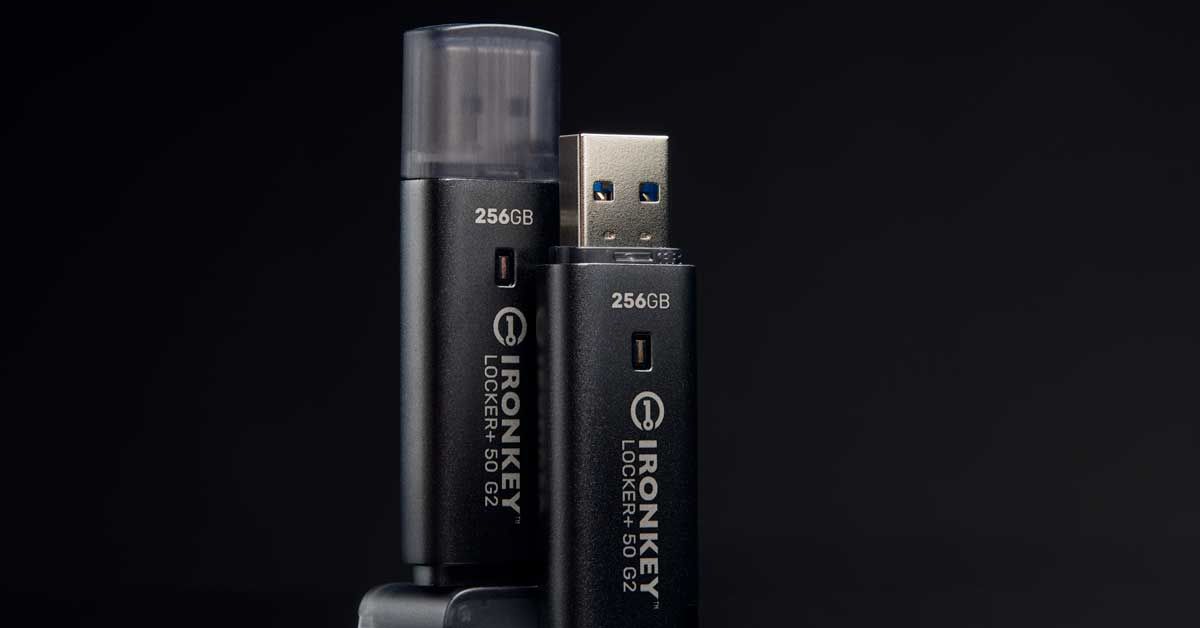
金士顿发布新一代硬件加密USB闪存盘IronKey Locker+ 50 G2 3月17日,存储领域迎来重要更新——金士顿在美国当地时间16日正式发布了新一代硬件加密USB闪存盘IronKey Locker+ 50 G2(简称LP50 G2)。这款设备在安全性能上实现了显著突破,不仅支持通过FIPS

2025年11月3日北京讯,全球知名的存储解决方案提供商金士顿宣布,其备受赞誉的KingstonFURY叛逆者(Renegade)G5系列固态硬盘正式推出容量高达8192GB的全新规格。该产品此前已荣获PCWorld“编辑推荐”奖项,此次扩容进一步满足了视频制作、3D建模渲染以及大型游戏等高性能应用对海量存储空间的需求。KingstonFURY叛逆者(Renegade)G5PCIe5.0NVMeM.2固态硬盘专为高负载计算环境打造,针对运行专业级软件和最新AAA大作的用户进行了深度优化。产品采
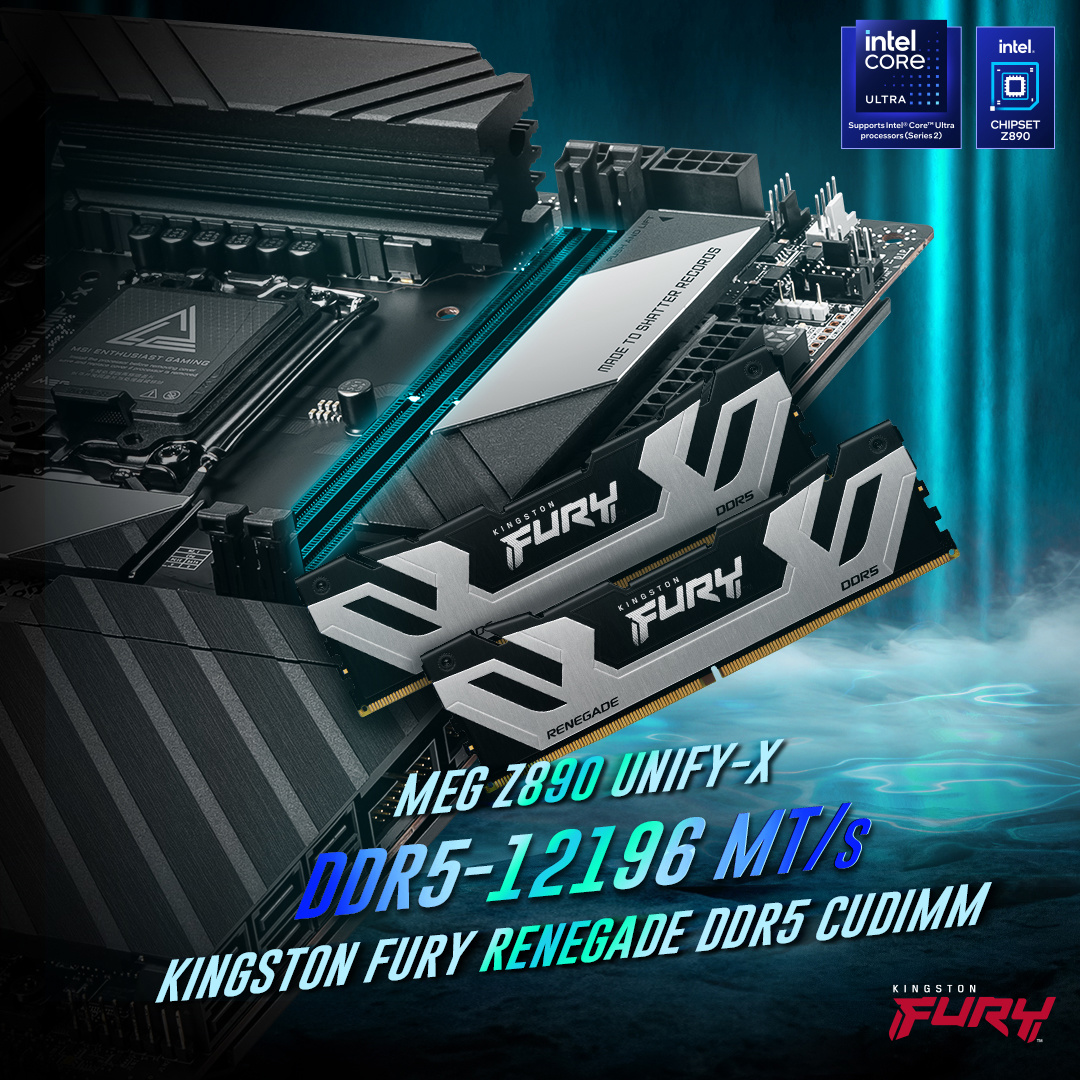
本站11月5日消息,微星内部超频大师KovanYang使用MEGZ890UNIFY-X主板、金士顿叛逆者RenegadeDDR5CUDIMM内存创下内存超频新纪录,达到12196MT/s(6097.6MHz),时序为48-120-120-127-2。至于CPU,KovanYang使用了一颗酷睿Ultra7265KF,但仅启用了两个内核并以400MHz运行,而且内存也使用了液氮散热。金士顿叛逆者RenegadeDDR5CUDIMM内存条默认参数均为8400MT/sCL40,价格暂未公布。金士顿首批CUDIM
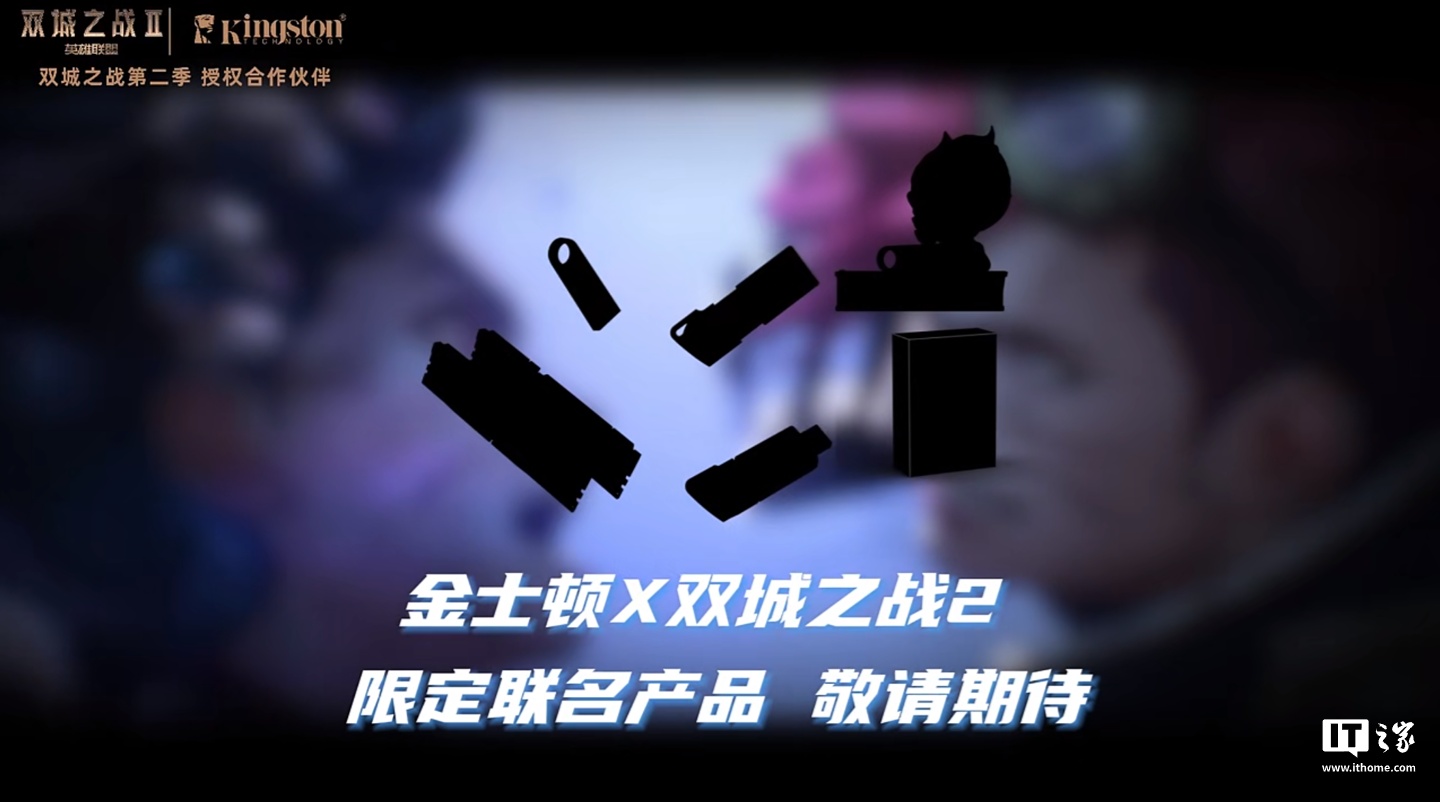
本站11月10日消息,拳头游戏动画剧集《英雄联盟:双城之战》第二季于11月9日开播,金士顿科技同日宣布成为该剧集的授权合作伙伴,将推多款限定联名产品。从官方发布的预告可以看到,联名产品有望覆盖内存条、硬盘、U盘等存储产品,具体信息有待后续披露。据本站此前报道,《英雄联盟:双城之战》作为拳头游戏推出的英雄联盟的首部动画剧集,第一季荣获九座安妮奖及包括“最佳动画剧集”在内的四项艾美奖。《双城之战》的故事将在第二季迎来尾声。金克丝对议会的袭击,揭开了皮尔特沃夫和祖安矛盾急剧恶化的序幕。
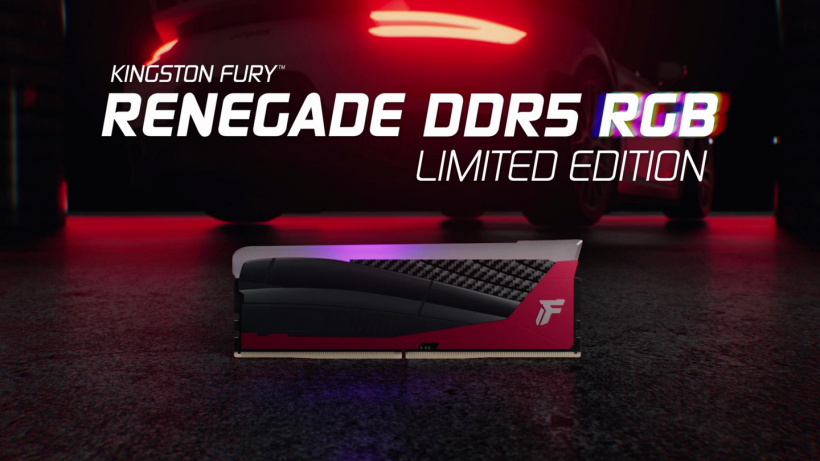
本站6月25日消息,金士顿昨晚正式发布于Computex2024台北电脑展首次亮相的FURYRenegade(叛逆者)系列DDR5RGB内存特别限量版。金士顿FURYRenegadeDDR5RGB限量版内存以赛车为设计灵感,使用红黑配色的新散热马甲。该款内存采用12颗独立LED灯珠,营造绚丽的RGB灯效。预设18种动态灯效,个性十足。此外,用户还可以通过FURYCTRL软件或主板制造商的软件进行自定义,打造独一无二的灯光展示。性能方面,新款限量版内存提供
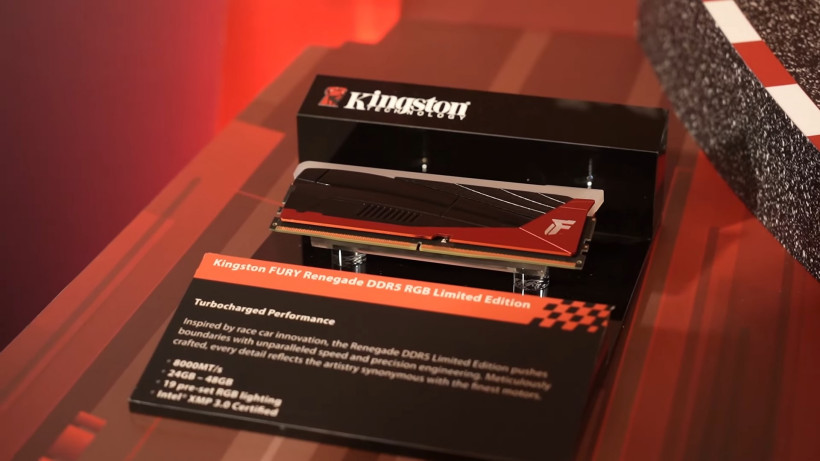
本站6月7日消息,存储大厂金士顿在2024台北国际电脑展带来了系列新品,其中就包含采用全新马甲设计的FURY叛逆者DDR5RGB限量版内存条。▲图源外媒NasiLemakTech,下同金士顿的COMPUTEX2024展台以红色为主题色,这款限量版内存条也采用红黑配色马甲设计,缀以灵感来自赛车的斜线纹样和“进气格栅”装饰。FURY叛逆者DDR5RGB限量版内存条支持英特尔XMP3.0内存超频,速度达8000MT/s,可选24~48GB,预设19种RGB灯效。而在存储方面,金士顿展出了尚在开发种的原型产品Ke
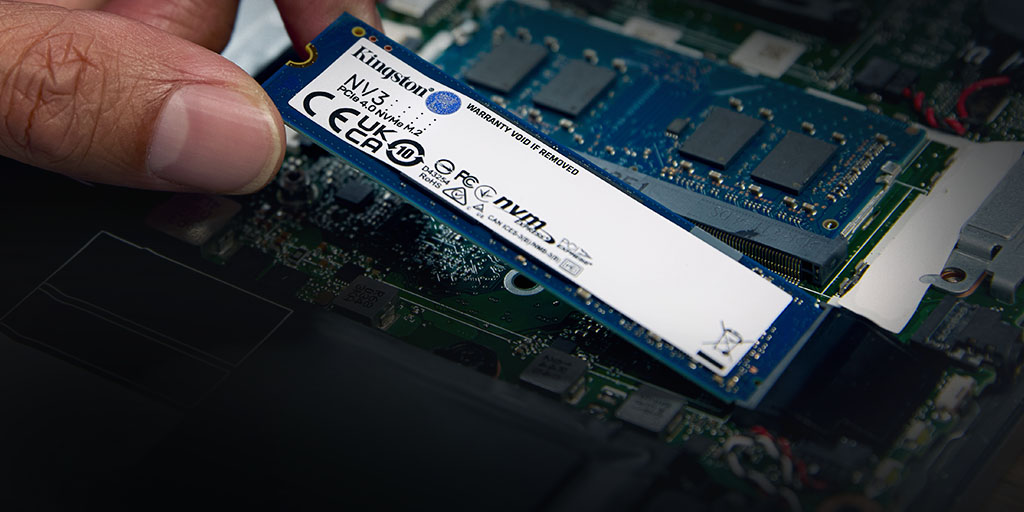
本站11月4日消息,金士顿今年8月5日发布了NV3PCIe4.0NVMe固态硬盘。NV3包含500GB、1TB、2TB、4TB四个容量版本,其中前三个版本发布后即已上市,4TB版本则是在本月1日正式推出。金士顿NV3固态硬盘基于3DNAND闪存,M.22280外观尺寸,MTBF时长达200万小时,可在0℃~+70℃下工作。其4TB款标称顺序表现与2TB款相同:读取可达6000MB/s,写入可达5000MB/s。金士顿NV3固态硬盘拥有3年有限保固,4TB款耐用性(总写入字节)为1280TB。本站附其余三款
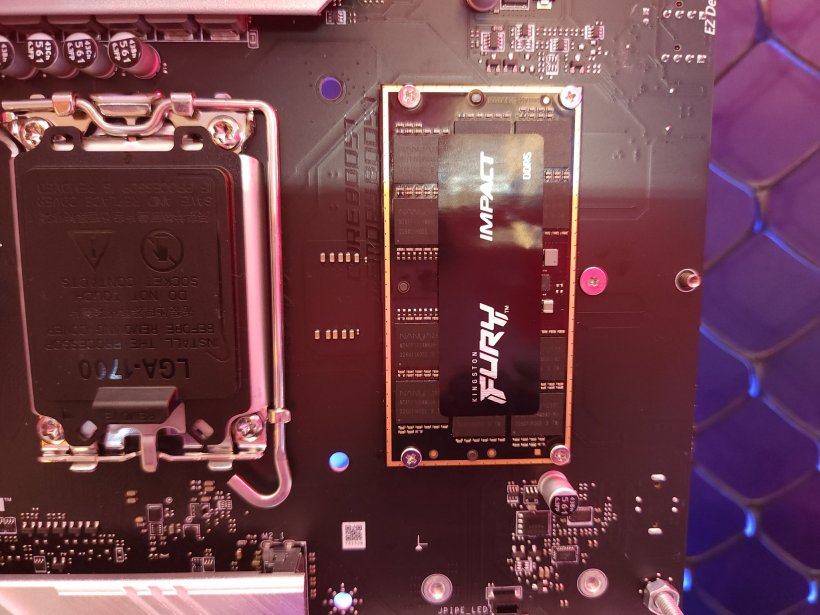
本站6月11日消息,据台媒UNIKO'sHardware的X平台动态,金士顿在2024台北国际电脑展上展出了搭载三种不同DDR5颗粒的CAMM2内存模组。除常见的SK海力士16GbADie和24GbMDie外,金士顿还带来了搭载南亚科技DDR5颗粒的CAMM2内存条。▲图源UNIKO'sHardware具体颗粒丝印编号大致如下(原图清晰度较低,可能存在错误):NT5FF1024M8A5-N8206011K0EE3TW根据南亚科技官网,该公司的DDR5内存目前仍处于开发状态,全部已规划产品均为16Gb容量,
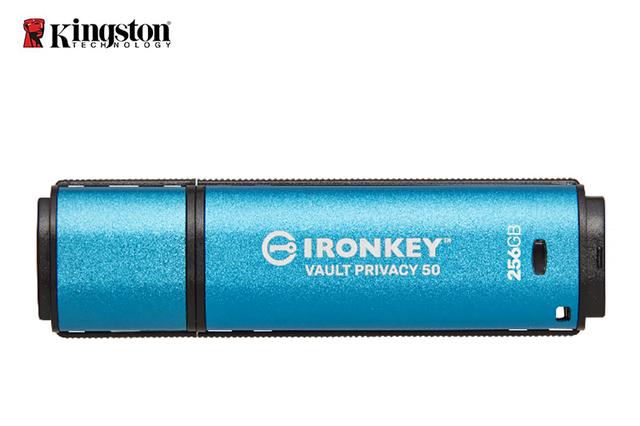
2022年5月31日北京讯,全球存储领袖金士顿今天宣布推出全新的加密USB产品IronKeyVaultPrivacy50加密闪存盘(简称:VP50)。为了保障数据安全,这款产品通过了FIPS197认证,并采用了XTS模式下AES256位硬件加密技术。金士顿IronKeyVaultPrivacy50的管理员密码、用户密码和一次性恢复密码均支持复杂密码和短语密码模式。在忘记其中一个密码的情况下,多密码选项增强了对闪存盘中数据进行恢复访问的能力。传统的复杂密码模式需要采用4种字符集中的3种来组成6到16个字符的
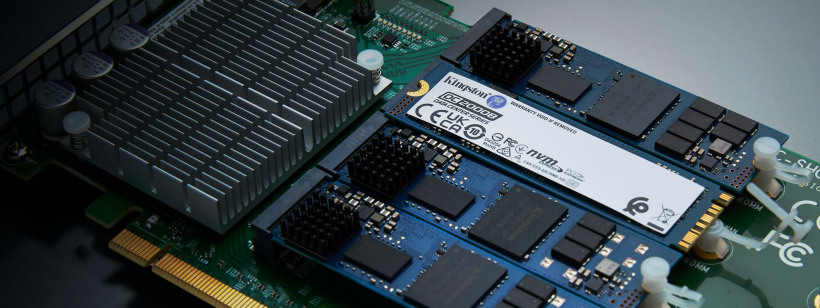
本站8月20日消息,金士顿今日宣布推出DC2000B企业/数据中心级固态硬盘。该盘容量可选240/480/960GB,是一款瞄准高容量机架服务器内置启动盘市场的产品。金士顿DC2000B固态硬盘采用M.22280外形,支持PCIePCIe4.0×4接口,搭载112层3DTLCNAND闪存(本站注:应为铠侠-西部数据联盟的BiCS5颗粒)。性能方面,金士顿DC2000B的顺序读写分别至高可达7000MB/s和1300MB/s,稳态4K读写分别至高可达540KIOPS和47KIOPS,此外该盘平均读取延迟为7





火山引擎是字节跳动旗下企业级云与AI服务平台。聚焦大模型核心能力,依托字节自研豆包多模态大模型,凭借火山方舟一站式平台,提供模型精调、推理部署、智能应用搭建等全链路服务,结合高性能AI算力,助力各行业快速落地大模型数字化与智能化应用。



