

剪映怎么制作脚本

在数字化浪潮中,视频已成为表达与沟通的主流方式。剪映这类工具的出现,大大降低了视频制作的门槛,让创意得以轻松实现。然而,再强大的工具,也需要一份清晰的蓝图来指引——这就是脚本的价值。一份好的脚本,是视频成功的一半。 明确主题与目的 万事开头难,视频创作的第一步是找到“魂”。这个“魂”,就是视频的主题
在数字化浪潮中,视频已成为表达与沟通的主流方式。剪映这类工具的出现,大大降低了视频制作的门槛,让创意得以轻松实现。然而,再强大的工具,也需要一份清晰的蓝图来指引——这就是脚本的价值。一份好的脚本,是视频成功的一半。
明确主题与目的
万事开头难,视频创作的第一步是找到“魂”。这个“魂”,就是视频的主题。无论是记录日常、分享知识,还是推广产品,一个明确的主题能让所有后续工作聚焦。紧接着要问的是:做这个视频究竟为了什么?是为了博君一笑,还是传递硬核知识,或是促成某个行动?目的不同,内容的侧重点、节奏乃至语气都会截然不同。先想清楚这两个问题,脚本就有了坚实的起点。
规划内容框架
有了“魂”,接下来要搭建“骨架”。一个流畅的视频通常离不开经典的三段式结构:开头、发展、结尾。
开头:黄金三秒。 必须在极短时间内抓住观众。可以是一个震撼的画面、一个直击痛点的问题,或是一个意想不到的悬念。目标是让观众产生“然后呢?”的好奇心。
中间:核心内容展开。 这里是主题的“主战场”。需要逻辑清晰、层层递进,把想讲的故事、知识或观点说透。避免信息堆砌,关键是找到一条吸引人的叙事线。
结尾:余音绕梁。 好的结尾能升华主题,或引发思考与互动。可以是一个有力的总结、一个温情的画面,或是一个明确的行动号召,让观众感觉“值了”。
编写镜头脚本
“骨架”已备,现在需要填充“血肉”——将抽象框架转化为一个个具体的镜头。这才是脚本最核心的部分,它像一份给拍摄和剪辑的详细施工图。
你需要为每个镜头考虑几个关键要素:景别(是用全景交代环境,还是用特写捕捉细微表情?)、画面内容(人物在做什么?场景里有什么?)、台词或旁白(说了什么?)、以及时长(这个镜头停留几秒?)。
举个例子,一个探店美食视频的镜头脚本可能是这样的:
- 镜头1(全景,5秒): 热闹的夜市全景,霓虹闪烁,人群熙攘。
- 镜头2(特写,8秒): 厨师娴熟地翻炒铁板烧,火焰升腾,食材滋滋作响。
- 镜头3(中景,10秒): 博主接过食物,品尝后面对镜头,露出惊喜表情,说道:“这个锅气,太地道了!”
如此规划,能让拍摄和剪辑事半功倍。
运用剪映实现脚本
蓝图绘就,终于到了用剪映“施工”的阶段。这个过程,就是将纸面脚本变为视听现实。
首先,按脚本顺序导入素材。将拍摄好的视频片段、图片、音频文件,一一对应到脚本的每个镜头。
接着,进行精准剪辑。严格对照脚本上标注的时长,修剪每个片段。利用剪映的变速功能调整节奏,用调色工具统一或强化画面风格。
然后,处理转场与音频。在镜头衔接处添加合适的转场效果,让切换更自然。根据视频情绪配上背景音乐和音效,这是渲染氛围的关键。
最后,添加字幕与包装。清晰的字幕不仅能辅助信息传达,也能增加视觉层次。适当地使用贴纸、特效等元素,能为视频画龙点睛。
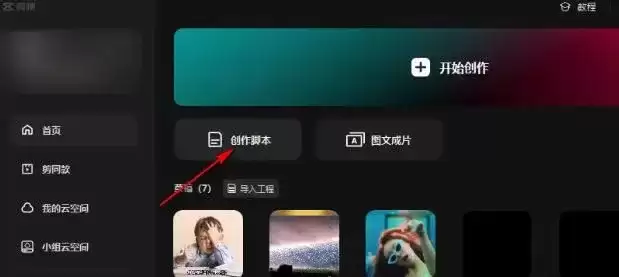
说到底,利用剪映制作视频,是一个从“构思”到“规划”再到“执行”的闭环。精心设计的脚本提供了清晰的路径,而剪映强大易用的功能则让沿着这条路径前进变得轻松愉快。两者结合,何愁创作不出打动人心的作品?
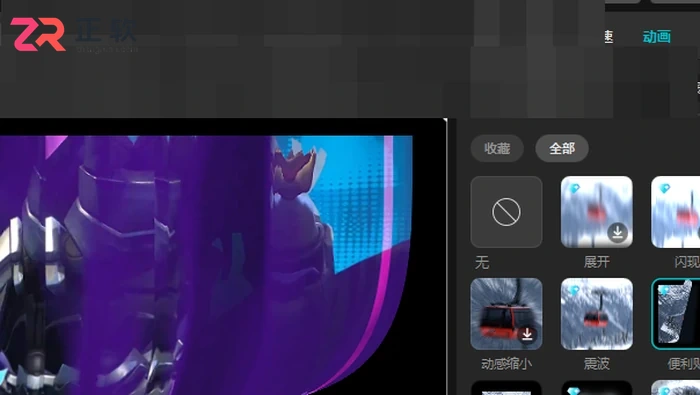
动画面板底部的「动画时长」直接改数值,或拖时间线上的动画区间;快剪 0.2–0.3 秒、标题 0.8–1.2 秒,入场加出场不能超过片段总长。
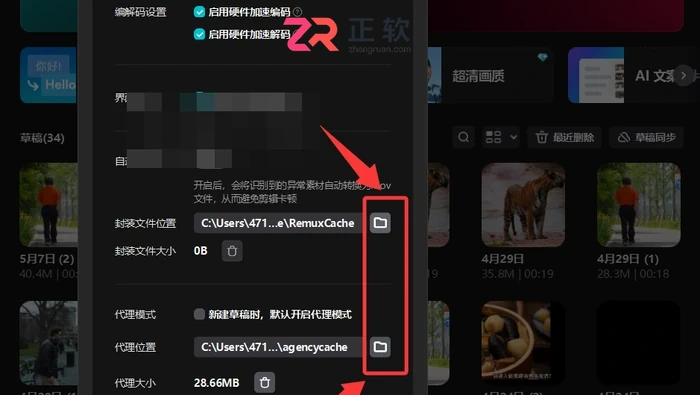
设置 → 全局设置 → 剪辑里勾选「新建草稿时开启代理模式」;代理只服务预览,导出仍用原素材,不影响画质,老项目要单独开启。
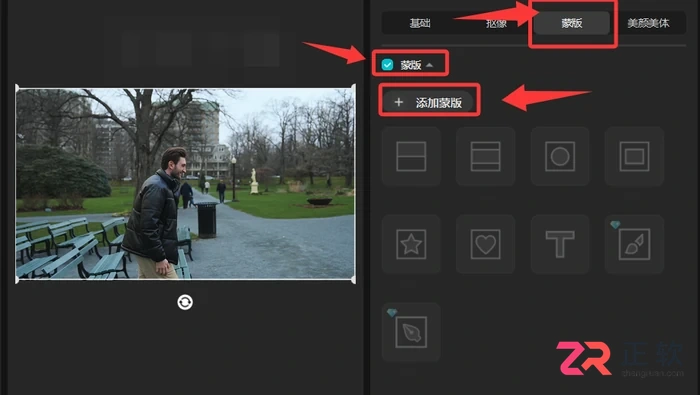
选中绿幕素材,右侧「抠像」里选色度抠图,用取色器点绿色背景,再调强度和阴影,最后开去溢色压绿边;拍摄时光匀、人离布一米最省事。
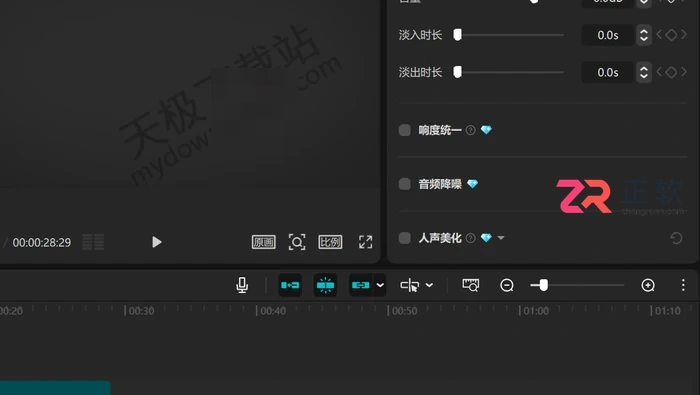
音量包络线用关键帧实现:在音量参数后点菱形打点,两点间自动插值;片头片尾用淡入淡出更快,人声 -6dB、音乐 -20dB 才不会打架。
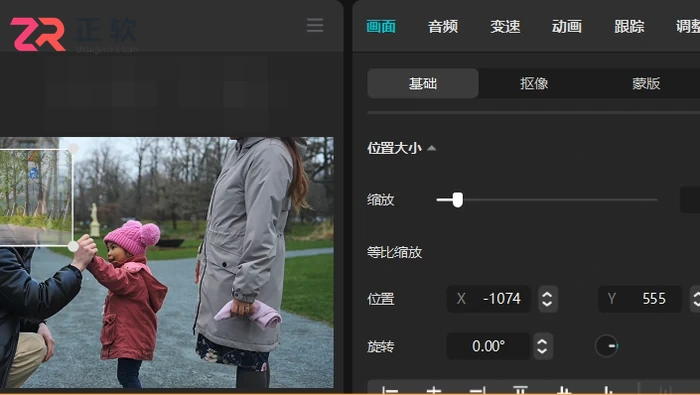
时间线越靠上的轨道越显示在前面,拖轨道头或片段即可换层;上层只露局部用蒙版或抠像,文字看不见多半是被拖到视频轨下面了。
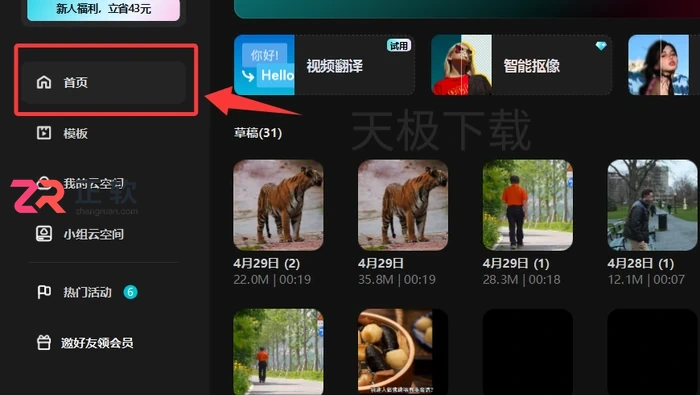
设置 → 全局设置 → 草稿可以看到并修改草稿位置;迁移要连素材一起拷或用「快传」打包,只拷草稿文件夹会让素材离线。
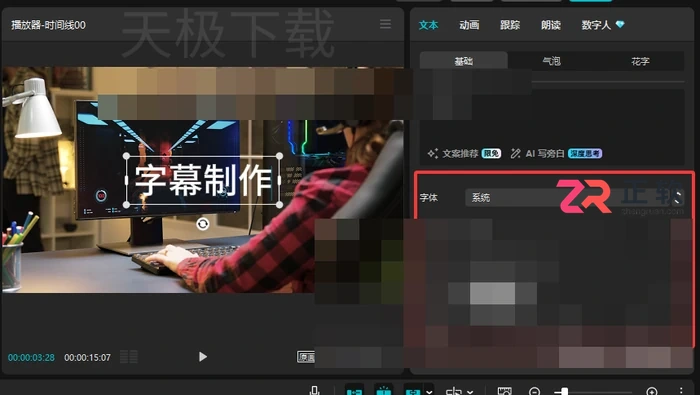
调好一条字幕后点「应用至所有字幕」,或框选后右键复制、粘贴属性;花字会覆盖颜色但字号仍可改,先套花字再统一字号能少返工。
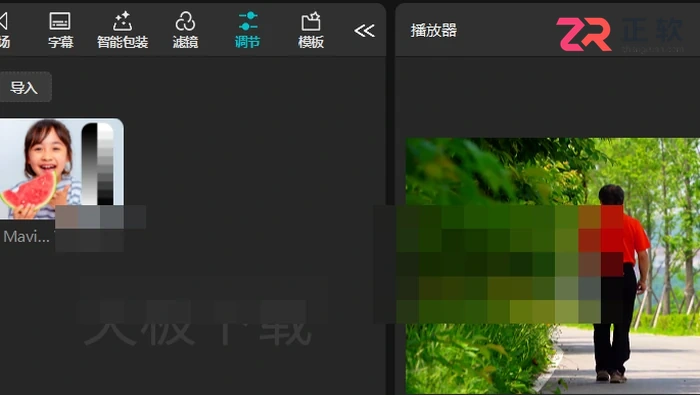
HSL 在左侧「调节」里,按红橙黄绿青蓝紫洋红分通道,每次只动一种颜色;改肤色走橙色通道并把幅度减半,一次别超过五个数值。
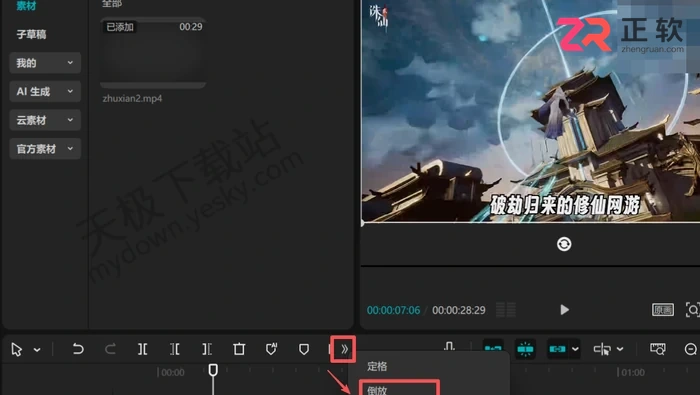
右键素材选「倒放」即反向播放,声音会一起倒,需先分离音频;「定格」在播放头处插入静止片段,默认 3 秒,可拉长当封面。
多选素材右键进多机位可按声音自动对齐;副机位没收清人声时,把它放 V2 与 V1 的波形峰值对齐手动同步,切点放在停顿或动作转折处。




Ollama 可在自己的电脑上下载和运行语言模型,并通过聊天界面、命令行或本地 API 使用。支持 macOS、Windows 与 Linux,模型大小、内存和上下文设置会影响运行体验,也提供独立的云模型入口。

GitHub Desktop 把 Git 仓库的改动对比、提交、分支切换和同步放进桌面窗口,适合不想频繁输入命令的开发者。支持 Windows 与 macOS,可连接 GitHub 仓库并配合编辑器完成日常协作。

Antinote 是 Mac 上的轻量草稿板,支持快捷唤出、清单、计算、单位换算和图片文字识别,也能把内容转到其他笔记工具。要求 macOS 14 以上,适合临时记事和桌面工作中的快速整理。
Ollama 可在自己的电脑上下载和运行语言模型,并通过聊天界面、命令行或本地 API 使用。支持 macOS、Windows 与 Linux,模型大小、内存和上下文设置会影响运行体验,也提供独立的云模型入口。
GitHub Desktop 把 Git 仓库的改动对比、提交、分支切换和同步放进桌面窗口,适合不想频繁输入命令的开发者。支持 Windows 与 macOS,可连接 GitHub 仓库并配合编辑器完成日常协作。

Golden 8 是 Benthic Software 的 Windows Oracle 数据库客户端,提供多标签 SQL 编辑、关联查询辅助、结果表格与导出。连接前需要安装与软件位数一致的 Oracle Client,可先使用 30 天试用版。


