

MathType公式不显示或者显示为空格的解决方法

一款非常优秀的数学公式编辑工具,可以将编辑好的公式保存成多种图片格式或透明图片模式,可以很方便的添加或移除符号、表达式等模板(只需要简单地用鼠标拖进拖出即可),也可以很方便地修改模板。MathType 7商业电子版公式编辑器软件主要使用用户为初中、高中
有些用户在保存文档后再打开时会发现之前已经编辑好的公式竟然显示为空白或者显示成灰色的方格。双击它们之后可以启动MathType并且在窗口中正确显示,但是就是在文档中不能正确显示,这种MathType公式不显示的问题如何解决?
有些用户在保存文档后再打开时会发现之前已经编辑好的公式竟然显示为空白或者显示成灰色的方格。双击它们之后可以启动MathType并且在窗口中正确显示,但是就是在文档中不能正确显示,这种MathType公式不显示的问题如何解决?
原因:
公式显示成空格是Word中一个叫做“图片占位符”的功能引起的。这个图片占位符可以使电脑中的文档资源最小化,这样有助于在多页文档在屏幕中快速滚动。只要你的电脑内存不够的时候,你就可以切换这个设置,这样你的公式在文档中就可以正常显示了。
而“灰色阴影”是因为“域底纹”的作用。这个功能是为了在文档中能够更容易地找到公式或者其它插入对象而设计的。
文档中一个公式都不显示:
如果你的文档中所有的图片都不显示,则说明图片占位符在起作用。关闭此功能的操作如下:
1.打开Word,选择“工具”——“选项”(Word 2002,2003);Word 2007中是Office按钮——“Word选项”——“高级”——“显示文档内容”;Word 2010及之后的版本中是“文件”——“选项”——“高级”——“显示文档内容”;Mac的Word 2008-2011中是“Word”——“参数”——“视图”。
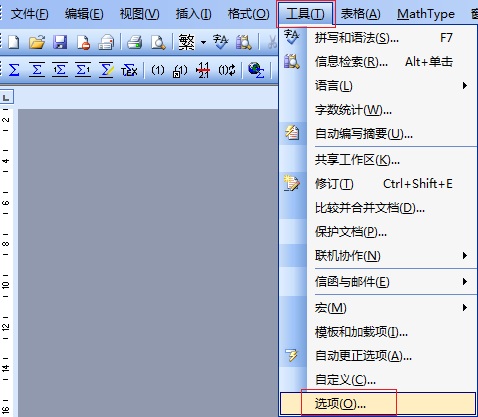
2.取消图片占位符前面的复选框。点击“确定”即可。
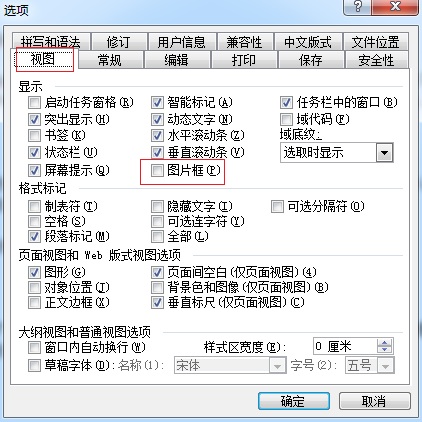
如果是这个原因的问题,那么取消这个功能,文档中的所有对象就可以正常显示了。
显示为灰色阴影:
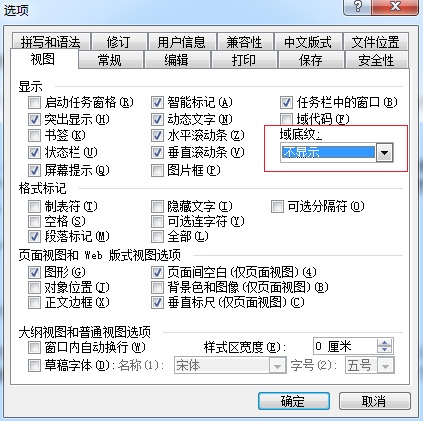
如果你发现你文档中的图片都显示为灰色阴影,这说明域底纹在起作用。关闭此功能的操作如下:
1.打开Word,选择“工具”——“选项”(Word 2002-2003);Word 2010及之后的版本中是“文件”——“选项”——“高级”——“显示文档内容”;Mac的Word 2008-2011中是“Word”——“参数”。
2.在“域底纹”中选择“不显示”,点击“确定”即可。
公式只显示一部分:
如果你发现文档中的公式只显示一部分,或者但开始部份显示,后半部份或者结尾处不显示,则说明你的电脑没有足够内存了,所以Word会自动禁用显示图片功能。此种情况下,你需要:
1.关闭除Word之处的一些正在运行的应用以释放一些内存。
2.这个文档拆分成多个小的文档。
3.在电脑上安装一些内存。
以上内容向大家介绍了MathType公式不显示或者显示为灰色的解决方法。
新手用户快速掌握灵活计算器的基本界面布局,学习如何执行加减乘除等基础计算,理解公式保留与结果联动机制,并掌握纵向与自由布局的选择技巧。

学习 FlexiCalc 灵活计算器的工作界面,了解如何输入带标签的数字、建立公式关联以及使用备注说明。掌握源数字修改后结果自动更新的联动机制,区分纵向与自由布局的使用场景,确保计算过程清晰可追溯。
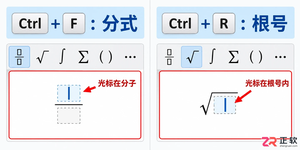
详细介绍MathType软件中的常用快捷键及其功能,涵盖模板选择、希腊字母输入、格式调整和光标导航等操作,帮助用户摆脱鼠标依赖,显著提升数学公式的编辑速度与准确性。
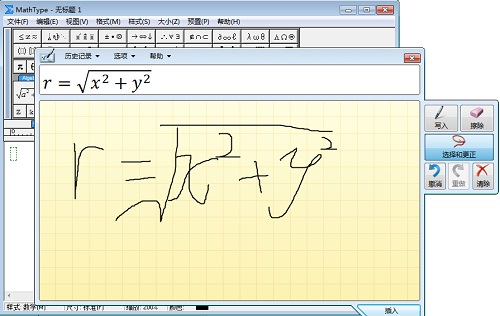
MathType是一个功能强大的数学公式编辑器,其优点有兼容800 +应用程序和网站、多种途径创建方程、可以应用于MathML文档和转换为LaTeX语言等等。本教程主要讲解了MathType创建数学公式的多种方式。
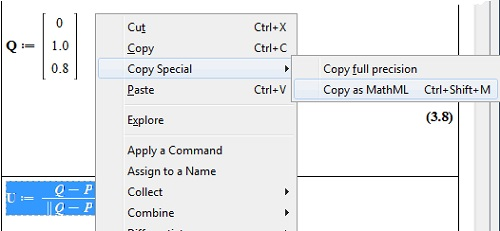
Maple是一个流行的计算机代数系统,有能力使用MathML语言来输入和输出。MathType公式编辑器功能十分强大,可以将公式转换为MathML语言。对于Maple来说MathType使它很容易创建MathML语言,或者在Maple使用和你在以前的工作中使用的公式。本教程主要讲解了如何在Maple和MathType之间转换公式。
MathType是一款专业数学公式编辑器,在输入公式模板(如上下标、分式、积分、导数)和特殊字符(如希腊字母)时,使用MathType提供的快捷键可大幅提高效率。
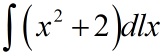
上一节中,我们学习了MathType和Mathematica之间可以简单的剪切和粘贴数学表达式。然而,为了评估或象征性的在Mathematica操纵一个MathType公式,一旦你已经在Mathematica粘贴它,可能需要进一步编辑MathType公式。
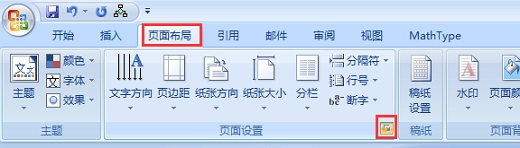
MathType编辑的公式插入到Word中后会使行距扩大很多,影响了文档的美观,这时我们需要调整行间距来使文档看起来整齐美观。我们可以采用以下方法对全文档进行行距的调整,
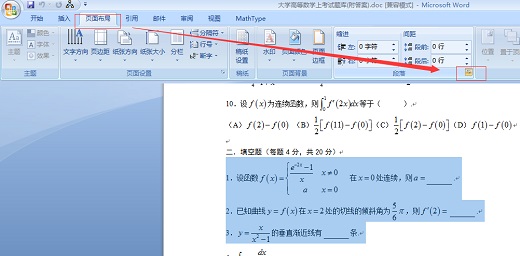
MathType编辑的公式插入到word中后会使行距扩大很多,占用了很大的版面,影响了文档的美观。此时我们可以对插入公式的部分内容进行行距的调整,
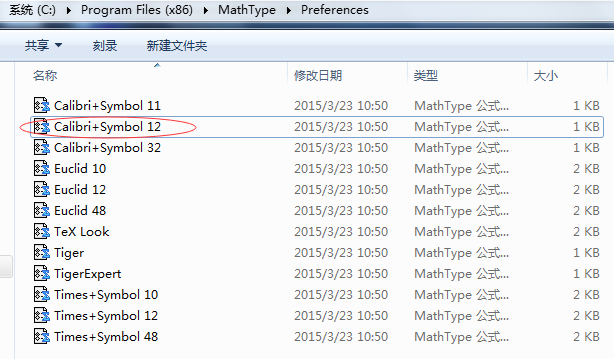
MathType公式格式指的是公式的样式、大小和间隔,有时论文写完需要对格式进行批量修改,一个一个的修改很麻烦还容易出错,本文将详解如何对MathType公式格式进行批量修改。




AirBuddy 3 是面向 macOS 的蓝牙外设增强工具,可集中查看 AirPods、Beats 与苹果设备电量,提供快速连接、播放控制、电量提醒、桌面小组件和多台 Mac 外设接力等功能。

AirServer macOS版可把 Mac 转换为无线投屏接收端,通过 AirPlay 或 Google Cast 接收手机、平板和电脑画面,并支持多设备同时连接、高清镜像及会话录制,适合家庭娱乐、课堂教学、会议演示和应用展示。

AnyDesk macOS版是一款适用于远程办公、设备维护和客户支持的远程桌面工具,可连接并操作异地计算机,支持文件传输、无人值守访问、会话权限控制及跨平台协作。


AirServer Windows版可把电脑变成AirPlay、Google Cast和Miracast无线投屏接收端,适合会议演示、课堂教学及家庭大屏分享。发送设备通常无需另装客户端,并可同时接收和智能排列多个镜像会话。

AlwaysUp是一款面向Windows的系统服务注册与程序托管工具,可让普通应用、脚本及批处理在无人登录时随系统启动,并通过状态检测、异常重启、资源监控和邮件通知保障关键任务持续运行。


