

Putty怎么使用密钥登陆服务器
PuTTY是一款支持SSH协议的免费终端软件,可通过密钥认证安全登录服务器。首先需准备.ppk格式的私钥,并将对应公钥添加至服务器authorized_keys文件。在PuTTY会话中填写服务器地址、端口,选择SSH协议版本,并在认证设置中指定私钥文件。保存会话配置后即可连接,首次需接受主机密钥,之后可实现免密登录。
PuTTY,这款在Windows平台上经久不衰的免费开源终端软件,早已成为无数系统管理员和开发者的老朋友。它轻巧、稳定,核心支持SSH、Telnet和串口等协议,堪称连接Windows与Linux/Unix类系统的一座可靠桥梁。除了基础的终端仿真,它还集成了会话管理、密钥生成等实用工具,让远程服务器管理变得安全又高效。
今天,我们就来详细拆解一下,如何利用PuTTY,通过密钥认证的方式安全登录服务器。相比传统的密码登录,密钥认证不仅更安全,还能省去每次输入密码的麻烦,可谓一举两得。
第一步:准备工作,确保密钥就位
在开始配置之前,有两件事需要提前确认好,这能避免后续步骤中可能出现的“卡壳”。
首先,你的本地电脑上需要准备好私钥文件。PuTTY原生支持的是其专用的.ppk格式。如果你手头的私钥是OpenSSH格式(比如.pem或.key文件),就需要先用PuTTY自带的PuTTYgen工具转换一下。操作很简单:打开PuTTYgen,在菜单栏选择 Conversions -> Import key,加载你的.pem文件,然后点击 Sa ve private key 即可保存为.ppk格式。
其次,确保你的公钥已经正确部署到了目标服务器上。具体来说,就是需要将公钥的完整内容,添加到服务器对应用户家目录下的 ~/.ssh/authorized_keys 文件中(每行一个公钥)。这一步通常在服务器端完成,是密钥登录的基础。
第二步:启动PuTTY,填写连接信息
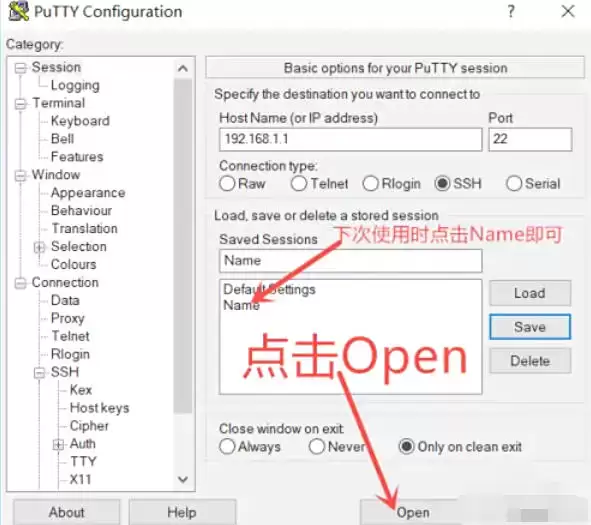
打开PuTTY,你会看到会话配置的主界面。在 Host Name (or IP address) 栏位,填入你的服务器地址,可以是IP(如192.168.1.100)或域名。
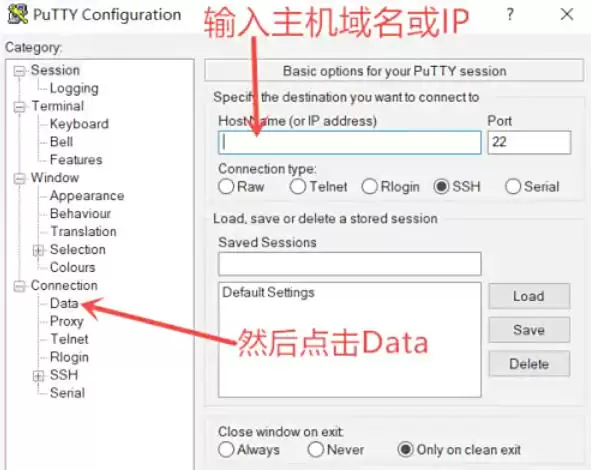
接着,检查 Port 端口号,默认是22,如果你的服务器SSH服务监听了其他端口,记得修改。最后,在 Connection type 连接类型中,务必选择 SSH。
第三步:设置自动登录用户名
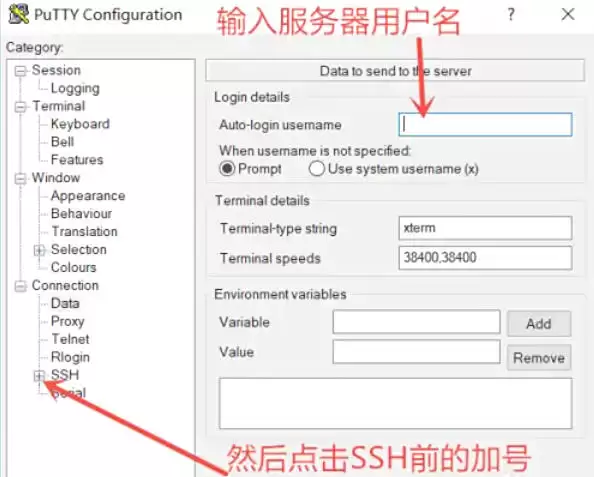
在左侧的配置分类导航栏中,依次展开 Connection -> Data。
然后,在右侧的 Auto-login username 字段中,输入你计划用来登录服务器的用户名,例如 root 或 ubuntu。
第四步:选择SSH协议版本
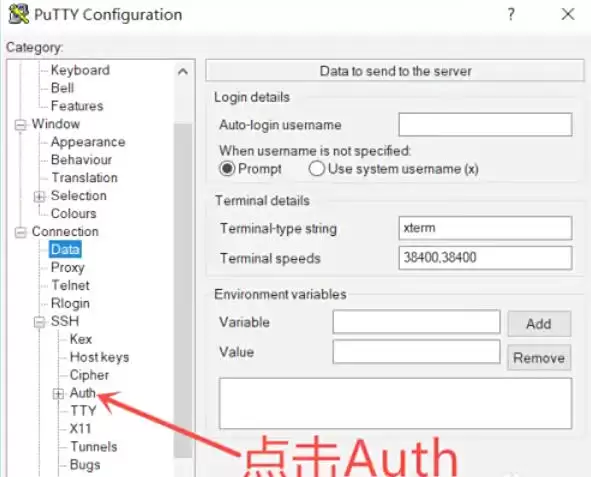
继续在左侧导航栏,展开 SSH,你会看到其下还有一个子菜单 SSH,点击它。
在右侧,找到 Preferred SSH protocol version(首选SSH协议版本)。为了更高的安全性,建议将其设置为 2 only。
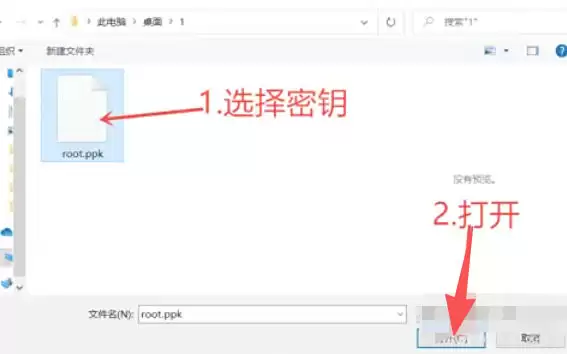
第五步:最关键的一步,指定私钥
现在,展开 SSH 下的 Auth(认证)选项。
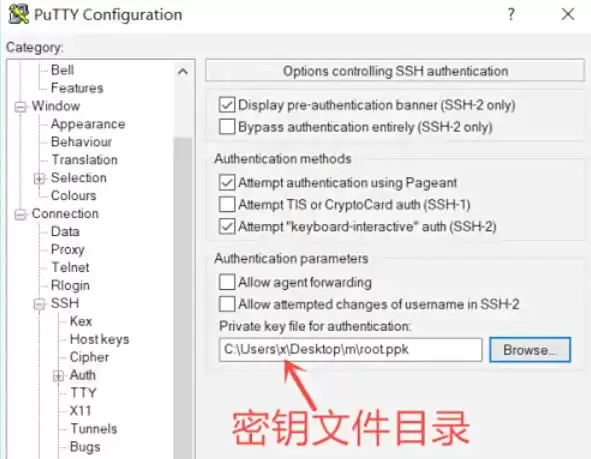
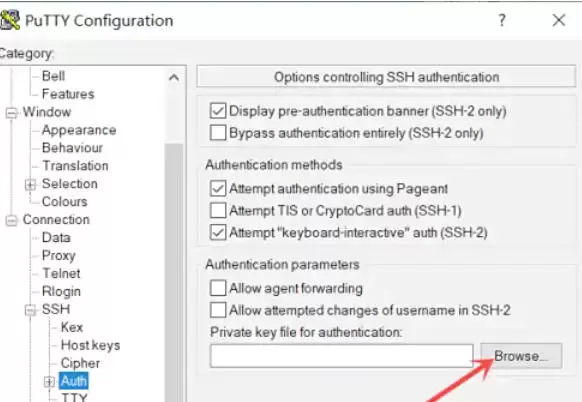
在右侧,你会看到 Private key file for authentication 的选项。点击旁边的 Browse... 按钮。
在弹出的文件选择器中,找到并选中你之前准备好的那个.ppk格式的私钥文件。选中后,其路径就会显示在输入框中。
第六步:保存会话,方便下次使用
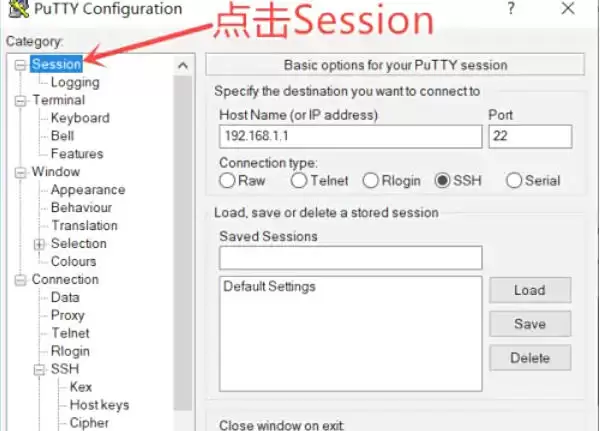
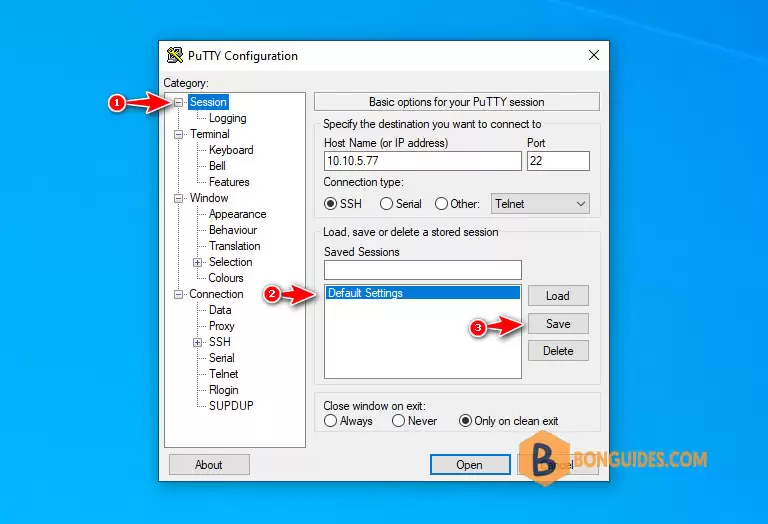
完成以上配置后,返回到左侧导航栏顶部的 Session 类别。
在 Sa ved Sessions 下方的输入框里,为当前这组配置起个容易记忆的名字,比如“MyKeyServer”。然后,点击旁边的 Sa ve 按钮。这样,下次你只需要在列表里双击这个会话名称,就能直接加载所有配置,无需重复设置。
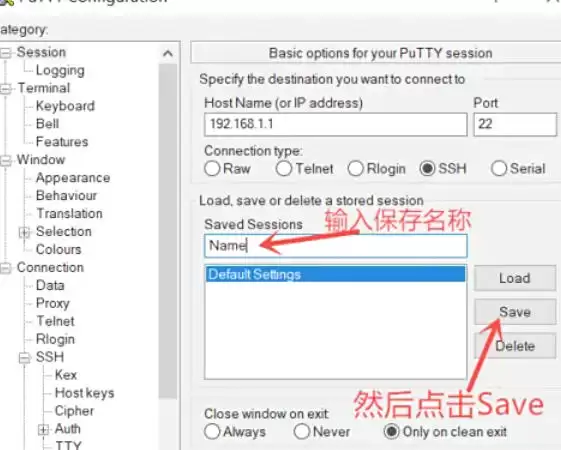
第七步:发起连接,验证成果
一切就绪,点击右下角的 Open 按钮,启动连接。
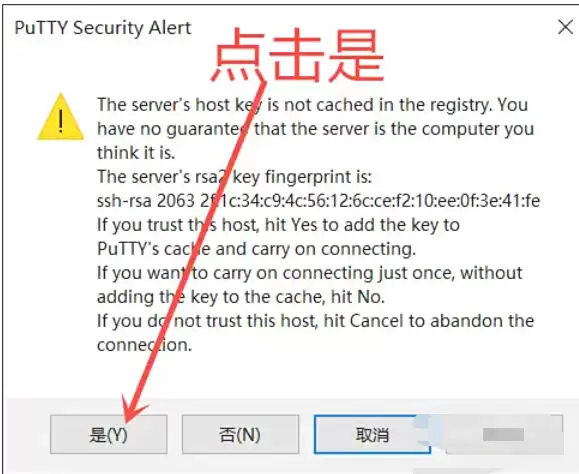
如果是首次连接这台服务器,PuTTY会弹出一个安全警告,提示“Server’s host key is not cached in the registry”。这是正常的安全验证步骤,直接点击 Accept,将服务器的主机密钥存入本地信任列表即可。
如果前面的所有步骤,尤其是服务器公钥配置和本地私钥指定都正确无误,那么接下来,你将无需输入任何密码,直接登录到服务器的命令行界面。
看到熟悉的命令行提示符了吗?恭喜,这意味着你已经成功通过密钥对完成了身份认证。从此,安全又便捷的远程管理之旅,就此开启。
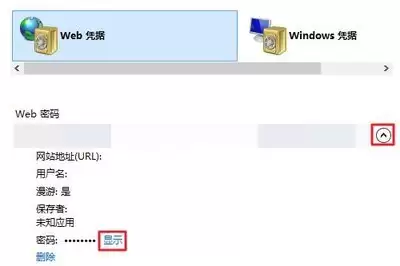
在Putty中设置自动登录用户名,连接时在密码对话框点击保存,生成加密密码文件。下次连接同一主机即可自动登录,无需手动输入。注意防范电脑安全风险,建议配合杀毒软件和强密码。
对于经常使用Putty进行远程连接的朋友来说,默认的配色看久了难免会觉得单调。其实,给Putty换一个顺眼的背景色并不复杂,几步简单的设置就能让你的工作界面焕然一新。下面就来详细说说具体的操作方法。 打开Putty 首先,像往常一样启动Putty。你可以双击桌面上的快捷方式,或者从开始菜单的程序列表
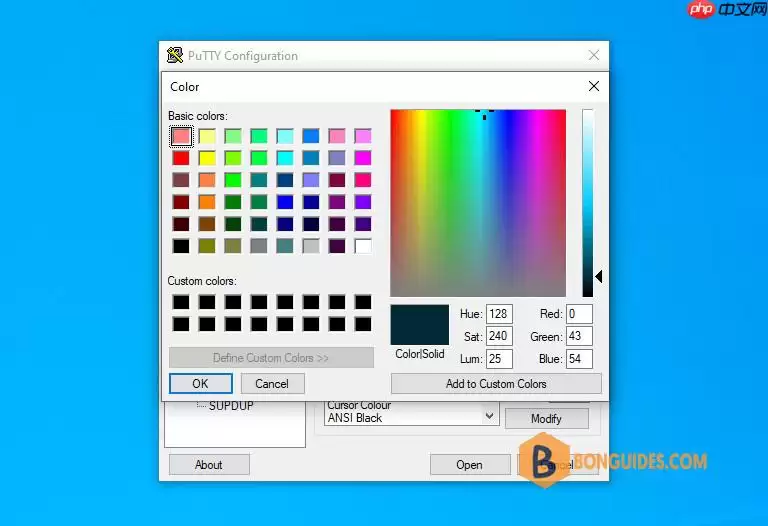
在使用 PuTTY 的时候,你有没有想过给它换个背景色,让那个一成不变的终端窗口更有自己的味道?其实操作远比你想象的简单——不需要什么高深的配置知识,跟着下面几步走,几分钟就能让你的远程连接界面焕然一新,连敲命令的心情都会好上不少。 一、修改 PuTTY 背景色前的基础准备 废话不多说,第一步当然是
每次远程连接服务器都要手动输入密码,是不是觉得有点麻烦?尤其是当需要频繁操作时,重复的密码输入不仅效率低下,还容易出错。其实,PuTTY这款经典的SSH客户端提供了保存密码的功能,只需简单配置,就能实现一键连接,让日常工作流顺畅不少。 一、打开PuTTY配置界面 首先,启动你已经安装好的PuTTY。

PuTTY是一款轻量级SSH/Telnet远程连接工具。使用中若遇中文乱码,通常因客户端与服务器字符集不匹配。需先在服务器终端查看字符集,然后在PuTTY的Translation设置中,将远程字符集改为与服务器一致(如UTF-8),重启会话即可解决。连接时需填写服务器IP、端口(默认22)及选择SSH类型。

PuTTY是Windows平台轻量高效的免费终端工具,支持SSH等协议保障远程连接安全。连接Linux服务器需确保SSH服务运行,获取服务器IP与端口,在PuTTY中配置并验证。首次连接需确认密钥指纹,登录后输入用户名密码即可操作,完成后退出关闭连接。

PuTTY是一款经典的远程连接工具,默认界面为英文。要使其正常显示中文,需进行设置:首先在字体设置中选择支持中文的字体,如宋体或微软雅黑;然后在字符集编码中选择与服务器匹配的选项,如GBK或UTF-8;最后保存会话设置以便后续使用。完成这些步骤后,即可避免乱码,顺畅处理中文内容。

PuTTY是Windows上常用的远程连接工具,为避免配置丢失,需定期备份。主要步骤为:打开注册表编辑器,定位到PuTTY的注册表项并导出为.reg文件;同时备份存储会话的文件夹。恢复时,双击备份的.reg文件导入注册表,再将会话文件夹复制回原路径即可。定期备份可防止配置丢失,确保工作连贯。

PuTTY是一款经典的免费SSH/Telnet客户端,默认灰色背景长时间使用易导致视觉疲劳。修改背景色需在软件中依次进入Window→Colour设置,点击DefaultBackground选择预设或自定义RGB颜色,最后务必在Session中保存配置以使更改永久生效。

PuTTY是一款免费开源的远程连接工具,主要用于通过SSH协议安全连接Linux服务器。操作时需启动程序,在配置窗口输入服务器IP地址和端口,选择SSH连接类型并保存会话以便后续使用。点击连接后接受服务器密钥,在终端窗口输入用户名和密码即可登录。成功登录后,便可像操作本地终端一样执行各种Linux命令。





火山引擎是字节跳动旗下企业级云与AI服务平台。聚焦大模型核心能力,依托字节自研豆包多模态大模型,凭借火山方舟一站式平台,提供模型精调、推理部署、智能应用搭建等全链路服务,结合高性能AI算力,助力各行业快速落地大模型数字化与智能化应用。



