

Putty怎么记录操作日记
PuTTY是一款免费SSH远程管理工具。为记录操作日志,需在设置中启用会话日志功能,选择记录全部输出并指定保存路径。建议勾选“仅记录可打印字符”和“频繁写入”选项,以避免乱码并防止数据丢失。保存设置后,后续连接将自动记录所有终端操作与输出,便于审计与故障排查。
PuTTY,这款在Windows平台上几乎无人不晓的免费工具,以其极致的轻量、稳定和高效,成为了系统管理员和开发人员远程管理服务器或网络设备的得力助手。它核心通过SSH协议建立安全的加密连接,确保数据传输的安全。虽然界面看起来简洁,但功能却相当全面,除了主客户端,还附带用于安全文件传输的PSFTP、生成密钥的PuTTYgen等实用工具。更重要的是,它无需安装,解压即用,这种“绿色”特性让它在IT领域备受推崇。
在日常运维或问题排查中,完整记录终端操作日志至关重要。它能帮助我们回溯操作历史、分析故障原因,或是作为审计依据。那么,如何让PuTTY自动记录下所有的会话操作呢?其实方法很简单,只需几步配置即可。
第一步:启动PuTTY
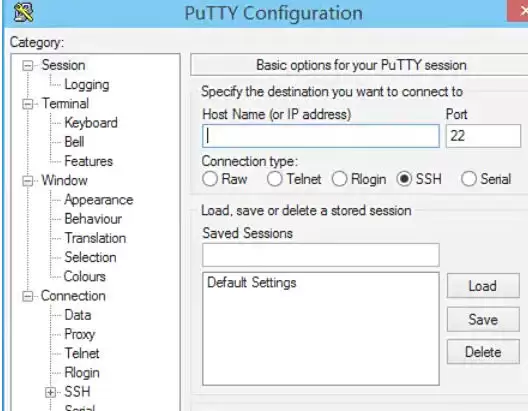
双击桌面快捷方式或从开始菜单中找到并启动PuTTY程序。
第二步:定位日志设置
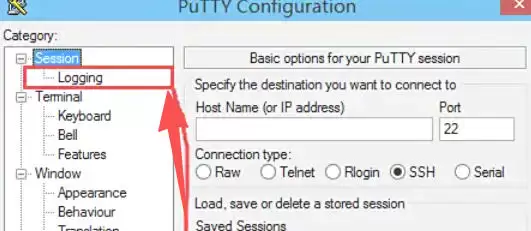
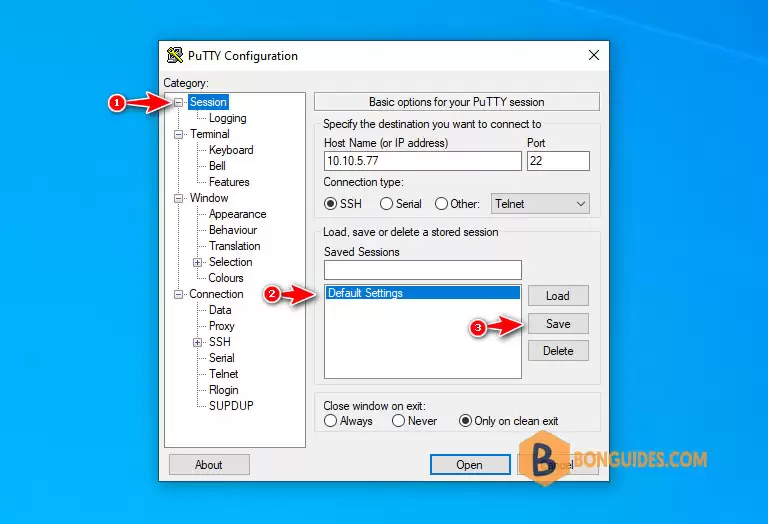
程序启动后,你会看到配置窗口。在左侧的“Category”(分类)导航栏中,依次展开 Session(会话) → Logging(日志记录)。如果你觉得层层点击麻烦,也可以直接利用左侧顶部的搜索框,输入“Logging”来快速定位到这个设置页面。
第三步:选择日志类型
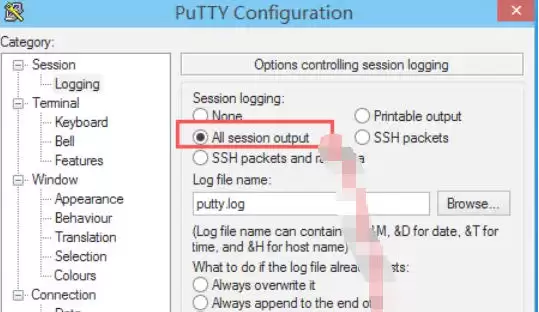
在“Session logging”区域,你会看到几个选项。为了记录最完整的信息,建议选择 “All session output”。这个选项会记录终端里显示的所有内容,包括你输入的命令和系统的回显输出。
第四步:指定日志文件路径
接下来,需要告诉PuTTY把日志存到哪里。点击 “Browse...” 按钮,在弹出的文件选择窗口中,导航到你希望保存日志的目录(例如 C:\logs\),并输入一个文件名,比如 putty.log。你也可以直接在输入框里键入完整路径和文件名。如果不指定绝对路径,PuTTY默认会将日志文件保存在其启动的当前目录下。
第五步:配置日志选项与保存会话
为了获得更清晰、有用的日志,这里有两个关键选项建议勾选:
- “Printable output only”:勾选此项,PuTTY会过滤掉控制字符等二进制数据,只记录可打印的文本字符,这样可以有效避免日志中间出现乱码。
- “Flush log file frequently”:这个选项非常重要。它会让PuTTY频繁地将日志内容写入硬盘,而不是仅仅缓存在内存中。这样一来,即使PuTTY程序意外崩溃,已经记录的操作也不会丢失。
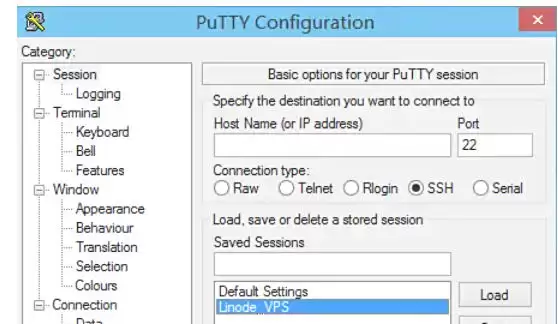
配置好日志后,如果你希望以后每次连接这台服务器都自动启用日志记录,无需重复设置,可以将会话保存起来。具体操作是:
- 返回左侧分类列表顶部的 “Session”。
- 在“Sa ved Sessions”下方的输入框中,为当前这组配置起个名字,例如
MyLinuxServer_Logging。 - 点击旁边的 “Sa ve” 按钮。这样,下次你只需在列表中选择这个会话名称并加载,所有设置(包括日志配置)就都恢复了。
第六步:填写连接信息
现在回到建立连接的基本设置。确保在“Session”页面下,已经填写了:
- Host Name (or IP address):输入你要连接的服务器的IP地址或域名。
- Port:SSH服务的端口号,默认为22,如果服务器修改过端口,请填写对应的端口。
- 确认连接类型 “Connection type” 选择的是 “SSH”。
第七步:建立连接
一切就绪后,点击右下角的 “Open” 按钮开始连接。
如果是首次连接这台服务器,PuTTY会弹出一个关于服务器主机密钥的安全警告窗口。这是SSH协议验证服务器身份的正常环节,确认信息无误后,点击 “Accept” 即可。密钥会被缓存,下次连接就不会再弹出这个警告了。
第八步:登录并验证日志
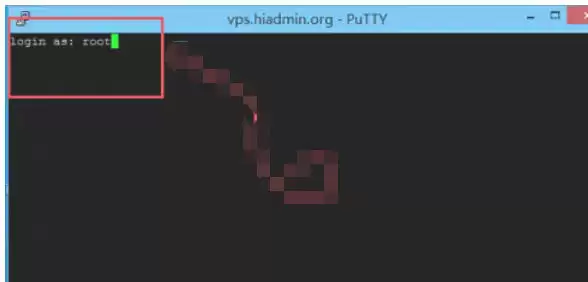
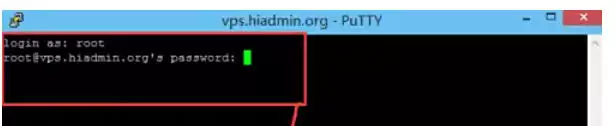
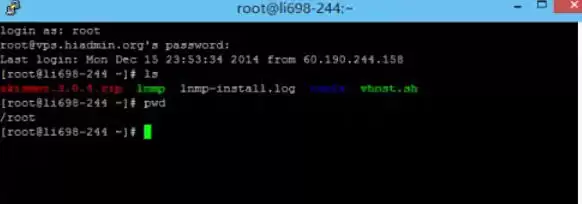
连接成功后,终端窗口会打开。按照提示输入你的用户名,按回车。接着输入密码(注意,密码输入时屏幕上不会有任何显示,这是正常的,直接输完按回车即可)。
登录成功后,你就可以像平常一样操作了,例如执行 ls -l、df -h 等命令。与此同时,PuTTY已经在后台默默地将你所有的操作和终端的输出,完整地记录到了之前指定的日志文件中。你可以随时打开那个日志文件进行查看。
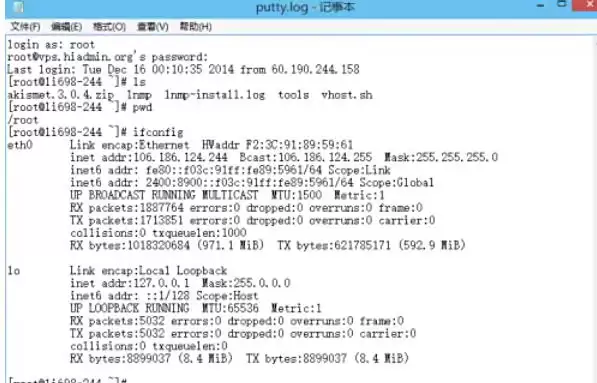
通过以上步骤,你就为PuTTY会话配置好了自动日志记录功能。这对于需要审计、复盘操作或进行故障诊断的场景来说,是一个非常实用且可靠的功能。记得定期清理或归档日志文件,以免占用过多磁盘空间。
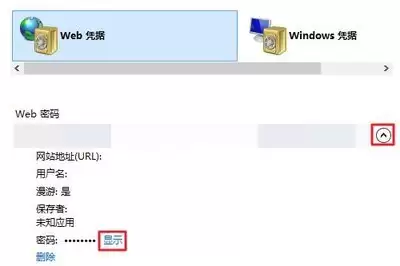
在Putty中设置自动登录用户名,连接时在密码对话框点击保存,生成加密密码文件。下次连接同一主机即可自动登录,无需手动输入。注意防范电脑安全风险,建议配合杀毒软件和强密码。
对于经常使用Putty进行远程连接的朋友来说,默认的配色看久了难免会觉得单调。其实,给Putty换一个顺眼的背景色并不复杂,几步简单的设置就能让你的工作界面焕然一新。下面就来详细说说具体的操作方法。 打开Putty 首先,像往常一样启动Putty。你可以双击桌面上的快捷方式,或者从开始菜单的程序列表
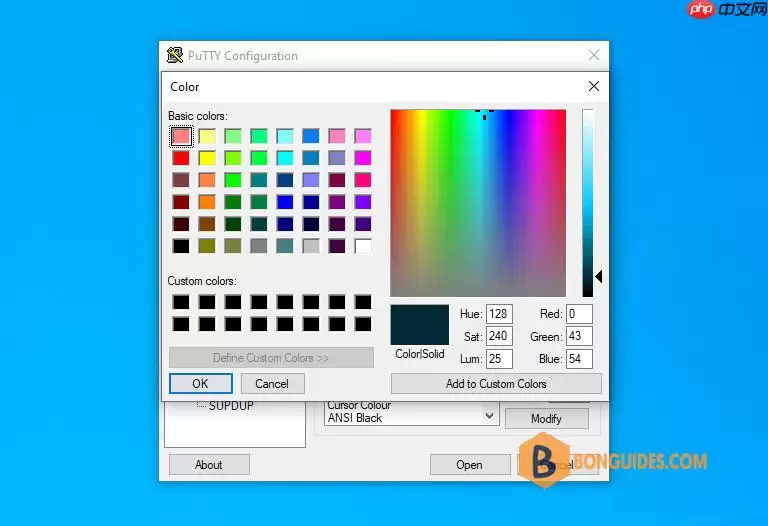
在使用 PuTTY 的时候,你有没有想过给它换个背景色,让那个一成不变的终端窗口更有自己的味道?其实操作远比你想象的简单——不需要什么高深的配置知识,跟着下面几步走,几分钟就能让你的远程连接界面焕然一新,连敲命令的心情都会好上不少。 一、修改 PuTTY 背景色前的基础准备 废话不多说,第一步当然是
每次远程连接服务器都要手动输入密码,是不是觉得有点麻烦?尤其是当需要频繁操作时,重复的密码输入不仅效率低下,还容易出错。其实,PuTTY这款经典的SSH客户端提供了保存密码的功能,只需简单配置,就能实现一键连接,让日常工作流顺畅不少。 一、打开PuTTY配置界面 首先,启动你已经安装好的PuTTY。

PuTTY是一款轻量级SSH/Telnet远程连接工具。使用中若遇中文乱码,通常因客户端与服务器字符集不匹配。需先在服务器终端查看字符集,然后在PuTTY的Translation设置中,将远程字符集改为与服务器一致(如UTF-8),重启会话即可解决。连接时需填写服务器IP、端口(默认22)及选择SSH类型。

PuTTY是Windows平台轻量高效的免费终端工具,支持SSH等协议保障远程连接安全。连接Linux服务器需确保SSH服务运行,获取服务器IP与端口,在PuTTY中配置并验证。首次连接需确认密钥指纹,登录后输入用户名密码即可操作,完成后退出关闭连接。

PuTTY是一款经典的远程连接工具,默认界面为英文。要使其正常显示中文,需进行设置:首先在字体设置中选择支持中文的字体,如宋体或微软雅黑;然后在字符集编码中选择与服务器匹配的选项,如GBK或UTF-8;最后保存会话设置以便后续使用。完成这些步骤后,即可避免乱码,顺畅处理中文内容。

PuTTY是Windows上常用的远程连接工具,为避免配置丢失,需定期备份。主要步骤为:打开注册表编辑器,定位到PuTTY的注册表项并导出为.reg文件;同时备份存储会话的文件夹。恢复时,双击备份的.reg文件导入注册表,再将会话文件夹复制回原路径即可。定期备份可防止配置丢失,确保工作连贯。

PuTTY是一款经典的免费SSH/Telnet客户端,默认灰色背景长时间使用易导致视觉疲劳。修改背景色需在软件中依次进入Window→Colour设置,点击DefaultBackground选择预设或自定义RGB颜色,最后务必在Session中保存配置以使更改永久生效。

PuTTY是一款免费开源的远程连接工具,主要用于通过SSH协议安全连接Linux服务器。操作时需启动程序,在配置窗口输入服务器IP地址和端口,选择SSH连接类型并保存会话以便后续使用。点击连接后接受服务器密钥,在终端窗口输入用户名和密码即可登录。成功登录后,便可像操作本地终端一样执行各种Linux命令。





火山引擎是字节跳动旗下企业级云与AI服务平台。聚焦大模型核心能力,依托字节自研豆包多模态大模型,凭借火山方舟一站式平台,提供模型精调、推理部署、智能应用搭建等全链路服务,结合高性能AI算力,助力各行业快速落地大模型数字化与智能化应用。



