

阿里云盘APP怎么修改昵称头像-阿里云盘APP个人资料编辑操作说明
使用阿里云盘时,想换个新昵称、换个更顺眼的头像,或者把个人资料完善一下,是很多用户都会遇到的需求。其实,这些操作在App里几步就能搞定,一点也不复杂。下面就把具体的操作路径和需要注意的细节,给大家梳理清楚。 修改昵称 首先,打开阿里云盘App,切换到右下角的「我的」页面。进入个人中心后,一眼就能看到
使用阿里云盘时,想换个新昵称、换个更顺眼的头像,或者把个人资料完善一下,是很多用户都会遇到的需求。其实,这些操作在App里几步就能搞定,一点也不复杂。下面就把具体的操作路径和需要注意的细节,给大家梳理清楚。
修改昵称
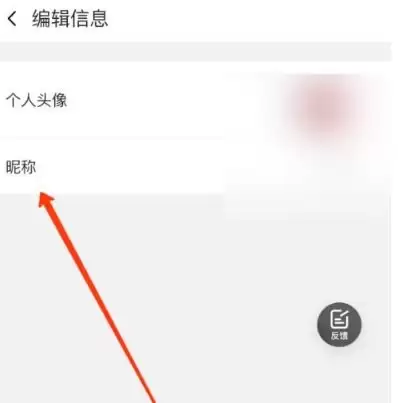
首先,打开阿里云盘App,切换到右下角的「我的」页面。进入个人中心后,一眼就能看到自己的头像和昵称。直接点击昵称区域,系统就会弹出修改窗口。接下来就简单了:在输入框里填上你心仪的新名字,确认无误后点击「确定」,昵称瞬间就更新完成了。整个过程非常流畅,几乎不会有任何卡顿。
修改头像
头像的修改入口同样在「我的」页面。点击你的头像,会进入个人资料编辑界面,在这里再次点击头像区域,就会触发更换功能。这时,App通常会提供两个选择:从手机相册里挑选一张现成的照片,或者直接调用相机拍一张新的。选好图片后,别忘了还有一个关键步骤——调整裁剪框,确保头像的主体部分处在最佳位置。预览效果满意后,点击「完成」,你的新头像就生效了。
编辑个人资料
除了昵称和头像,个人资料页里还藏着其他可以完善的信息,比如性别、生日和个人简介。想修改哪一项,直接点击对应的条目就行。例如点击「性别」,会在底部弹出选择项;点击「生日」,会调出日期选择器,逐级选择年月日即可;而「简介」则是一个自由发挥的文本框,可以输入一段话介绍自己,输入后保存即可。这些信息虽然看似基础,但设置得当,能在云盘社区互动时,让你显得更真实、更有个性。
总的来说,阿里云盘个人信息的编辑功能设计得相当直观。花几分钟时间,按照上述步骤操作一遍,就能让你的云盘账户焕然一新。一个独特的昵称、一个醒目的头像,再加上一份完整的资料,不仅能提升使用时的归属感,也在无形中丰富了你的数字形象。不妨现在就动手试试吧。

在 macOS 上,这件事目前还是得依赖最新版客户端里的「备份」功能来完成,因为网页版和移动端的自动备份机制并不适用于 macOS。现在阿里云盘 macOS 客户端已经上线了「本地文件夹自动备份」,可以把指定文件夹按计划上传到云端的固定路径;不过也要注意,它暂时还不支持双向同步,同时也不能直接把「照
打开阿里云盘App,进入“我的”页面点击头像,即可修改昵称、头像、性别、生日、简介等个人资料。每次修改后需点击保存按钮使更改生效,否则修改内容不会被保存。注意部分信息修改次数可能有限制。

用阿里云盘下载磁力链接,不少人都找错过入口。正确的操作路径其实就一个——通过离线下载通道,而不是直接往上传框里扔链接。下面把完整流程拆开来说,省得走弯路。 想用阿里云盘下载磁力链接,必须走官方支持的离线下载通道,不能直接粘贴到网页版上传框或APP“上传”按钮里——那样只会提示“不支持该链接格式”。

说真的开个玩笑——要说安全,iPhone上装阿里云盘最稳当的办法,其实就是走App Store直连。别瞎点那些二维码或者去第三方的“破解版”网站,苹果官方渠道装的不仅干净,还能自动更新、免越狱、关键还不会无故封号。下面直接上干货。 从App Store下载阿里云盘(推荐) 这是苹果唯一官方认证的安装

阿里云盘非会员面临4K试播、下载卡顿、空间不足等问题。会员适合拍照原图党、影视收藏者及团队协作需求者,提供6TB空间、1080P播放及大文件分享。拥有内测永久容量、带宽已满或使用第三方工具的用户无需购买。

获取阿里云盘v15.1.0官方正版APK,最稳妥的途径只有两个:阿里云盘官网,或者腾讯应用宝。安装前务必认准开发者为“杭州短趣网络传媒技术有限公司”,包名是com.alicloud.drive。下载完成后,记得给对应的浏览器或应用宝开启“未知来源应用”权限,否则系统会直接拦下安装请求。为什么要这么较

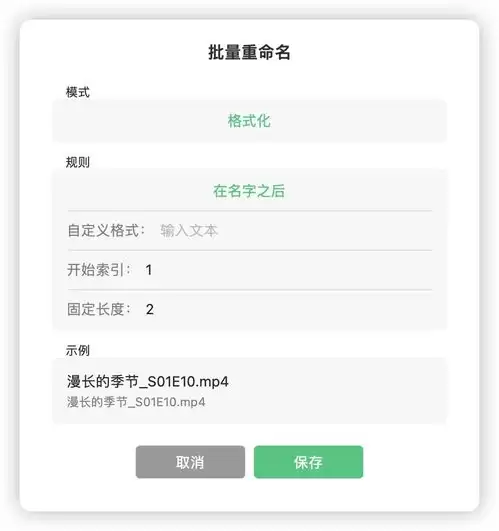
从阿里云盘下载完几十个剧集或课程视频,结果发现本地文件名全是“download_001.mp4”“未命名-2.a vi”这类系统随机生成的名称——这种事估计谁都遇到过。手动一个个改?不仅费眼,还容易漏掉或序号错乱,尤其当这些文件本该按S01E01、S01E02顺序排列,却因为下载时间先后被系统彻底打

通过AList搭建WebDAV中转服务,使用Docker部署并挂载阿里云盘。启用WebDAV后,在Cyberduck中新建连接,填写完整地址及账号密码,并确保服务器5244端口开放,即可实现文件的上传、下载、删除等远程管理操作。
相册自动备份确实是个很方便的功能,但有时候也会让人有点头疼——比如你明明只是想存几个文件,结果云盘空间被照片悄悄占满了。那么,怎么把这个功能关掉呢?操作其实很简单,跟着往下看就行。首先,打开阿里云盘应用,进入主界面后,找到底部的“我的”选项点进去。在“我的”页面里,往下翻一翻,找到“设置”选项并点击

频繁的阿里云盘推送影响使用且耗电。彻底关闭需系统与应用内双重设置:先在手机系统设置中禁用阿里云盘的通知权限;再于应用内关闭消息提醒与个性化推荐。最后清理消息记录即可完成设置。




LibreOffice桌面版提供Writer、Calc、Impress等办公组件,可本地处理文档并交换Office格式。了解实际功能、商用许可、兼容性检查和企业支持的区别。

Numbers macOS版用于预算、数据整理和可视化报告,支持公式、图表、数据透视表及iCloud协作。了解Excel文件交换、Mac安装条件和多端使用差异。

Qoder智能体工作台将编程任务、项目知识整理和自动化集中处理。本页介绍任务执行、Repo Wiki与结果审阅,区分Qoder IDE、系统安装选项和账户套餐,并提供官方下载入口。

微信Windows版适合电脑聊天、会话查找和文件传送。本页说明登录与文件管理、电脑办公优势,以及大文件失败、版本差异和本地记录的核对方法。
LibreOffice桌面版提供Writer、Calc、Impress等办公组件,可本地处理文档并交换Office格式。了解实际功能、商用许可、兼容性检查和企业支持的区别。
Qoder智能体工作台将编程任务、项目知识整理和自动化集中处理。本页介绍任务执行、Repo Wiki与结果审阅,区分Qoder IDE、系统安装选项和账户套餐,并提供官方下载入口。


