

openclaw卸载命令是什么-openclaw卸载命令怎么找
在不同操作系统下卸载OpenClaw的方法各异。Windows可通过控制面板的“程序和功能”完成卸载。Linux系统需使用包管理器命令,如Debian系用apt-getremove,RedHat系用yum或dnfremove。macOS通常将应用拖入废纸篓,但需手动清理用户库中的支持文件、缓存和偏好设置以彻底移除。卸载前应备份重要数据,完成后若遇异常可检查系
在软件的生命周期管理中,卸载操作和安装一样,都是必备技能。今天,我们就来聊聊如何在不同操作系统下,干净利落地卸载OpenClaw。掌握正确的方法,不仅能避免残留文件占用空间,也能为后续的维护或重装扫清障碍。
Windows系统:通过控制面板卸载
对于Windows用户来说,最常规的途径是通过控制面板。操作流程非常直观:首先,打开控制面板,进入“程序和功能”选项。在展示的已安装程序列表中,找到OpenClaw。选中它,然后点击“卸载”按钮,接下来只需跟随向导的提示一步步完成即可。这种方式由系统自身管理,通常能移除主程序文件。
Linux系统:使用包管理器命令
Linux下的卸载则依赖于命令行和包管理器,效率很高。如果你使用的是Debian、Ubuntu或其衍生系统,打开终端,执行以下命令:
sudo apt-get remove openclaw
这条命令会卸载OpenClaw软件包。如果想同时清理不再需要的依赖项,可以使用 sudo apt-get autoremove。
对于Red Hat、CentOS或Fedora等系统,对应的卸载命令是:
sudo yum remove openclaw
(注:在较新版本的Fedora或RHEL/CentOS 8+上,可能需要使用 sudo dnf remove openclaw)。
macOS系统:手动彻底清理
在macOS上,卸载应用通常被认为很简单——直接将应用拖入废纸篓。对于OpenClaw,你可以在“应用程序”文件夹中找到它,然后执行拖拽操作。然而,这往往只移除了应用本体,一些偏好设置、缓存和支持文件可能仍散落在系统各处。
若要彻底清除,建议手动检查并删除以下目录中的相关文件:
- 用户库下的应用支持文件:
~/Library/Application Support/(查找名为OpenClaw或开发商的文件夹) - 缓存文件:
~/Library/Caches/ - 偏好设置文件:
~/Library/Preferences/(通常以类似com.developer.openclaw.plist的形式存在)
清理这些残留项能确保系统更加干净。
卸载前后的注意事项
无论采用哪种方式,在动手卸载前,有个好习惯至关重要:备份重要数据。检查OpenClaw是否关联了你的项目文件、配置文件或自定义脚本,确保它们已妥善保存。
卸载完成后,如果遇到系统行为异常或某些功能缺失,可能需要考虑是否是共享依赖库被移除所致。这时,检查系统日志或考虑重新安装必要的运行库,往往是解决问题的方向。

总而言之,根据你的操作系统选择对应的卸载方法,并在操作前做好数据备份,就能高效、安全地管理OpenClaw的去留。保持系统的整洁,是维持其长期稳定高效运行的一个基础。

遇到哔哩哔哩直播提示无法开启推流或连接失败?本文按顺序指导你检查账号开播权限、重新获取有效推流码、校正直播软件服务器设置,并排除网络与编码器冲突,帮助快速恢复稳定直播。

想知道如何将网页、RSS和播客集中到 irreader?本教程详解从源市场添加、自定义订阅网页/RSS以及导入导出源列表的操作步骤,助您高效管理阅读源。

详细讲解如何在 Qi Reader 中将界面语言切换为中文。涵盖 Web 端和 PWA 的设置入口查找、语言选项选择及保存步骤,并解决设置未生效或找不到选项的常见问题。
解决EndNote导入PDF后标题缺失、仅显示文件名的问题。教程涵盖确认附件状态、修正导入选项、使用Find Reference Updates自动获取元数据及手动核对字段的完整操作流程。

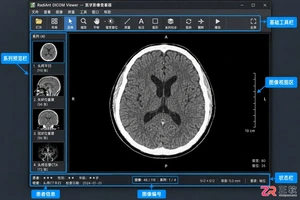
初次使用 RadiAnt DICOM Viewer?本文带你认识软件主界面,包括系列预览栏、窗宽窗位、平移缩放及 ROI 测量工具的位置与用法,助你高效查看 DICOM 医学影像。

详细图解“心情罐罐”App在iPhone上的安装步骤、首次启动设置、心情记录操作及日历统计查看方法。包含主题调整与隐私管理建议,适合初次使用者快速上手。

找不到阅流拍摄的设置入口?本文按项目、设备和机位层级,图解说明如何打开设备管理、修改录制参数、设置上云目的地及进行直播监看。适用于视频拍摄团队的实时协作场景,解决权限与连接状态导致的菜单隐藏问题。

想知道如何在不同电脑间同步irreader订阅源?本文详解irreader账号同步设置、手动同步技巧,并区分源列表同步与本地数据迁移的区别,提供导出导入及likefeed.db文件复制方法,确保多设备阅读体验一致。
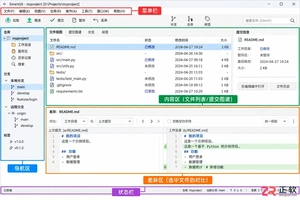
新手如何为 SmartGit 设置中文界面?本文详解 Edit > Preferences > User Interface 语言切换步骤,并图解 Standard、Working Tree 及 Log 窗口的功能分区,助你快速上手 Git 图形化管理。




Shapr3D是一款面向工业设计、机械工程、建筑概念和三维打印工作流的CAD软件。Mac版采用Parasolid建模内核,支持草图约束、实体建模、工程图、可视化渲染及常见CAD格式交换,并可通过账户在多台设备之间同步项目。

REAPER是Cockos开发的数字音频工作站,提供多轨音频与MIDI录制、剪辑、处理、混音和母带制作工具。Mac版兼容Intel与Apple芯片,支持AU、VST、VST3、CLAP等插件格式,并提供高度可定制的工作流程。

Ableton Live 是面向音乐制作人与现场表演者的数字音频工作站,提供编曲视图、独具特色的现场视图、音频录制、MIDI创作、实时变速、乐器及效果器。Mac版原生支持Apple芯片,并可连接音频接口、MIDI控制器和第三方插件。


Photoshop 2026 是 Adobe 推出的专业图像处理与视觉设计软件,支持 Windows、macOS 和 iPad 等平台,广泛应用于摄影修图、电商设计、平面海报、数字绘画及视觉合成等创作场景。

Blender 是一款免费开源、跨平台的专业 3D 创作软件,集建模、动画、渲染、视频编辑与视觉合成等功能于一体,广泛应用于影视动画、游戏设计和建筑可视化等领域。软件支持 Cycles 物理渲染器与 Eevee 实时渲染引擎,并提供多边形建模、骨骼绑定、物理模拟等专业工具。Blender 兼容 Windows、macOS 和 Linux 系统,安装包轻巧、运行流畅,依托活跃的全球开发者社区持续更新,是从初学者到专业创作者都值得选择的正版 3D 创作工具。