

Mac怎么安装Caddy服务器_Mac Caddy Web服务安装配置【进阶】
Macs Fan Control 是一款专为Mac设计的风扇控制工具,有效解决电脑过热问题。了解如何设置和使用,请访问官网。在数码荔枝购买正版序列号、获取下载,避免使用破解。
想在 macOS 上把 Caddy 这个现代化的 Web 服务器跑起来,但卡在了安装或配置这一步?别急,这通常不是什么大问题,多半是依赖没装好、权限没给够,或者服务没正确注册。下面这五种方法,总有一款适合你,从最省心的一键安装到最灵活的容器化部署,咱们一步步来。 一、通过 Homebrew 安装 C
想在 macOS 上把 Caddy 这个现代化的 Web 服务器跑起来,但卡在了安装或配置这一步?别急,这通常不是什么大问题,多半是依赖没装好、权限没给够,或者服务没正确注册。下面这五种方法,总有一款适合你,从最省心的一键安装到最灵活的容器化部署,咱们一步步来。

一、通过 Homebrew 安装 Caddy
对于 macOS 用户来说,Homebrew 绝对是包管理的首选。用它来装 Caddy,可以说是最省心、最“苹果”的方式,它能自动处理好所有依赖和路径配置。
首先,确保你的机器上已经装好了 Homebrew。如果还没装,打开终端,把下面这行命令贴进去运行就行:
/bin/bash -c "$(curl -fsSL https://raw.githubusercontent.com/Homebrew/install/HEAD/install.sh)"
装好之后,先更新一下 Homebrew 的包索引,确保获取到的是最新信息:
brew update
接下来,就是安装 Caddy 本体了:
brew install caddy
安装完成后,敲个命令验证一下:
caddy version
如果终端乖乖地输出了 Caddy 的版本号,那就恭喜你,安装成功了。
二、手动下载并配置二进制文件
如果你需要指定某个特定版本,或者身处没有网络的环境,绕过包管理器直接手动部署也是个好选择。不过,这需要你亲自动手设置执行权限和系统路径。
第一步,去 Caddy 的官方 GitHub 发布页面,找到对应你 macOS 系统架构(比如 Intel 的 amd64 或 Apple Silicon 的 arm64)的压缩包:
https://github.com/caddyserver/caddy/releases
下载下来后,解压它。通常用这样的命令:
tar -xzf caddy_2.8.4_macos_amd64.tar.gz
解压后你会得到一个名叫 caddy 的可执行文件。为了能在终端里随时随地调用它,最好把它移到系统的 PATH 目录下,比如 /usr/local/bin/:
sudo mv caddy /usr/local/bin/
别忘了给它加上可执行权限:
sudo chmod +x /usr/local/bin/caddy
最后,测试一下。在终端里输入:
caddy help
只要没蹦出 “command not found” 的错误,并且显示了帮助信息,就说明配置妥了。
三、配置并启用 Caddy 作为系统服务
让 Caddy 在前台跑,关掉终端服务就停了,这显然不适合生产环境。用 macOS 自带的 launchd 把它注册成系统服务,才是正道。这样能实现开机自启、集中管理日志,进程意外设了还能自动重启。
首先,为 Caddy 创建一个专属的配置目录:
sudo mkdir -p /usr/local/etc/caddy
然后,在这个目录下创建并编辑主配置文件 Caddyfile:
sudo nano /usr/local/etc/caddy/Caddyfile
先写个简单的配置进去,比如让 Caddy 袋里本地的 3000 端口:
localhost {
  reverse_proxy localhost:3000
}
接下来是关键:创建 launchd 的服务配置文件。在用户目录下的 LaunchAgents 文件夹里新建一个 .plist 文件:
nano ~/Library/LaunchAgents/io.caddy.web.plist
文件内容需要遵循标准的 plist 格式,核心是指定 Caddy 的执行命令和配置文件路径。一个基本的范例如下:
    Label
    io.caddy.web
    ProgramArguments

        /usr/local/bin/caddy
        run
        --config
        /usr/local/etc/caddy/Caddyfile

    RunAtLoad

    KeepAlive

    StandardOutPath
    /usr/local/var/log/caddy/access.log
    StandardErrorPath
    /usr/local/var/log/caddy/error.log
保存退出后,先加载这个服务配置:
launchctl load ~/Library/LaunchAgents/io.caddy.web.plist
然后启动服务:
launchctl start io.caddy.web
现在,Caddy 就已经在后台以服务形式运行了。
四、使用 Docker 容器化运行 Caddy
如果你本地开发环境复杂,或者想快速切换不同版本的 Caddy,Docker 容器化方案再合适不过了。它提供了完美的环境隔离。
前提是,你得先安装好 Docker Desktop for Mac,并确保后台服务在运行。
首先,在本地随便一个目录下,创建一个简单的 Caddyfile:
echo "localhost { file_server }" > Caddyfile
然后,用一条命令启动 Caddy 容器。这条命令做了几件事:把容器的 80 和 443 端口映射到宿主机;把刚创建的配置文件挂载进去;还创建了数据卷来持久化证书等数据:
docker run -d -p 80:80 -p 443:443 -v $(pwd)/Caddyfile:/etc/caddy/Caddyfile -v caddy_data:/data -v caddy_config:/config --name caddy caddy
运行后,检查一下容器状态:
docker ps | grep caddy
如果看到 STATUS 那一栏显示 “Up”,就说明容器启动成功了。此时,打开浏览器访问 http://localhost,应该就能看到 Caddy 提供的静态文件服务了。
五、配置自动 HTTPS 与本地域名支持
Caddy 的一大招牌功能就是自动 HTTPS。对于公网域名,它能无缝从 Let‘s Encrypt 获取证书。但在本地开发时,我们常用像 test.local 这样的自定义域名,这就需要一点额外配置来让浏览器信任 Caddy 自己签发的证书。
首先,得让系统知道 test.local 指向本机。编辑 hosts 文件:
sudo nano /etc/hosts
在文件末尾加上一行:
127.0.0.1 test.local
接着,在 Caddyfile 中配置这个域名,比如让它服务当前目录下的 ./www 文件夹:
test.local {
    root * ./www
    file_server
}
然后,以本地信任模式启动 Caddy:
caddy run --config Caddyfile --adapter caddyfile --environ
第一次用浏览器访问 https://test.local 时,肯定会因为证书不被信任而显示安全警告。这时候,需要手动把 Caddy 生成的本地根证书导入系统并设为信任。
证书通常在这个路径:
/Users/$USER/.local/share/caddy/pki/authorities/local/root.crt
找到这个 root.crt 文件,双击它,会打开“钥匙串访问”应用。在证书上右键,选择“显示简介”。在“信任”设置里,将“使用此证书时”选项改为“始终信任”。关闭窗口时会要求输入管理员密码,确认后,再刷新浏览器,那个烦人的安全警告就应该消失了,你可以愉快地在本地使用 HTTPS 了。

想知道灵活计算器在手机和电脑上怎么用最高效?本文详解两端在输入节奏、布局整理及账号同步上的核心区别,助你避免数据丢失,建立顺畅的跨设备记账习惯。

苹果预计今年发布搭载M5Ultra芯片的MacStudio,已对内部结构进行调整并配备更出色散热器以应对端侧AI负载。同时苹果正在调整芯片布局,M6可能仅推标准版,重心转向专注AI计算的M7系列。外观上M5Ultra一代无大改。

苹果M系列Ultra芯片在M3Ultra后出现断档,M4Ultra已被取消。最新路线图显示,MacStudio工作站将于2026年搭载M5Ultra芯片,2028年推出M7Ultra版本,均沿用现款模具。跳过M4Ultra充分体现了苹果的选择性升级策略,芯片核心数、内存带宽等指标预计会有显著提升。

苹果计划2026年推出搭载M5Ultra芯片的MacStudio,2028年再推M7Ultra版本,两款均为规格提升型改款,外观设计大改可能性低,同时优化散热系统以充分发挥新芯片性能。
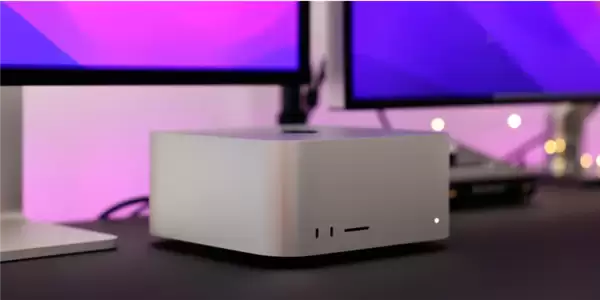
苹果计划2028年推出M7Ultra版MacStudio,跳过M6高端系列。新机优化散热与内存带宽,M7统一内存带宽升至240GB/s,以应对本地AI任务,外观不变。

苹果MacStudio路线图显示,将跳过M6Ultra,M5Ultra版于2026年推出,M7Ultra版于2028年到来。外观设计预计不变,性能提升是升级重点,旨在为专业用户提供更强算力。




Postman是一套面向API全生命周期的开发与测试平台,可在Mac上发送和调试多种协议请求,管理集合、环境及认证信息,并完成脚本测试、模拟服务、监控、文档发布和团队协作。它适合开发、测试及运维人员使用,提供个人免费方案。

Docker Desktop 是 Docker 官方为 Mac 提供的容器开发环境,集成 Docker Engine、命令行工具、Compose、Build、Kubernetes 与图形化管理界面。

Android Studio 是 Google 面向安卓应用开发提供的官方集成开发环境,基于 IntelliJ IDEA 构建。它整合智能代码编辑、Gradle 构建、界面预览、设备模拟、性能分析、调试测试及 APK 分析等工具。

PixPix 是面向品牌、卖家和内容团队的在线 AI 图片视频创作平台,提供图视频 Agent、无限画布、图片生成、视频生成、自然语言编辑及商品套图、产品精修和带货视频等电商工具。

Postman 是面向 API 全生命周期的开发与协作平台。Windows 桌面版可用于构建和发送 HTTP、GraphQL、gRPC、WebSocket、MQTT 等请求,并提供环境变量、集合、脚本测试、模拟服务、监控、文档及团队工作区等

Docker Desktop 为 Windows 开发者提供集成式容器环境,内置 Docker Engine、命令行工具、Compose、Build 与 Kubernetes 等组件,可在本机完成镜像构建、容器运行、日志查看和资源管理。