

Linux环境下部署Gitlab Runner配合k8s实现自动发布(CI/CD)
Gitlab Runner注册失败主因是ServiceAccount权限不足或网络不通;CI中kubectl失败因缺少二进制或kubeconfig;DinD误用致Job Pending;发布后CrashLoopBackOff因CI不校验Pod就绪状态。 在Kubernetes上搭建GitLab CI
Gitlab Runner注册失败主因是ServiceAccount权限不足或网络不通;CI中kubectl失败因缺少二进制或kubeconfig;DinD误用致Job Pending;发布后CrashLoopBackOff因CI不校验Pod就绪状态。

在Kubernetes上搭建GitLab CI/CD流水线,听起来很美好,但实际落地时,几个“坑”总是反复出现。Runner注册不上、流水线里的命令执行失败、Job一直卡着、或者明明CI显示成功了,应用却起不来。这些问题看似分散,其实背后都指向几个关键配置环节。下面就来逐一拆解这些高频故障点。
Gitlab Runner注册到Kubernetes集群失败的常见原因
当你执行gitlab-runner register命令后,如果注册失败,先别急着怀疑Runner安装有问题。十有八九,问题出在ServiceAccount的权限或者网络连通性上。
道理很简单:GitLab Runner在K8s里是以Pod形式运行的。这个Pod需要能跟API Server“对话”,地址就是https://kubernetes.default.svc。同时,它绑定的serviceaccount必须拥有足够的权限,去创建和管理后续CI Job所需的Pod、ConfigMap、Secret等资源。
所以,排查可以遵循以下路径:
首先,验证基础连通性。可以进入Runner Pod(如果它能起来的话),执行curl -k https://kubernetes.default.svc。如果返回403(Forbidden),那说明网络是通的,只是权限不够;如果出现timeout或connection refused,那就是网络层面的问题,需要检查集群内DNS和服务发现。
其次,聚焦权限。检查gitlab-runner这个ServiceAccount绑定的ClusterRole。很多人图省事直接绑view角色,这只能看,不能创建Pod,肯定不行。生产环境建议使用edit角色,或者根据最小权限原则自定义一个角色。
再者,注意命名空间的一致性。注册命令里--kubernetes-namespace参数指定的命名空间,必须和Runner实际部署的命名空间一致,并且确保该命名空间下已经创建了对应的ServiceAccount。张冠李戴是注册失败的常见原因。
最后,留意镜像拉取。如果注册时使用了--kubernetes-image指向私有仓库的镜像,却忘了在Pod Spec中配置对应的imagePullSecrets,那么Runner Pod自身就会卡在ImagePullBackOff状态,自然无法完成注册。
CI流水线中before_script里kubectl命令执行失败
流水线配置好了,第一个Job也触发了,结果在before_script阶段执行kubectl get pods就报错。这通常是因为环境不对。
默认情况下,GitLab Runner容器里跑的用户是gitlab-runner,这个用户环境里很可能根本没有安装kubectl这个命令行工具。即便你从宿主机把/root/.kube/config配置文件挂载进去了,也常常会因为文件权限(非root用户无法读取)或者上下文(Context)不对而失败。
解决思路很直接:
第一,显式安装kubectl。不要依赖任何预设环境。在.gitlab-ci.yml文件的before_script里,根据基础镜像类型安装。比如Alpine镜像用apk add --no-cache kubectl,Debian/Ubuntu系镜像用apt-get update && apt-get install -y kubectl。
第二,明确指定kubeconfig。使用kubectl --kubeconfig /path/to/config或者--context=your-context-name来明确告诉kubectl使用哪个配置,避免它去默认路径($HOME/.kube)寻找。
第三,更推荐的方式:使用ServiceAccount认证。这是K8s集群内Pod访问API的标准方式。你需要在定义Job时,通过Runner的Kubernetes Executor配置指定service_account。例如:
job_name:
  kubernetes:
    namespace: my-namespace
    image: alpine:latest
    service_account: gitlab-runner-sa
这样,Pod启动后会自动挂载Token和CA证书到/var/run/secrets/kubernetes.io/serviceaccount/目录下,kubectl会自动使用这些凭证,无需手动管理config文件。当然,前提是你得提前创建好这个gitlab-runner-sa并绑定好RBAC权限。如果这个ServiceAccount在default命名空间不存在,那么kubectl get pods自然会返回Forbidden错误。
image字段写docker:stable-git但Job一直Pending
这个场景非常典型,属于Docker-in-Docker(DinD)的经典误用。很多人在CI Job里想构建Docker镜像,就顺手把image指定为docker:stable-git,结果Job一直处于Pending状态。
原因在于:GitLab Runner的Kubernetes Executor只是提供了一个Pod运行环境,它本身并不提供Docker守护进程(dockerd)。docker:stable-git这个镜像只包含了Docker客户端(CLI),没有服务端。它试图在容器内启动一个Docker守护进程,这在没有特权模式且未挂载Docker Socket的普通Pod里是不可能成功的。
那么,正确的做法是什么?
首选方案是使用Kaniko。这是一个专门用于在Kubernetes或容器化环境中构建镜像的工具,它不需要Docker守护进程,也不需要特权模式。在.gitlab-ci.yml中可以这样配置:
build:
  image: gcr.io/kaniko-project/executor:v1.22.0
  script:
    - /kaniko/executor
      --context $CI_PROJECT_DIR
      --dockerfile $CI_PROJECT_DIR/Dockerfile
      --destination $YOUR_REGISTRY/your-image:tag
如果因特殊原因必须使用Docker CLI(例如某些本地测试场景),则必须确保Runner的配置允许特权模式,并在Pod模板中挂载宿主机的Docker Socket:
[[runners.kubernetes.pod_security_context]]
  privileged = true
[[runners.kubernetes.volumes]]
  name = "docker-sock"
  mount_path = "/var/run/docker.sock"
  host_path = "/var/run/docker.sock"
需要注意的是,出于安全考虑,绝大多数生产环境的K8s集群会禁止这种特权挂载。
另外两个小贴士:一是docker:stable-git镜像本身不包含git命令,如果你的script里有git clone操作,需要先apk add git。二是国内环境可能遇到镜像拉取超时,可以在Runner的ConfigMap中配置镜像仓库地址,并确保配置了正确的image_pull_secrets。
发布后Pod始终CrashLoopBackOff,但CI显示Success
这是最让人困惑的情况之一:GitLab CI流水线一片绿色,显示部署成功,但跑到K8s集群里一看,新发布的Pod却在不断重启(CrashLoopBackOff)。
问题根源在于:CI/CD流水线里的部署任务(比如kubectl apply -f deploy.yaml)只负责把资源声明提交给K8s API Server。一旦提交成功,这个CI Job就认为任务完成,标记为Success。它不会去等待Pod真正启动完成,更不会去检查Pod内部容器的健康状态。后续的镜像拉取失败、应用启动报错、配置错误等,都和CI流水线“无关”了。
要解决这个问题,必须把健康检查的环节纳入CI流程:
第一,在CI脚本末尾增加主动等待和探测。在kubectl apply之后,加上一条等待命令:
kubectl wait --for=condition=ready pod -l app=myapp --timeout=120s -n my-namespace
这条命令会阻塞,直到指定标签的Pod状态变为Ready,或者超时。如果超时或失败,整个CI Job就会失败,从而在流水线上给出明确的红色错误信号。
第二,确保Deployment配置了完善的探针。在应用的deploy.yaml里,必须设置livenessProbe(存活探针)和readinessProbe(就绪探针)。没有这些探针,Kubernetes就无法判断你的应用何时才算真正启动成功、何时健康。
第三,注意镜像标签策略。如果CI构建的镜像标签是latest,而集群节点上已经存在同名的latest镜像,K8s可能会因为imagePullPolicy设置为IfNotPresent而跳过拉取,导致运行的还是旧版本代码。建议使用$CI_COMMIT_TAG或$CI_PIPELINE_ID这类唯一标识作为镜像标签。
当出现CrashLoopBackOff时,最快的排查方法是:
kubectl describe pod -n my-namespace
重点看输出末尾的Events字段。这里通常会直接告诉你根本原因,比如“镜像拉取失败”、“OOMKilled(内存不足)”、“找不到ConfigMap”等,这比直接看容器日志(kubectl logs)更高效。
说到底,CI流水线的绿色只是一个开始。真正的考验在于K8s集群内部的细节:RBAC权限是否精细、镜像仓库的认证方式是否正确、探针的配置是否与应用的实际启动时间匹配……如果不把这些环节放到真实的Pod生命周期里去验证,那么CI流水线的一片绿色,反而可能掩盖了部署的失败。
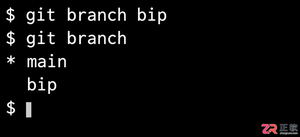
想知道如何用Git创建名为bip的分支?本文提供清晰的命令行操作步骤,包括本地创建、切换分支以及推送到远程仓库的方法,适合初学者快速上手。
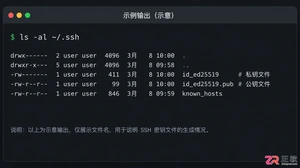
通过本教程学习如何在Windows、Mac或Linux系统中生成SSH密钥,并将公钥安全添加到GitLab平台,实现Git操作的免密认证,简化日常代码管理流程。
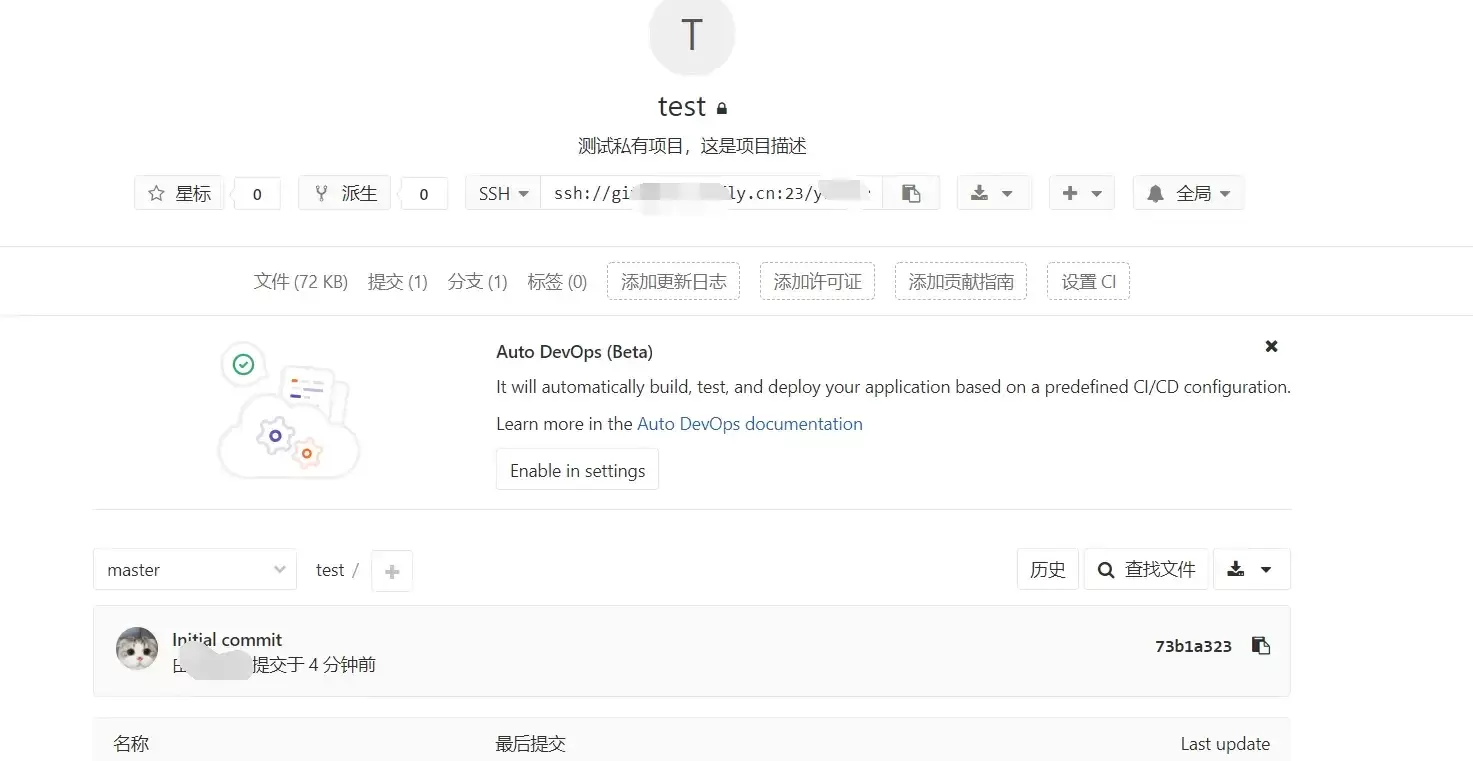
本文指导GitLab新手完成创建项目并推送第一次提交的最小闭环。涵盖远程项目创建、本地仓库初始化、添加远程地址及执行git push。重点说明HTTPS与SSH认证差异、分支名(master/main)核对及提交验证标准,确保远程仓库真正建立。



Chrome官方免验证入口为https://www.google.cn/chrome/,提供全平台安装包、免登录即用、本地化安全机制及引擎级性能优化。 到底该去哪里找正版、免费且无需繁琐验证的Chrome浏览器入口?这个问题困扰了不少网友。今天,我们就来直通核心,为大家详细拆解Chrome引擎的官方

命令式编程关注执行步骤,声明式描述目标,函数式强调无副作用。回调函数作为参数传递,可导致回调地狱,后由Promise解决。仿函数重载`operator()`,lambda更轻量。元编程生成代码,如模板、装饰器、宏,提升抽象能力。
Python项目配置.gitignore应排除__pycache__、虚拟环境(venv/.venv等)、IDE生成文件(.idea/.vscode等)及缓存目录。误提交后需用`gitrm--cached`移除索引。建议复用GitHub官方模板并验证规则有效性。
VSCode不保存历史冲突记录,仅在合并时实时标记冲突文件。冲突文件位于源代码管理面板的MERGECHANGES分组,带红色感叹号和冲突数量。点击文件以三栏合并编辑器显示当前分支、传入分支和结果区,供用户编辑解决冲突。




Postman是一套面向API全生命周期的开发与测试平台,可在Mac上发送和调试多种协议请求,管理集合、环境及认证信息,并完成脚本测试、模拟服务、监控、文档发布和团队协作。它适合开发、测试及运维人员使用,提供个人免费方案。

Docker Desktop 是 Docker 官方为 Mac 提供的容器开发环境,集成 Docker Engine、命令行工具、Compose、Build、Kubernetes 与图形化管理界面。

Android Studio 是 Google 面向安卓应用开发提供的官方集成开发环境,基于 IntelliJ IDEA 构建。它整合智能代码编辑、Gradle 构建、界面预览、设备模拟、性能分析、调试测试及 APK 分析等工具。

PixPix 是面向品牌、卖家和内容团队的在线 AI 图片视频创作平台,提供图视频 Agent、无限画布、图片生成、视频生成、自然语言编辑及商品套图、产品精修和带货视频等电商工具。

Postman 是面向 API 全生命周期的开发与协作平台。Windows 桌面版可用于构建和发送 HTTP、GraphQL、gRPC、WebSocket、MQTT 等请求,并提供环境变量、集合、脚本测试、模拟服务、监控、文档及团队工作区等

Docker Desktop 为 Windows 开发者提供集成式容器环境,内置 Docker Engine、命令行工具、Compose、Build 与 Kubernetes 等组件,可在本机完成镜像构建、容器运行、日志查看和资源管理。