

MathType独立公式转化为带编号公式的方法一览

一款非常优秀的数学公式编辑工具,可以将编辑好的公式保存成多种图片格式或透明图片模式,可以很方便的添加或移除符号、表达式等模板(只需要简单地用鼠标拖进拖出即可),也可以很方便地修改模板。MathType 7商业电子版公式编辑器软件主要使用用户为初中、高中
在Word中使用MathType输入数学公式。输入的时候有三种模式可选:行间公式(inline equation),独立公式(display equation)和带编号的独立公式(numbered dispaly equation)。对于已经输入好的MathType独立公式,希望它能有编号,怎么在MathType模式里面切换呢?
在Word中使用MathType输入数学公式。输入的时候有三种模式可选:行间公式(inline equation),独立公式(display equation)和带编号的独立公式(numbered dispaly equation)。对于已经输入好的MathType独立公式,希望它能有编号,怎么在MathType模式里面切换呢?
具体操作方法如下:
1.插入编号:
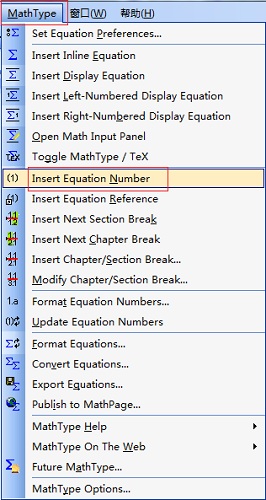
Word中已输入好独立公式的那一行,在公式之前或之后想要加上公式编号的位置,双击鼠标,光标定位后,选择在word里的Mathtype——Insert Equation Numbers点击,就可按已有的顺序为独立公式加上新的编号。这种方式也可以为行间公式上加入编号。
2.切换模式:
1)通过回车,行间公式单独一行,可以相同的方法给公式加编号,问题就解决了。
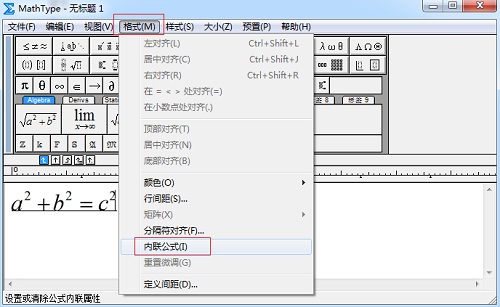
2)独立公式:双击公式进入Mathtype界面——“格式”——“内联公式”打勾,就切换为内联了。
以上教程向大家介绍了MathType独立公式插入编号的问题,由此可见MathType编辑公式时的功能是非常强大的,运用不同的MathType模式可以实现不同的功能,你能够想到的问题MathType都能实现

新手用户快速掌握灵活计算器的基本界面布局,学习如何执行加减乘除等基础计算,理解公式保留与结果联动机制,并掌握纵向与自由布局的选择技巧。

学习 FlexiCalc 灵活计算器的工作界面,了解如何输入带标签的数字、建立公式关联以及使用备注说明。掌握源数字修改后结果自动更新的联动机制,区分纵向与自由布局的使用场景,确保计算过程清晰可追溯。
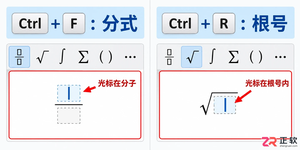
详细介绍MathType软件中的常用快捷键及其功能,涵盖模板选择、希腊字母输入、格式调整和光标导航等操作,帮助用户摆脱鼠标依赖,显著提升数学公式的编辑速度与准确性。
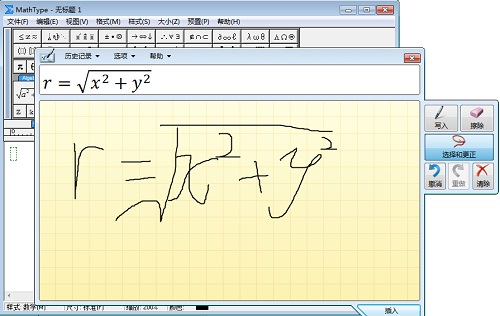
MathType是一个功能强大的数学公式编辑器,其优点有兼容800 +应用程序和网站、多种途径创建方程、可以应用于MathML文档和转换为LaTeX语言等等。本教程主要讲解了MathType创建数学公式的多种方式。
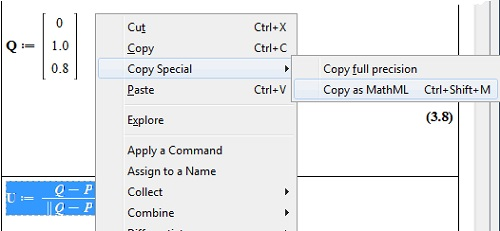
Maple是一个流行的计算机代数系统,有能力使用MathML语言来输入和输出。MathType公式编辑器功能十分强大,可以将公式转换为MathML语言。对于Maple来说MathType使它很容易创建MathML语言,或者在Maple使用和你在以前的工作中使用的公式。本教程主要讲解了如何在Maple和MathType之间转换公式。
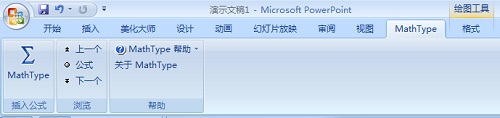
MathType是一款专业数学公式编辑器,在输入公式模板(如上下标、分式、积分、导数)和特殊字符(如希腊字母)时,使用MathType提供的快捷键可大幅提高效率。

上一节中,我们学习了MathType和Mathematica之间可以简单的剪切和粘贴数学表达式。然而,为了评估或象征性的在Mathematica操纵一个MathType公式,一旦你已经在Mathematica粘贴它,可能需要进一步编辑MathType公式。
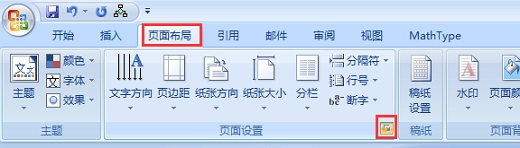
MathType编辑的公式插入到Word中后会使行距扩大很多,影响了文档的美观,这时我们需要调整行间距来使文档看起来整齐美观。我们可以采用以下方法对全文档进行行距的调整,
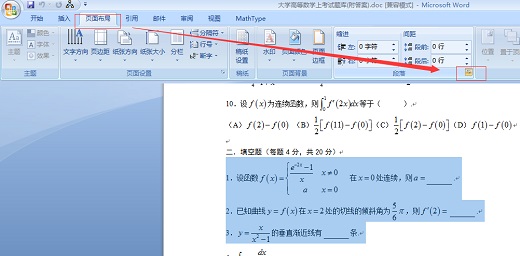
MathType编辑的公式插入到word中后会使行距扩大很多,占用了很大的版面,影响了文档的美观。此时我们可以对插入公式的部分内容进行行距的调整,
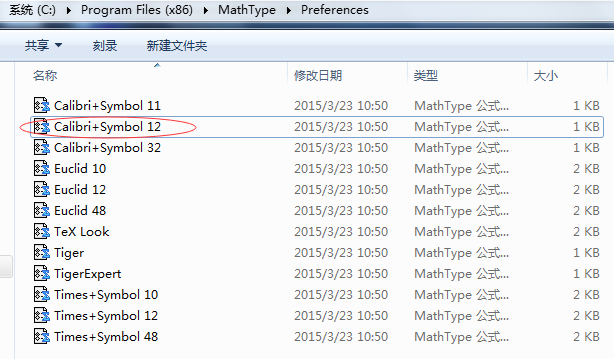
MathType公式格式指的是公式的样式、大小和间隔,有时论文写完需要对格式进行批量修改,一个一个的修改很麻烦还容易出错,本文将详解如何对MathType公式格式进行批量修改。




AirBuddy 3 是面向 macOS 的蓝牙外设增强工具,可集中查看 AirPods、Beats 与苹果设备电量,提供快速连接、播放控制、电量提醒、桌面小组件和多台 Mac 外设接力等功能。

AirServer macOS版可把 Mac 转换为无线投屏接收端,通过 AirPlay 或 Google Cast 接收手机、平板和电脑画面,并支持多设备同时连接、高清镜像及会话录制,适合家庭娱乐、课堂教学、会议演示和应用展示。

AnyDesk macOS版是一款适用于远程办公、设备维护和客户支持的远程桌面工具,可连接并操作异地计算机,支持文件传输、无人值守访问、会话权限控制及跨平台协作。


AirServer Windows版可把电脑变成AirPlay、Google Cast和Miracast无线投屏接收端,适合会议演示、课堂教学及家庭大屏分享。发送设备通常无需另装客户端,并可同时接收和智能排列多个镜像会话。

AlwaysUp是一款面向Windows的系统服务注册与程序托管工具,可让普通应用、脚本及批处理在无人登录时随系统启动,并通过状态检测、异常重启、资源监控和邮件通知保障关键任务持续运行。


