

智慧中小学app如何投屏学习-智慧中小学app投屏到大屏的方法
在数字化学习工具遍地开花的今天,智慧中小学App确实算得上资源丰富的优质选择。但说句实在话,手机或平板的屏幕再大,看久了眼睛也容易疲劳,学习氛围更比不上大屏来得沉浸。所以,把它投到电视或投影仪上,就成了不少人的刚需。接下来就聊聊具体怎么操作,其实步骤并不复杂。 一、确认设备支持投屏 这一步是前提条件
在数字化学习工具遍地开花的今天,智慧中小学App确实算得上资源丰富的优质选择。但说句实在话,手机或平板的屏幕再大,看久了眼睛也容易疲劳,学习氛围更比不上大屏来得沉浸。所以,把它投到电视或投影仪上,就成了不少人的刚需。接下来就聊聊具体怎么操作,其实步骤并不复杂。
一、确认设备支持投屏
这一步是前提条件。先确认你手里的手机或平板,以及目标大屏设备(比如智能电视、投影仪)是否具备投屏能力。一般来说,智能电视大多内置了Miracast、DLNA等投屏协议;如果是普通投影仪,可能得额外配一个无线投屏器才能搞定。提前查一下说明书或设置菜单,心里有数。
二、手机或平板设置投屏
设备不同,入口位置略有差异:
安卓设备:打开“设置”,找到“连接与共享”或直接叫“投屏”的选项,点进去搜索附近的大屏设备。看到目标名称后点击连接,稍等几秒就能建立镜像。
苹果设备:从屏幕右上角向下划出控制中心,点击那个“屏幕镜像”图标(两个矩形重叠的图标),在弹出的列表里选中你的电视或投影仪即可。
三、打开智慧中小学App进行投屏
手机或平板投屏成功后,接下来就简单了:直接打开智慧中小学App,找到你想学的课程或视频,点击播放。正常情况下,画面会自动同步到大屏上。如果没显示,可以试着先关闭App再重新打开一次,大部分时候能解决。
四、调整投屏设置(可选)
投屏过程中如果遇到画面模糊、声音延迟等问题,别慌。可以进大屏设备的投屏设置里调整一下参数,比如分辨率、刷新率等。不过多数情况下默认设置已经够用,这一块按需调整就好。
五、其他注意事项
有几个小细节值得留意:
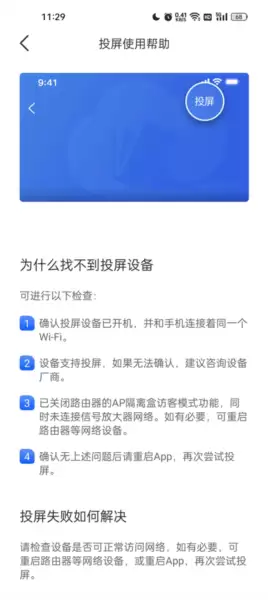
- 手机或平板必须和大屏设备连在同一个Wi-Fi网络下,这是投屏稳定的基础。
- 部分大屏设备首次连接时可能需要输入投屏密码,按屏幕提示操作就行。
- 万一遇到连接不上或画面卡顿,最直接的办法是重启手机和电视,然后重新投屏——这个万能公式能解决大部分临场问题。
按照以上步骤操作,把智慧中小学App的内容搬到大屏上,无论是看教学视频、跟直播课还是做互动练习,视觉效果和学习体验都会提升一个档次。资源摆在那,屏幕越大,学起来越有代入感,不妨今天就试试。
智慧中小学app的作业提交功能,其实操作起来并不复杂。下面就把整套流程拆开来讲,保证你看完就能上手。首先,登录是第一步。打开手机上的智慧中小学app,用学生的账号和密码登录就行。万一忘了密码也别慌,当初注册时绑定的手机号或者邮箱都能用来找回,这步操作很常规。登录成功后,直奔首页的“作业”板块。这个板
智慧中小学平台上线以来,确实给不少家庭带来了便利,但注册绑定账号时,信息填错、身份或就读信息变动的情况也时有发生。很多用户想修改个人信息,却找不到入口在哪。别急,下面把操作步骤一步步拆开来讲,照着走就行。 首先,登录平台并进入个人中心。这个步骤根据设备不同,入口略有区别:如果用手机端app,登录后点
在数字化教育飞速发展的今天,智慧中小学平台成了不少家长和学生关注的焦点。一个很现实的问题随之而来:这个平台到底有没有高中课程? 先说说平台的整体定位。智慧中小学是一个集纳了大量优质教育资源的综合性平台,目前覆盖了小学和初中阶段的各类课程,为基础教育阶段的学生提供了不少便利和高质量的学习内容。从实际使

观看国家智慧中小学教育平台视频需先登录认证,手机App通过“学习”进入课程教学,网页端需登录后点“观看视频”或从资源库调取。倍速播放可用App内置按钮、更新App至最新版或网页端F12代码加速。拖动进度条需等待缓冲完成。

国家智慧中小学教育平台需实名注册并激活账号,学生可用学生号或手机号注册,教师须用手机号,家长需关联学生。网页端和手机APP均可操作,注册后补全信息完成激活。学生账号必须完成家庭关联,否则无法使用课后服务、作业提交等核心功能。

想在智慧中小学平台发布一份能真正使用的导学案,得先走完三步闭环操作:云文档编辑、内容重组、检测题配置。缺哪个都不行,顺序也不能乱。 简单来说,整个流程就是先在“我的资源库”里把骨架搭好,然后从课程资源包里把血肉填进去,最后用习题库生成精准的检测题收尾。下面挨个拆解。 用云文档新建并结构化编辑导学案

其实,用国家智慧中小学平台看网课并不复杂,但有几个关键点得先搞清楚——路径选对了,剩下的就是按图索骥。要是路径不对,满屏的“暂无资源”提示能让人卡半天。学生可以通过网页端或App端访问平台:网页端需要登录后依次选择学段、学科、教材版本、年级和册次,然后点击带“微课”标识的课时;App端则支持历史记录

想让孩子在国家智慧中小学教育平台实时看名师直播?先确认一个前提:现在有没有课正在播。这个平台没有固定频道式的直播,所有课程都按年级、学科、时段动态排播,错过了就只能看回放。具体怎么操作,往下看。 先说核心入口。打开电脑或手机浏览器,访问唯一官方网址:https://www.zxx.edu.cn(注意

国家智慧中小学教育平台课件默认在线播放,可通过浏览器插件一键下载PDF,或利用开发者工具提取PDF链接、删除私密参数,以及URL替换法获取。下载的PDF可用SmallPDF在线工具转换为可编辑PPT。

国家智慧中小学教育平台离线学习需使用官方App并登录账号,网页端不支持。可通过课程详情页单节缓存、播放页即时缓存或批量下载多个课时。支持Wi-Fi自动缓存下一课时,缓存后可在离线管理中播放。





火山引擎是字节跳动旗下企业级云与AI服务平台。聚焦大模型核心能力,依托字节自研豆包多模态大模型,凭借火山方舟一站式平台,提供模型精调、推理部署、智能应用搭建等全链路服务,结合高性能AI算力,助力各行业快速落地大模型数字化与智能化应用。



