

photoshop怎么优化动画

Photoshop可优化动画并输出为GIF文件。导入视频素材后创建时间轴,通过修剪片段、调整帧率、删除冗余帧和缩小图像尺寸来减少体积。在时间轴菜单中使用“优化动画”功能,勾选定界框和删除冗余像素以压缩文件。最后通过“存储为Web所用格式”导出为GIF,调整颜色数和抖动等参数,平衡画质与文件大小。
说到图像处理,Photoshop的大名可谓无人不晓。作为行业标杆,它不仅是摄影师和设计师的得力助手,更能胜任从海报、广告到网页、印刷品等各类视觉创作。无论是Windows、macOS还是Android用户,都能使用它,甚至Linux用户也能通过Wine来运行。今天,我们就来聊聊一个非常实用的功能——如何在Photoshop中优化动画,特别是将其输出为体积小巧、便于传播的GIF文件。
第一步:导入素材
启动Photoshop后,你有两种方式导入视频素材:一是通过顶部菜单栏的“文件”>“导入”>“视频帧到图层”;更直接的方法是,直接将视频文件拖拽到Photoshop的工作区中。
第二步:创建时间轴
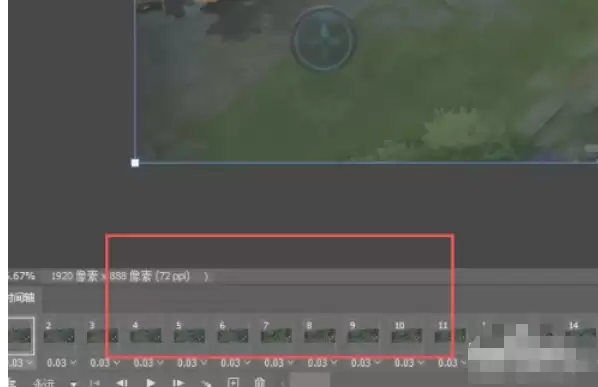
素材导入后,找到“时间轴”面板(如果没看到,可在“窗口”菜单中勾选)。在面板底部,点击“创建视频时间轴”,你的动画编辑之旅就此开始。
第三步:基础剪辑与优化
现在,我们进入核心的优化环节。别担心,过程并不复杂,但效果立竿见影。
修剪视频:在时间轴上,拖动入点和出点滑块,可以轻松截取你需要的片段,去掉头尾多余的部分。
调整帧速率:在时间轴面板右键点击帧速率,选择“调整帧速率”。提高帧率会让动画更流畅(但文件会变大),降低帧率则能有效缩减体积,适用于对流畅度要求不高的场景。
减少帧数:仔细检查时间轴,如果发现连续重复或意义不大的帧,不妨删除它们,这是最直接的“瘦身”方法。
优化图像大小:通过“图像”>“图像大小”(或快捷键Alt+Ctrl+I)可以调整画布尺寸。减小尺寸能大幅降低最终文件大小。注意,这可能会将视频图层转为智能对象,但通常不影响后续操作。
减少颜色数量:这是GIF优化的关键。稍后在“存储为Web所用格式”对话框中,你可以减少颜色表中的颜色数。对于多数动画,将颜色减少到64色或更少,能在视觉损失最小的情况下显著压缩体积。
使用抖动:在同一个对话框中,选择合适的抖动算法可以模拟缺失的颜色,让色彩过渡更自然。但要小心,过高的抖动设置反而会增加文件大小。
其他高级选项:诸如“Web靠色”、“损耗”、“透明度”、“交错”等选项,可以根据你的具体需求进行微调,以平衡画质与文件大小。
第四步:应用动画优化
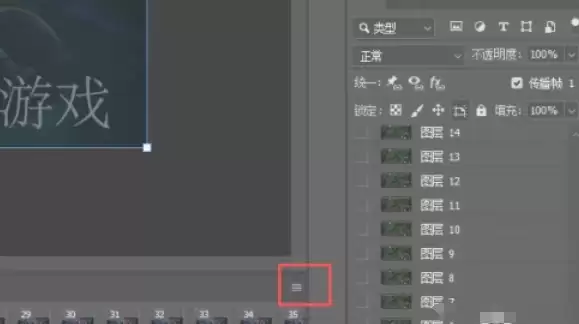
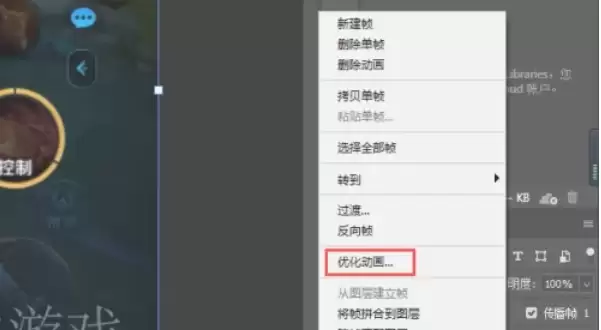
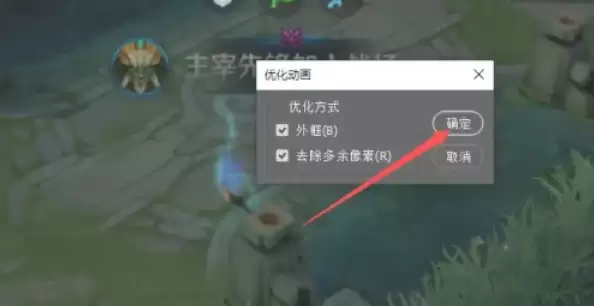
Photoshop提供了一个强大的内置优化工具。在时间轴面板的菜单中,选择“优化动画”。在弹出的对话框中,有两个至关重要的选项:
定界框:勾选此项后,Photoshop会智能地只保存每一帧中相对于上一帧发生变化的部分,并裁剪掉静止区域。这对于背景不变的动画压缩效果极佳。
删除冗余像素:此选项会将帧中未变化的像素变为透明。结合“定界框”使用,能最大程度地减小文件。
设置好后,点击“确定”即可应用优化。
第五步:准备导出
优化完成后,通过“文件”>“导出”>“存储为Web所用格式(旧版)”打开导出设置面板。这是控制最终输出效果的“指挥中心”。
第六步:导出为GIF
在“存储为Web所用格式”对话框中,将格式设置为“GIF”。然后,你可以在这里最终调整颜色数、抖动等参数,并在右侧实时预览效果和文件大小。一切满意后,点击“存储”按钮,选择保存位置,一个优化后的GIF动画文件就诞生了。
整个过程看似步骤不少,但实际操作起来非常顺畅。关键在于理解每一步优化的目的:修剪、减帧、缩尺寸是“节流”,而定界框和减少颜色则是“精打细算”。多尝试几次,你就能找到画质与文件大小之间的最佳平衡点,轻松制作出既生动又轻量的动画作品。

本教程演示如何在 Windows 版 Typora 中开启 Highlight 高亮功能,通过双等号语法标记重点文本,并展示如何编辑、取消高亮及验证源码保存状态。

了解讯飞智作平台的在线创作流程:从文字配音到数字人视频生成,再到AIGC工具箱的素材处理。通过具体案例演示如何选择合适的功能入口、调整参数及核对成品权益,适合需要快速制作音频或播报视频的用户参考。

本文详细介绍 Gemini 官方网页版入口地址、个人与组织账号登录流程、运行环境要求、账号体系差异对比及常见访问异常的排查解决方法。

针对初次接触Steam平台的玩家,提供正版Steam官网网址识别、客户端官方安装包下载、本地安装配置及账号安全注册登录的详细图文操作教程。

针对各类支持驱动配置的鼠标,系统梳理鼠标宏设置软件的核心设置逻辑、全流程操作步骤、运行模式选择与排错验证方法,帮助读者准确掌握宏功能的配置与使用。

详解如何在 Word 中使用 EndNote 插件插入文献引用。涵盖从库中搜索记录、插入引文、选择样式到更新参考文献表的步骤,确保引文格式准确且可随时更新。

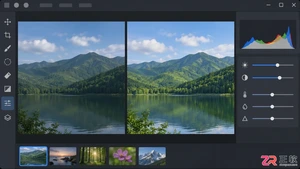
想在 Photoshop 中免费使用 Camera Raw 滤镜?本文详解 Windows 系统下从 Adobe 官网下载对应版本安装程序、正确安装及在软件中调用滤镜调整照片的完整步骤,确保兼容性与操作安全。
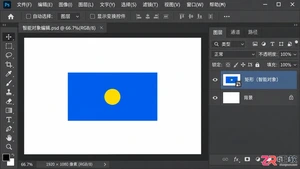
解决Photoshop智能对象无法直接编辑的问题,通过双击缩略图进入内容文档修改并保存,实现非破坏性更新,同时保留智能对象的灵活性。

针对Codex近期更新引发的讨论,本文厘清自动审查的功能边界,区分即时额度恢复与留存重置卡的不同,帮助用户理性评估更新价值,避免对缓存和权益产生误解。





火山引擎是字节跳动旗下企业级云与AI服务平台。聚焦大模型核心能力,依托字节自研豆包多模态大模型,凭借火山方舟一站式平台,提供模型精调、推理部署、智能应用搭建等全链路服务,结合高性能AI算力,助力各行业快速落地大模型数字化与智能化应用。



