

ShareX如何配置七牛云图床上传截图-ShareX国内图床对接设置教程
```html 截图工具 ShareX 搭配七牛云图床,算是很多内容创作者和开发者的“标准配置”了。把截图直接上传到七牛云,生成链接就能分享,省去了手动传文件的麻烦。但初次配置时,那几个步骤和密钥的填写确实容易让人绕晕。下面就把整个过程拆解清楚,保证跟着走就能搞定。 一、注册七牛云账号 这一步没什么
截图工具 ShareX 搭配七牛云图床,算是很多内容创作者和开发者的“标准配置”了。把截图直接上传到七牛云,生成链接就能分享,省去了手动传文件的麻烦。但初次配置时,那几个步骤和密钥的填写确实容易让人绕晕。下面就把整个过程拆解清楚,保证跟着走就能搞定。
一、注册七牛云账号
这一步没什么难度。直接打开七牛云官网,完成注册流程就行。注册成功后进入控制台,后面所有操作都在这里面进行。
二、创建存储空间
在控制台里找到“对象存储”模块,然后进入“存储空间管理”。点击“创建存储空间”,填一个方便记忆的空间名称,比如你名字的拼音或者项目缩写,再选一个离你用户近的存储区域。其他设置保持默认即可,点确定,空间就建好了。
三、获取七牛云密钥
进入“设置” → “密钥管理”,你会看到 AccessKey 和 SecretKey 这两个关键信息。它们就像你的账号和密码,一定要妥善保管,后面配置 ShareX 时要用到。
四、配置 ShareX
接下来是重头戏,一步步来。
1. 打开 ShareX,点击菜单栏的“设置” → “目标”。
2. 在“上传服务”下拉框中,选择“自定义上传”。
3. 在“自定义上传命令”输入框里粘贴下面这段命令(注意替换你自己的密钥信息):
curl -x post -f "file=@$1" -f "key=$2" -f "token=$3" "https://upload.qiniu.com/putb64/-1/key/$(echo $2 | base64)"这里 $1 代表要上传的文件路径,$2 是上传后的文件名,$3 是上传凭证。这些变量 ShareX 会自动填充,你不用操心。
4. 接着在“上传凭证提供程序”中选择“脚本”。
5. 在“脚本”输入框里粘贴下面的代码(同样替换成你的密钥和存储空间名称):
#!/bin/bash
accesskey="你的AccessKey"
secretkey="你的SecretKey"
bucket="你的存储空间名称"
filepath="$1"
filename="$2"
expires=3600
policy='{"scope": "'$bucket:$filename'"}'
encodedpolicy=$(echo -n $policy | openssl base64)
sign=$(echo -n "$encodedpolicy" | openssl dgst -sha1 -hmac $secretkey | openssl base64)
echo '{"token": "'$accesskey:$sign:$encodedpolicy:$expires'"}'
完成以上配置后,在 ShareX 里随便截个图,它就会自动上传到你指定的七牛云存储空间,并返回一个可直接访问的图片链接。从此分享截图只需要复制粘贴链接,效率提升不止一点点。
```
ShareX19.0.1发布,新装系统后自动上传功能默认关闭以提升隐私保护。新增AI图像分析工具,支持OpenAIChatGPT、GoogleGemini等大模型。内置FFmpeg升级至8.0,区域截图和图像编辑器加入Spotlight高亮工具及十字准星标记。数据库组件更换为Microsoft.Data.Sqlite,提升跨平台兼容性。
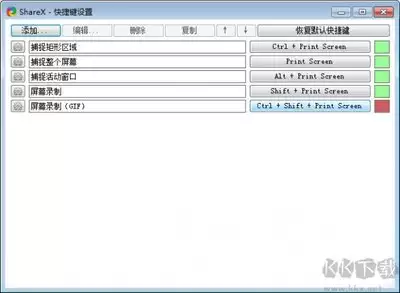
先说说几个关键点。ShareX是一款功能强大的截图与文件分享工具,而Imgur则是业界知名的图床服务。把两者结合起来,就能实现截图后自动上传到Imgur,省去手动操作的麻烦。下面就来一步步拆解,看看怎么配置。第一步,得先搞定Imgur那边的权限。怎么弄?很简单,去Imgur官网注册个账号,申请一个C
ShareX配置迁移可通过四种方法实现。图形界面法最简便,可导出加密ZIP备份并一键导入。命令行方式适合批量或服务器环境,导出JSON文件便于脚本控制。手动迁移允许选择性复制核心配置文件,需注意敏感信息安全。若以便携模式运行,直接拷贝整个程序文件夹即可完成配置迁移。

ShareX可通过自定义命名规则解决截图文件命名混乱问题。全局默认规则为所有任务设定统一命名模板;截图任务专属规则可为特定任务单独定制;快速任务临时规则适合一次性项目需求。此外,可利用正则表达式批量重命名历史文件,并通过路径与变量联动实现结构化存储,从而高效管理截图。
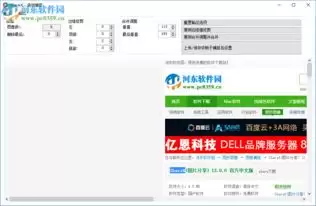
先聊聊ShareX这个工具。它在截图领域算是老牌强者了,功能相当扎实,尤其是那个定时自动截图的功能——真正用起来之后,你会发现它远比想象中实用。比如你要监控某个软件界面在一天内的变化,或者想记录网课课件、会议内容,手动一张张点太麻烦,交给它来处理就对了。下面直接进入正题,说说具体怎么配置。 打开Sh
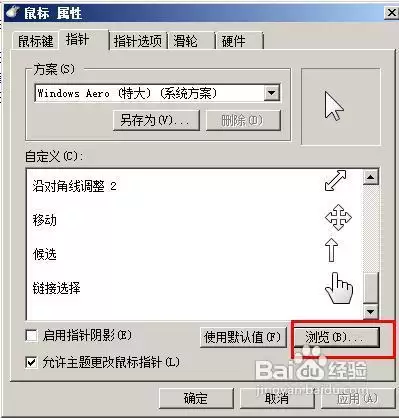
日常截图时,光标总是“隐身”是不是有点恼人?尤其当你想演示某个操作步骤,截图里鼠标指针不知所踪,观看者还得靠猜。ShareX 这款老牌截图工具,其实早就内置了完善的鼠标光标显示方案。下面我们就直接进入正题,看看如何让光标在截图里“原形毕露”,以及怎样根据画面需求做个性化调校。 开启带鼠标光标截图功能
说到截图工具,很多人可能还停留在“矩形框选”的初级阶段。但如果你对截图的美观度和灵活性有更高要求,比如需要圆润的边角或是完全自定义的形状,那么ShareX这款神器绝对能打开新世界的大门。它远不止于基础截图,其强大的形状截取功能,能让你的图片素材瞬间提升质感。下面,我们就来具体聊聊如何设置。 截取圆角

本教程演示如何在 Windows 版 Typora 中开启 Highlight 高亮功能,通过双等号语法标记重点文本,并展示如何编辑、取消高亮及验证源码保存状态。

了解讯飞智作平台的在线创作流程:从文字配音到数字人视频生成,再到AIGC工具箱的素材处理。通过具体案例演示如何选择合适的功能入口、调整参数及核对成品权益,适合需要快速制作音频或播报视频的用户参考。

本文详细介绍 Gemini 官方网页版入口地址、个人与组织账号登录流程、运行环境要求、账号体系差异对比及常见访问异常的排查解决方法。





火山引擎是字节跳动旗下企业级云与AI服务平台。聚焦大模型核心能力,依托字节自研豆包多模态大模型,凭借火山方舟一站式平台,提供模型精调、推理部署、智能应用搭建等全链路服务,结合高性能AI算力,助力各行业快速落地大模型数字化与智能化应用。



