

ShareX 19.0.1 发布,截图与屏幕录制工具
ShareX19.0.1发布,新装系统后自动上传功能默认关闭以提升隐私保护。新增AI图像分析工具,支持OpenAIChatGPT、GoogleGemini等大模型。内置FFmpeg升级至8.0,区域截图和图像编辑器加入Spotlight高亮工具及十字准星标记。数据库组件更换为Microsoft.Data.Sqlite,提升跨平台兼容性。
如果你是个经常截图录屏的老手,对 ShareX 应该不陌生——这款开源工具向来以“截得快、传得顺”著称,支持超过80种云存储和图床,平时倒腾图片、文本、文件都能一条龙搞定。就在最近,它更新到了 19.0.1 版本,这次的改动不小,尤其对新装用户和喜欢玩 AI 的朋友来说,值得多看两眼。
先说说最直接的隐私变化:新系统安装后,自动上传功能默认是关闭的。这个调整看似不起眼,但对于刚上手的人来说,相当于多了一层安全缓冲——不至于一截图就往外飞,心里踏实不少。
这次最大的亮点,是集成了一款全新的 AI 图像分析工具,名字就叫“Analyze image”。它能接多个大模型后端:OpenAI ChatGPT、Google Gemini、OpenRouter,甚至支持自定义 API 接口。换句话说,以后截图完可以直接丢给 AI 帮你解读图中内容,写个总结、分析个图表都不在话下,省去了来回切换窗口的麻烦。
其他实用性更新也相当密集:
- 内置的 FFmpeg 升级到了 8.0 版本,视频处理的性能和兼容性都有提升。
- 区域截图和图像编辑器里新增了“Spotlight”高亮工具,聚焦重点内容时很好用。
- 选区截图时,中心位置多了个十字准星标记,定位更准了。
- Light 和 Transparent 模式下的区域选择体验做了优化,操作更顺滑、响应更快。
- 图像历史记录模块新增了“自动加载更多图片”开关,以及“缩略图高度”自定义设置。
- 新增了快捷键,可以直接停止自动截图任务。
- 导出配置文件时,文件名会自动带上计算机名称,多设备管理方便不少。
- 区域截图或图像编辑器里,用 Ctrl + 方向键就能对贴纸进行旋转、翻转。
- 高级设置(应用程序设置→高级选项卡)里新增了
UseMachineSpecificUploadersConfig配置项,允许按设备独立配置上传器。 - 目录索引器(Directory indexer)新增了“跳过指定文件”的功能。
- “钉住到屏幕”工具新增了“缩放步长”调节选项。
- 录制 GIF 时,启用了
mpdecimate去重滤镜,输出体积明显减小,帧率也更稳定。 - 底层数据库组件从
System.Data.SQLite换成了Microsoft.Data.Sqlite,跨平台兼容性和维护性都上了一个台阶。
总的来说,这次更新解决了不少细节痛点,特别是 AI 工具的加入和隐私设置的调整,让这款老牌工具在实用性和安全性上又往前走了一步。如果你已经在用 ShareX,建议尽快升级;还没入手的,这次版本确实是个不错的入口。
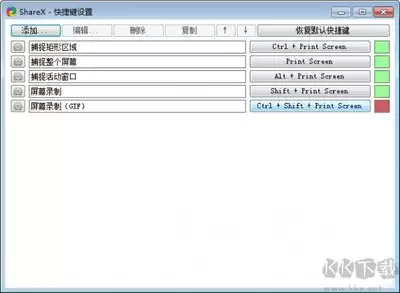
先说说几个关键点。ShareX是一款功能强大的截图与文件分享工具,而Imgur则是业界知名的图床服务。把两者结合起来,就能实现截图后自动上传到Imgur,省去手动操作的麻烦。下面就来一步步拆解,看看怎么配置。第一步,得先搞定Imgur那边的权限。怎么弄?很简单,去Imgur官网注册个账号,申请一个C

ShareX配置迁移可通过四种方法实现。图形界面法最简便,可导出加密ZIP备份并一键导入。命令行方式适合批量或服务器环境,导出JSON文件便于脚本控制。手动迁移允许选择性复制核心配置文件,需注意敏感信息安全。若以便携模式运行,直接拷贝整个程序文件夹即可完成配置迁移。

ShareX可通过自定义命名规则解决截图文件命名混乱问题。全局默认规则为所有任务设定统一命名模板;截图任务专属规则可为特定任务单独定制;快速任务临时规则适合一次性项目需求。此外,可利用正则表达式批量重命名历史文件,并通过路径与变量联动实现结构化存储,从而高效管理截图。
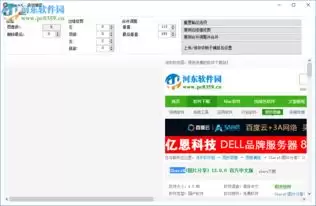
先聊聊ShareX这个工具。它在截图领域算是老牌强者了,功能相当扎实,尤其是那个定时自动截图的功能——真正用起来之后,你会发现它远比想象中实用。比如你要监控某个软件界面在一天内的变化,或者想记录网课课件、会议内容,手动一张张点太麻烦,交给它来处理就对了。下面直接进入正题,说说具体怎么配置。 打开Sh
```html 截图工具 ShareX 搭配七牛云图床,算是很多内容创作者和开发者的“标准配置”了。把截图直接上传到七牛云,生成链接就能分享,省去了手动传文件的麻烦。但初次配置时,那几个步骤和密钥的填写确实容易让人绕晕。下面就把整个过程拆解清楚,保证跟着走就能搞定。 一、注册七牛云账号 这一步没什么
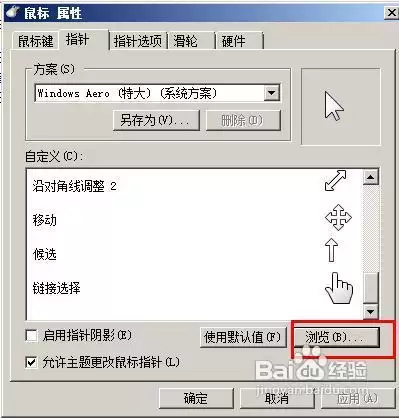
日常截图时,光标总是“隐身”是不是有点恼人?尤其当你想演示某个操作步骤,截图里鼠标指针不知所踪,观看者还得靠猜。ShareX 这款老牌截图工具,其实早就内置了完善的鼠标光标显示方案。下面我们就直接进入正题,看看如何让光标在截图里“原形毕露”,以及怎样根据画面需求做个性化调校。 开启带鼠标光标截图功能
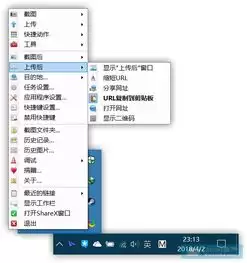
说到截图工具,很多人可能还停留在“矩形框选”的初级阶段。但如果你对截图的美观度和灵活性有更高要求,比如需要圆润的边角或是完全自定义的形状,那么ShareX这款神器绝对能打开新世界的大门。它远不止于基础截图,其强大的形状截取功能,能让你的图片素材瞬间提升质感。下面,我们就来具体聊聊如何设置。 截取圆角
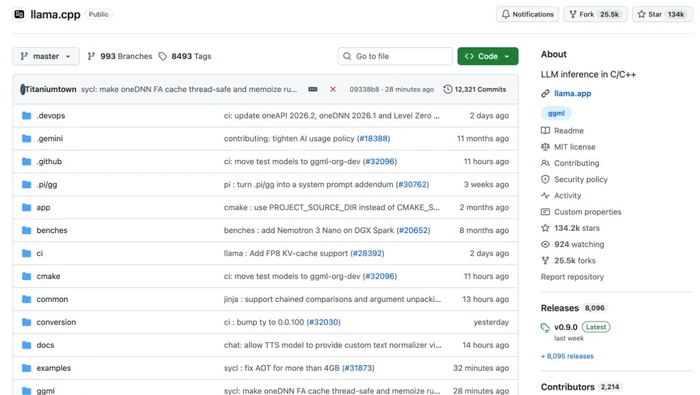
llama.cpp b12489、b12490、b12491、b12492、b12493、b12494、b12496、b12497、b12498 均为预发布构建,分别涉及服务器、语音模型及特定后端;适用范围须按模型、硬件和请求条件区分。





火山引擎是字节跳动旗下企业级云与AI服务平台。聚焦大模型核心能力,依托字节自研豆包多模态大模型,凭借火山方舟一站式平台,提供模型精调、推理部署、智能应用搭建等全链路服务,结合高性能AI算力,助力各行业快速落地大模型数字化与智能化应用。



