

ShareX如何配置Imgur图床自动上传
先说说几个关键点。ShareX是一款功能强大的截图与文件分享工具,而Imgur则是业界知名的图床服务。把两者结合起来,就能实现截图后自动上传到Imgur,省去手动操作的麻烦。下面就来一步步拆解,看看怎么配置。第一步,得先搞定Imgur那边的权限。怎么弄?很简单,去Imgur官网注册个账号,申请一个C
先说说几个关键点。
ShareX是一款功能强大的截图与文件分享工具,而Imgur则是业界知名的图床服务。把两者结合起来,就能实现截图后自动上传到Imgur,省去手动操作的麻烦。下面就来一步步拆解,看看怎么配置。
第一步,得先搞定Imgur那边的权限。怎么弄?很简单,去Imgur官网注册个账号,申请一个Client ID。这个ID相当于你的通行证,后续配置中会用到。
第二步,打开ShareX,依次点击“设置”→“目标”→“图像上传器”。在这里,我们要添加一个自定义的图床服务。
在图像上传器的设置界面里,选择“自定义上传器”,然后点击“添加”,给它起个名字,比如“Imgur”。
接下来,在“上传服务URL”这个字段里,填写Imgur的API地址:https://api.imgur.com/3/image。这是核心接口,负责接收并处理上传的图片。
然后,在“参数”部分,需要添加下面的内容:
- “image”,类型选“文件”。
- “type”,值填“file”。
- “name”,值填“sharex upload”。
这些参数告诉Imgur,上传的是文件类型的图片,并给它一个标识。
在“请求头”部分,也别忘了加一项:
- “authorization”,值格式为“client-id [你的Client ID]”。
注意,这里填的是你刚才申请的Client ID,直接替换掉方括号里的内容。
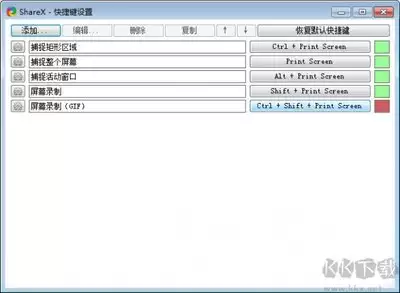
配置完成后,回到ShareX的“常规设置”,找到“截图后操作”这一项,把“上传到Imgur”添加进去。这样一来,当你进行截图操作后,ShareX会自动把图片发到Imgur,无需手动干预。
上传成功后,你会在ShareX的通知里看到图片的链接。这个链接可以直接分享给任何人,非常方便。
如果还想进一步调整,比如在截图上传前进行编辑或添加水印,可以在ShareX的图像上传器设置里找到相关选项,按需调整就行。
当然,Imgur自身的账户设置里也能管理上传的图片,比如设置隐私权限、删除旧图等。总之,这套配置组合起来,能让截图分享流程变得异常顺手。
ShareX19.0.1发布,新装系统后自动上传功能默认关闭以提升隐私保护。新增AI图像分析工具,支持OpenAIChatGPT、GoogleGemini等大模型。内置FFmpeg升级至8.0,区域截图和图像编辑器加入Spotlight高亮工具及十字准星标记。数据库组件更换为Microsoft.Data.Sqlite,提升跨平台兼容性。
ShareX配置迁移可通过四种方法实现。图形界面法最简便,可导出加密ZIP备份并一键导入。命令行方式适合批量或服务器环境,导出JSON文件便于脚本控制。手动迁移允许选择性复制核心配置文件,需注意敏感信息安全。若以便携模式运行,直接拷贝整个程序文件夹即可完成配置迁移。
ShareX可通过自定义命名规则解决截图文件命名混乱问题。全局默认规则为所有任务设定统一命名模板;截图任务专属规则可为特定任务单独定制;快速任务临时规则适合一次性项目需求。此外,可利用正则表达式批量重命名历史文件,并通过路径与变量联动实现结构化存储,从而高效管理截图。
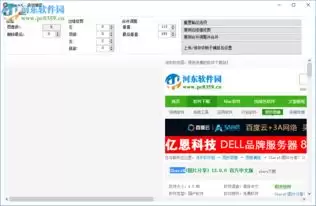
先聊聊ShareX这个工具。它在截图领域算是老牌强者了,功能相当扎实,尤其是那个定时自动截图的功能——真正用起来之后,你会发现它远比想象中实用。比如你要监控某个软件界面在一天内的变化,或者想记录网课课件、会议内容,手动一张张点太麻烦,交给它来处理就对了。下面直接进入正题,说说具体怎么配置。 打开Sh
```html 截图工具 ShareX 搭配七牛云图床,算是很多内容创作者和开发者的“标准配置”了。把截图直接上传到七牛云,生成链接就能分享,省去了手动传文件的麻烦。但初次配置时,那几个步骤和密钥的填写确实容易让人绕晕。下面就把整个过程拆解清楚,保证跟着走就能搞定。 一、注册七牛云账号 这一步没什么
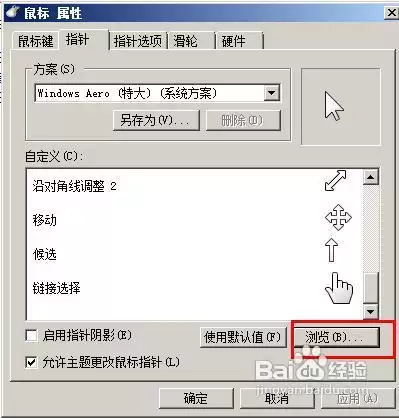
日常截图时,光标总是“隐身”是不是有点恼人?尤其当你想演示某个操作步骤,截图里鼠标指针不知所踪,观看者还得靠猜。ShareX 这款老牌截图工具,其实早就内置了完善的鼠标光标显示方案。下面我们就直接进入正题,看看如何让光标在截图里“原形毕露”,以及怎样根据画面需求做个性化调校。 开启带鼠标光标截图功能
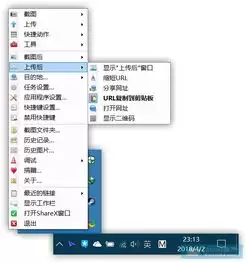
说到截图工具,很多人可能还停留在“矩形框选”的初级阶段。但如果你对截图的美观度和灵活性有更高要求,比如需要圆润的边角或是完全自定义的形状,那么ShareX这款神器绝对能打开新世界的大门。它远不止于基础截图,其强大的形状截取功能,能让你的图片素材瞬间提升质感。下面,我们就来具体聊聊如何设置。 截取圆角




Postman是一套面向API全生命周期的开发与测试平台,可在Mac上发送和调试多种协议请求,管理集合、环境及认证信息,并完成脚本测试、模拟服务、监控、文档发布和团队协作。它适合开发、测试及运维人员使用,提供个人免费方案。

Docker Desktop 是 Docker 官方为 Mac 提供的容器开发环境,集成 Docker Engine、命令行工具、Compose、Build、Kubernetes 与图形化管理界面。

Android Studio 是 Google 面向安卓应用开发提供的官方集成开发环境,基于 IntelliJ IDEA 构建。它整合智能代码编辑、Gradle 构建、界面预览、设备模拟、性能分析、调试测试及 APK 分析等工具。

PixPix 是面向品牌、卖家和内容团队的在线 AI 图片视频创作平台,提供图视频 Agent、无限画布、图片生成、视频生成、自然语言编辑及商品套图、产品精修和带货视频等电商工具。

Postman 是面向 API 全生命周期的开发与协作平台。Windows 桌面版可用于构建和发送 HTTP、GraphQL、gRPC、WebSocket、MQTT 等请求,并提供环境变量、集合、脚本测试、模拟服务、监控、文档及团队工作区等

Docker Desktop 为 Windows 开发者提供集成式容器环境,内置 Docker Engine、命令行工具、Compose、Build 与 Kubernetes 等组件,可在本机完成镜像构建、容器运行、日志查看和资源管理。