

UOS试用期怎么激活? UOS系统试用期激活的图文教程
UOS,说到底就是基于 Linux 内核的一款操作系统,分成了统一桌面版和统一服务器版。桌面版自然主打日常办公、影音娱乐这些场景,服务器版则专门用来跑各种后台服务。关键是,它对龙芯、飞腾、兆芯、海光、鲲鹏这些国产芯片的支持都很到位,笔记本、台式机、一体机、工作站乃至服务器都能跑得起来。安装完成之后,
UOS,说到底就是基于 Linux 内核的一款操作系统,分成了统一桌面版和统一服务器版。桌面版自然主打日常办公、影音娱乐这些场景,服务器版则专门用来跑各种后台服务。关键是,它对龙芯、飞腾、兆芯、海光、鲲鹏这些国产芯片的支持都很到位,笔记本、台式机、一体机、工作站乃至服务器都能跑得起来。
安装完成之后,如果想先体验试用期,该怎么激活呢?其实步骤不复杂,跟着走一遍就行。
首先,在桌面右下角找到那个授权管理图标,点它。
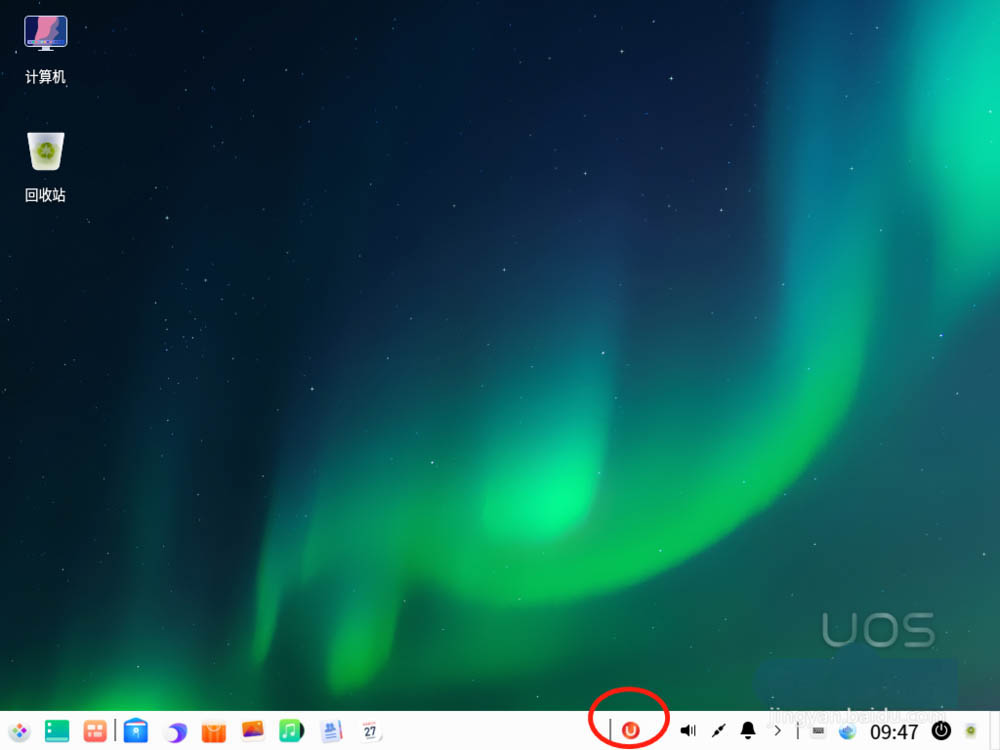
弹出窗口中,直接点击“试用期激活”。

接下来点击“立即激活”。
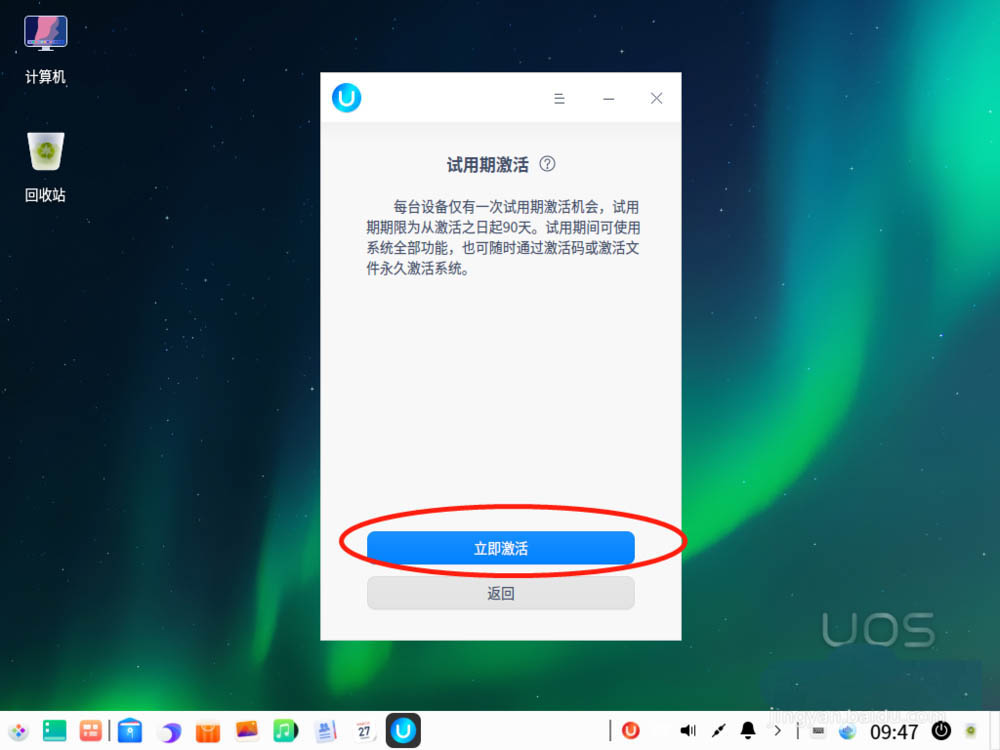
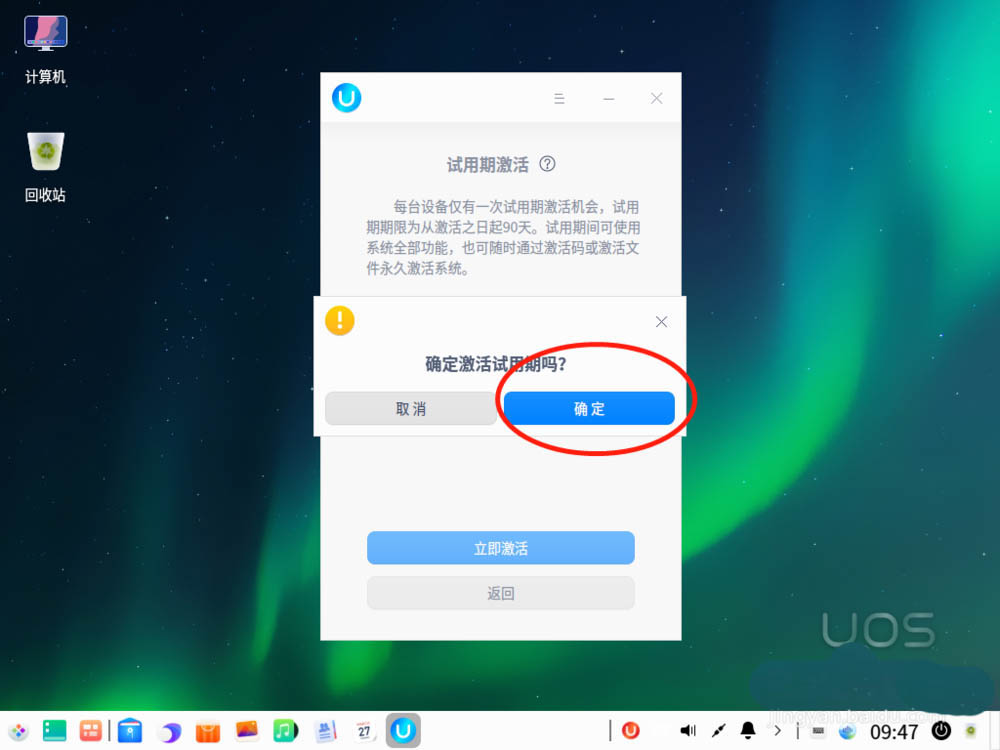
系统会弹个提示,问你是否确定激活试用期。直接点“确定”,激活就开始了。
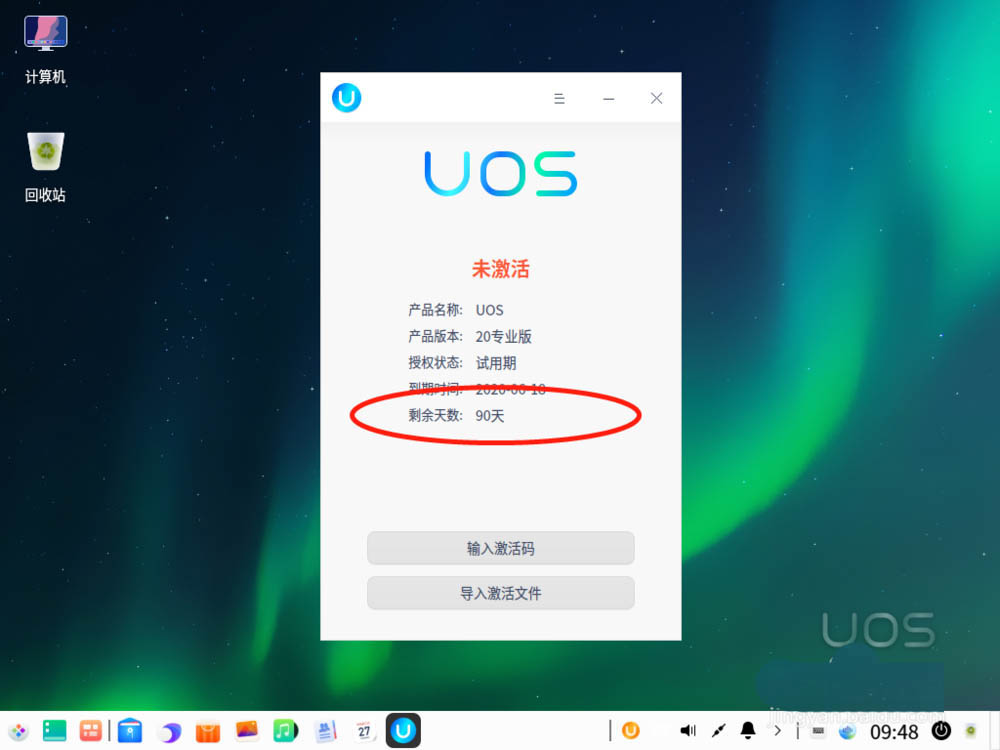
激活完成后,再点一下右下角的授权管理图标,就能看到剩余天数变成了90天——这样临时激活就搞定了。
当然,如果上面的入口不顺利,还有另一个方法。点击最左下角的启动器图标。
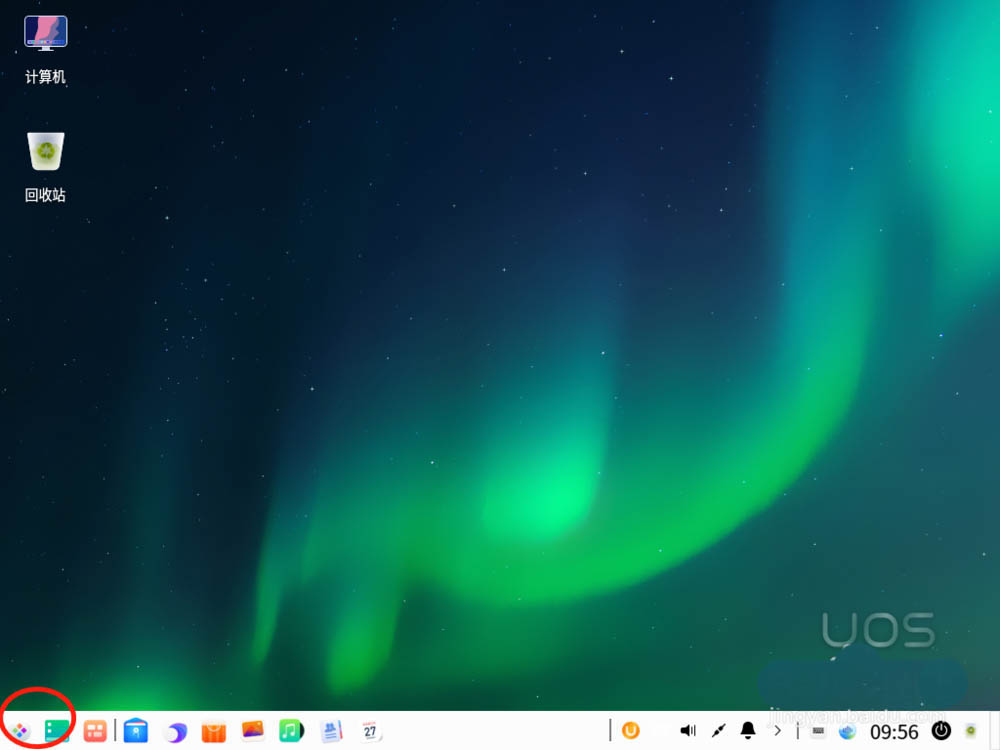
找到设置,点进去。
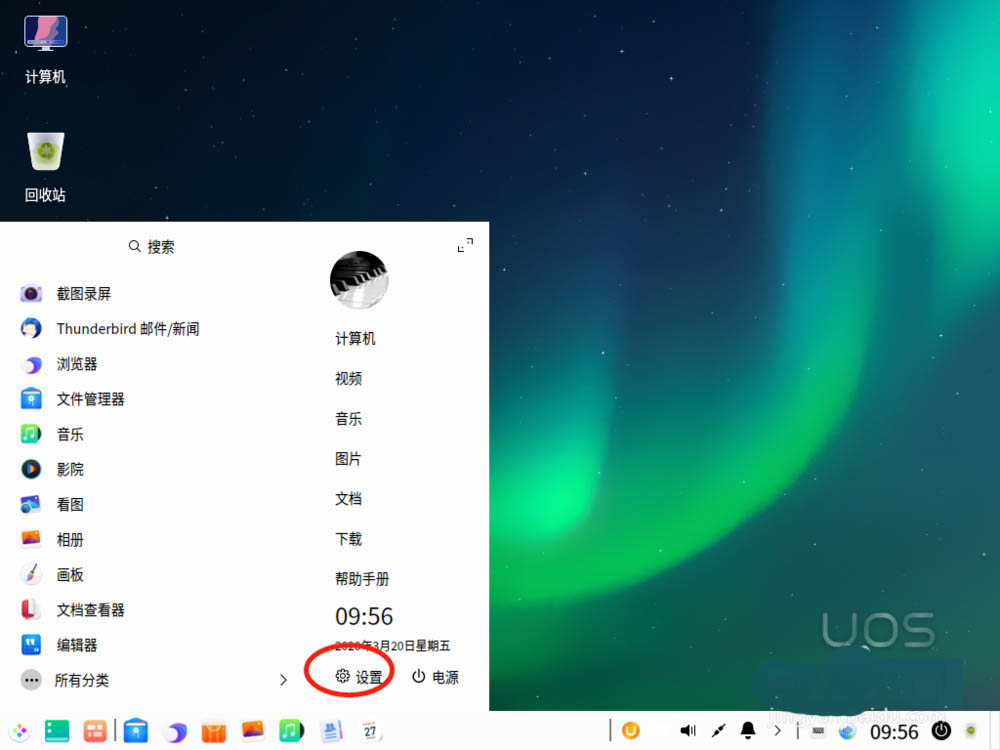
然后点击系统信息。
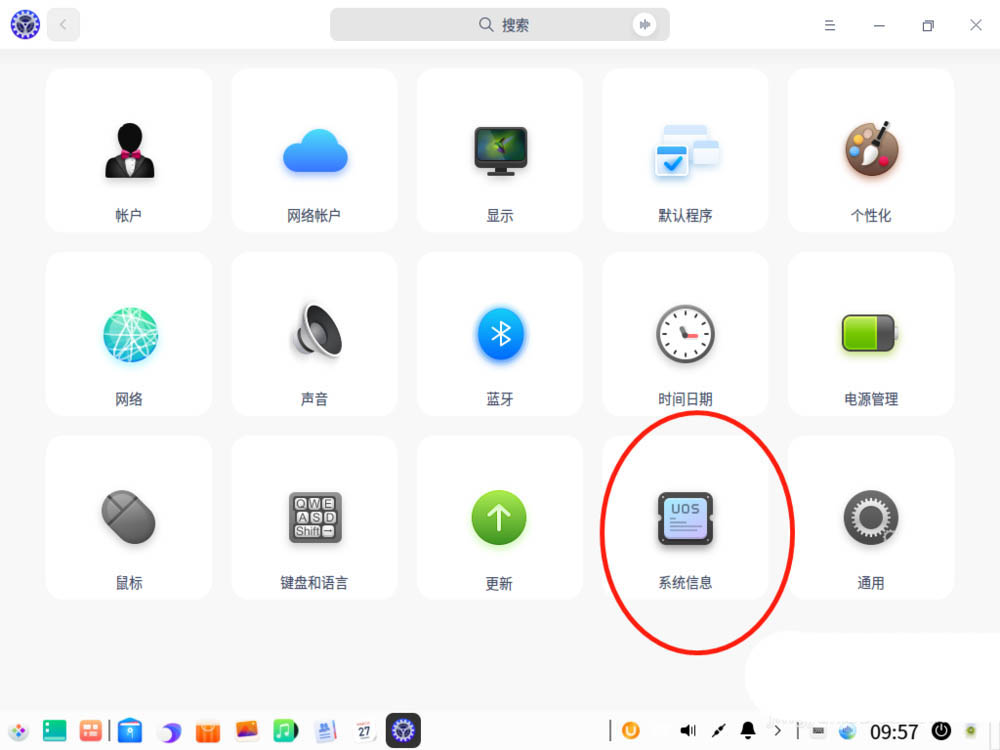
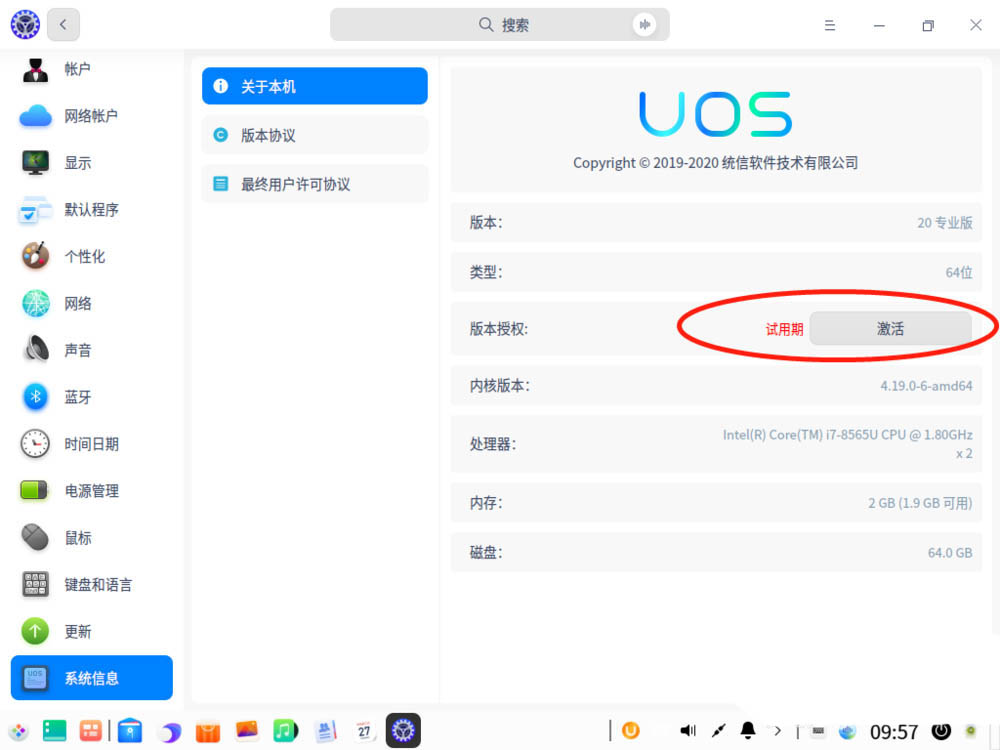
接下来点击这里的激活进去激活就行。如果前面已经走通了,这里会直接显示已经是试用期状态。
统信UOS无内置查重功能,需借助命令行或第三方工具。命令行可用find与uniq按文件大小筛选,但可能误报;牛学长重复文件删除工具基于哈希值精准比对,支持AppImage或应用商店安装。访问Windows共享文件夹时需先解决挂载问题。
在统信UOS系统中,可通过ss、netstat、lsof、/proc文件系统及nc五种方法查看开放端口。ss快速列出监听端口,netstat关联具体进程,lsof按端口反查进程详情,/proc手动验证异常监听,nc测试端口真实连通性,覆盖常见排查场景。
在统信UOS命令行中,通过ss、lsof或netstat找出占用端口的进程PID,再用ps确认其身份,避免误杀关键系统服务;确认无误后使用kill-9或killall强制终止进程,最后用ss验证端口已成功释放。
UOS管理员密码遗忘时,可通过其他管理员账户图形化重置、UOSID在线重置、LiveCD启动盘chroot重置或GRUB单用户模式(仅1031及更早版)恢复,其中chroot方式兼容所有版本。推荐优先使用chroot方式;图形化重置需其他管理员账户;UOSID在线重置需联网;GRUB仅适用旧版。
统信UOS触摸板多指手势默认关闭,需在控制中心开启“启用触摸板”和“启用多指手势”,并逐项勾选二指滚动、三指分屏、四指桌面等动作。若硬件未识别,可用xinput命令强制启用;手势异常时需重载i2c_hid和hid_multitouch驱动并重启DDE会话。
统信UOS进入安全模式有四种方式:强制唤起GRUB菜单选恢复项、GRUB命令行引导单用户shell、持久化启用emergency.target、TTY启动rescue.target。所有方法均需root权限修改配置文件,以实现系统故障排查与修复。
在统信UOS中,可将屏保闲置时间设为5分钟,并同步开启锁屏验证。方法包括桌面右键快速设置、控制中心联动锁屏,以及终端命令精确配置核心参数,确保屏保与密码验证协同生效。
修改统信UOS临时目录需分三个层面:系统级编辑/etc/fstab更改/tmp挂载点;用户级在~/.bashrc设置XDG_RUNTIME_DIR、TMPDIR变量;/var/tmp可通过systemd-tmpfiles规则或符号链接重定向。各方法均需确保目录权限正确且配置持久化生效。
统信UOS安卓应用提示无法初始化图形引擎,多因UEngine容器图形加速未启用或驱动故障。可通过检查服务状态、开启3D加速、重启uengine-session服务、重装uengine图形组件解决。若仍失败,可改用Android-x86虚拟机方案。
想在统信UOS上写中文论文?那少不了TeXstudio这个好搭档。不过,光有编辑器可不够——它本身不包含编译器,只是负责敲代码和预览,要生成PDF,得先装一套TeX引擎(比如TeX Live或MikTeX)。简单说,先搞定底层,再配置好中文支持,最后新建文档就能愉快地编译了。下面一步步来,不绕弯子。




Postman是一套面向API全生命周期的开发与测试平台,可在Mac上发送和调试多种协议请求,管理集合、环境及认证信息,并完成脚本测试、模拟服务、监控、文档发布和团队协作。它适合开发、测试及运维人员使用,提供个人免费方案。

Docker Desktop 是 Docker 官方为 Mac 提供的容器开发环境,集成 Docker Engine、命令行工具、Compose、Build、Kubernetes 与图形化管理界面。

Android Studio 是 Google 面向安卓应用开发提供的官方集成开发环境,基于 IntelliJ IDEA 构建。它整合智能代码编辑、Gradle 构建、界面预览、设备模拟、性能分析、调试测试及 APK 分析等工具。

PixPix 是面向品牌、卖家和内容团队的在线 AI 图片视频创作平台,提供图视频 Agent、无限画布、图片生成、视频生成、自然语言编辑及商品套图、产品精修和带货视频等电商工具。

Postman 是面向 API 全生命周期的开发与协作平台。Windows 桌面版可用于构建和发送 HTTP、GraphQL、gRPC、WebSocket、MQTT 等请求,并提供环境变量、集合、脚本测试、模拟服务、监控、文档及团队工作区等

Docker Desktop 为 Windows 开发者提供集成式容器环境,内置 Docker Engine、命令行工具、Compose、Build 与 Kubernetes 等组件,可在本机完成镜像构建、容器运行、日志查看和资源管理。