希沃白板5怎么导出ppt?
 发布于2026-05-31 阅读(0)
扫一扫,手机访问
不少老师用惯了希沃白板5来制作互动课件,但有时也需要把做好的内容拿到其他场合使用,比如在只支持PPT的电脑上演示。这时候,导出成通用的PPT格式就成了一个刚需。具体怎么操作呢?其实步骤很简单。

希沃白板5导出PPT的具体步骤
整个过程主要分为两步,在课件编辑界面就能完成。
第一步:找到导出入口
打开你需要导出的课件,进入编辑界面。注意看左上角,这里有一个“文件”按钮。点击它,会弹出一个菜单,在其中找到并选择“导出课件”这个选项。
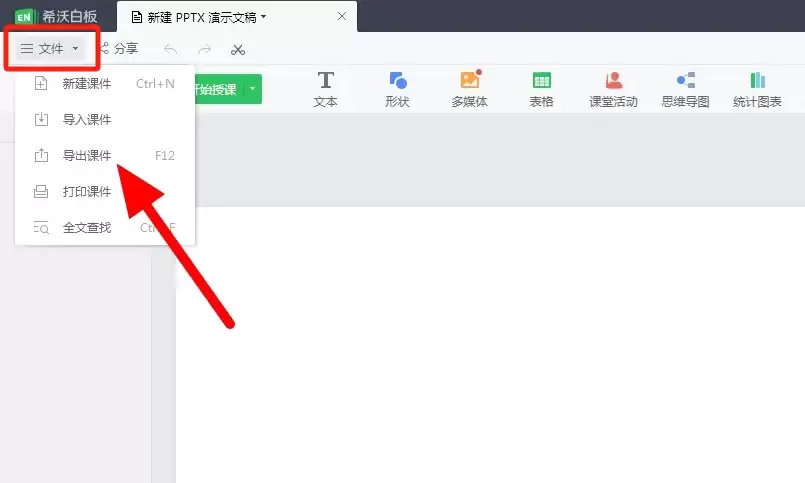
第二步:选择保存格式
点击“导出课件”后,系统会弹出一个保存对话框。关键就在这里:你需要选择保存的文件类型。在格式选项中,找到并选择“PPTX”或“PPT”格式(这取决于你的Office版本),然后选择保存位置,点击“保存”即可。
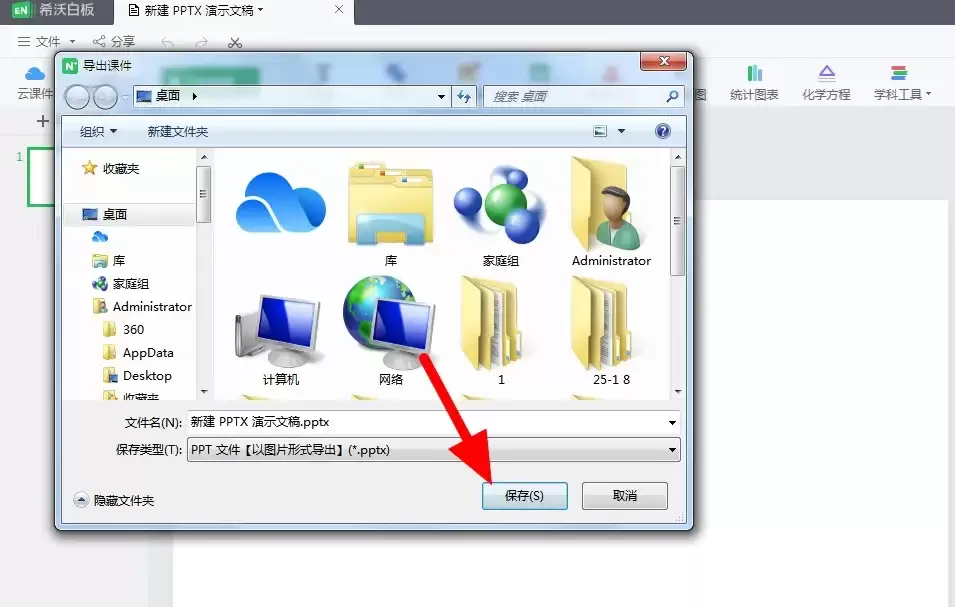
完成这两步,你的希沃白板课件就成功转换为标准的PPT文件了,可以方便地在其他软件或设备上打开和使用。需要注意的是,由于两款软件的功能并非完全对应,一些希沃白板特有的高级互动动画效果在转换后可能会丢失或发生变化,导出后最好检查一下播放效果。
本文转载于:https://www.onlinedown.net/article/10044300.htm 如有侵犯,请联系zhengruancom@outlook.com删除。
免责声明:正软商城发布此文仅为传递信息,不代表正软商城认同其观点或证实其描述。
免责声明:正软商城发布此文仅为传递信息,不代表正软商城认同其观点或证实其描述。
上一篇:U号租如何查找隐私政策
产品推荐
-

售后无忧
立即购买>- DAEMON Tools Lite 10【序列号终身授权 + 中文版 + Win】
-
¥150.00
office旗舰店
-

售后无忧
立即购买>- DAEMON Tools Ultra 5【序列号终身授权 + 中文版 + Win】
-
¥198.00
office旗舰店
-

售后无忧
立即购买>- DAEMON Tools Pro 8【序列号终身授权 + 中文版 + Win】
-
¥189.00
office旗舰店
-

售后无忧
立即购买>- CorelDRAW X8 简体中文【标准版 + Win】
-
¥1788.00
office旗舰店
-
 正版软件
正版软件
- 天堂漫画网页版登录入口及访问指南
- 天堂漫画网页版在线登录入口为https://www.ttmh123.com/,用户可直接访问该官网浏览资源,支持搜索、多屏切换、个性化设置及离线缓存等功能,平台每日更新并按题材分类管理漫画内容。
- 3小时前 10:53 14350
-
 正版软件
正版软件
- 海棠文学城官网入口最新地址
- 海棠文学城最新官网入口为https://www.haitbook.com,同时提供https://www.htlvbooks.com、https://www.longmabookcn.com等备用地址,用户可通过浏览器直接访问,享受多题材小说阅读与稳定更新服务。
- 3小时前 10:47 海棠文学城 3550
-
 正版软件
正版软件
- 动漫共和国资源入口及正版地址分享
- 动漫共和国海量资源一键进入地址在哪里?这是不少网友都关注的,接下来由PHP小编为大家带来动漫共和国海量资源永久地址,感兴趣的网友一起随小编来瞧瞧吧!https://www.dmghg.com平台资源丰富度1、该平台汇集了来自不同国家和地区的动画作品,涵盖新番连载与经典完结系列,满足各类观众的观看需求,更新频率紧跟官方发布节奏。2、除了主流类型的动画外,还收录了许多冷门佳作和独立制作短片,为喜欢探索小众内容的用户提供了广阔的发现空间,拓宽视野不受限。3、每个作品页面提供详细的介绍信息,包括角色设定
- 3小时前 10:08 动漫共和国 动漫大全 动漫官网 1750
-
 正版软件
正版软件
- pcl2启动器怎么加整合包
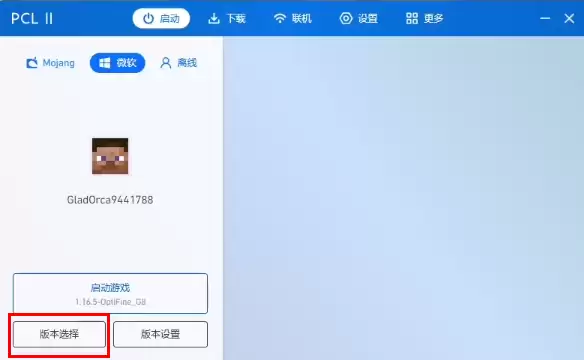
- pcl2启动器怎么导入整合包1、双击打开软件,点击左下角的"版本选择"选项。2、进入新界面后,点击左侧中的"导入整合包"选项。3、在弹出来的窗口里,选中已经下载好且准备导入的文件,再点击“打开”。注意:一定要选择压缩包,不能选择文件夹。4、接着,在弹出的窗口中输入版本名,再点击确定。最后,只需耐心等
- 3小时前 10:08 0
-
 正版软件
正版软件
- PCL2启动器怎么换皮肤
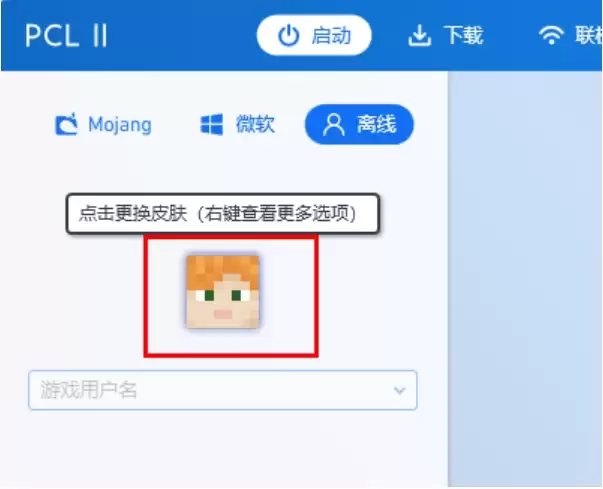
- pcl2启动器怎么换皮肤1、打开软件:首先启动PCL2启动器。2、点击头像:在软件界面中,点击你的头像。3、设置页:在打开的设置页面中,找到“离线皮肤”栏目。第四步,选择皮肤模式:这里有五种模式供你挑选,一般情况下,我们会选择“自定义”模式。5、导入PNG文件:选择你的PNG皮肤文件进行导入。6、重
- 3小时前 10:07 0
最新发布
-
 1
1
- 动漫共和国官网入口在线看
- 345天前
-
 2
2
-
 3
3
- 51漫画高清入口及最新章节更新
- 5天前
-
 4
4
- 拷贝漫画最新官网入口2025
- 5天前
-
 5
5
- 高德地图是哪个国家开发的?
- 420天前
-
 6
6
- 如何找到192.168.0.1登录入口
- 昨天 08-18 13:45
-
 7
7
- yy漫画下拉式免费阅读官网入口
- 昨天 08-17 19:17
-
8
- 天堂漫画网页版登录入口及访问指南
- 3小时前 10:53
-
 9
9
- ACfun回家官网入口-acfun网页版免费入口
- 222天前
相关推荐
热门关注
-

- Nero AI Video Upscaler
- ¥27.30-¥39.00
-

- DockFlow
- ¥45.00-¥45.00
-

- 远离手机
- ¥10.00-¥10.00
-

- Trym
- ¥19.00-¥19.00
-

- Scherlokk
- ¥99.00-¥99.00