wps office怎么进行文字异形裁剪
 发布于2026-05-31 阅读(0)
扫一扫,手机访问
WPS Office作为一款功能全面的办公套件,其文字处理模块除了满足日常文档编辑,还藏着不少能提升设计感的实用技巧。比如,想让标题文字不再单调,用图片进行异形填充就是个好办法——今天要聊的“文字异形裁剪”便是其中一例。下面,我们就以“心形”效果为例,一步步拆解这个操作。
第一步:插入艺术字
新建一个空白文档,点击顶部菜单栏的「插入」选项。
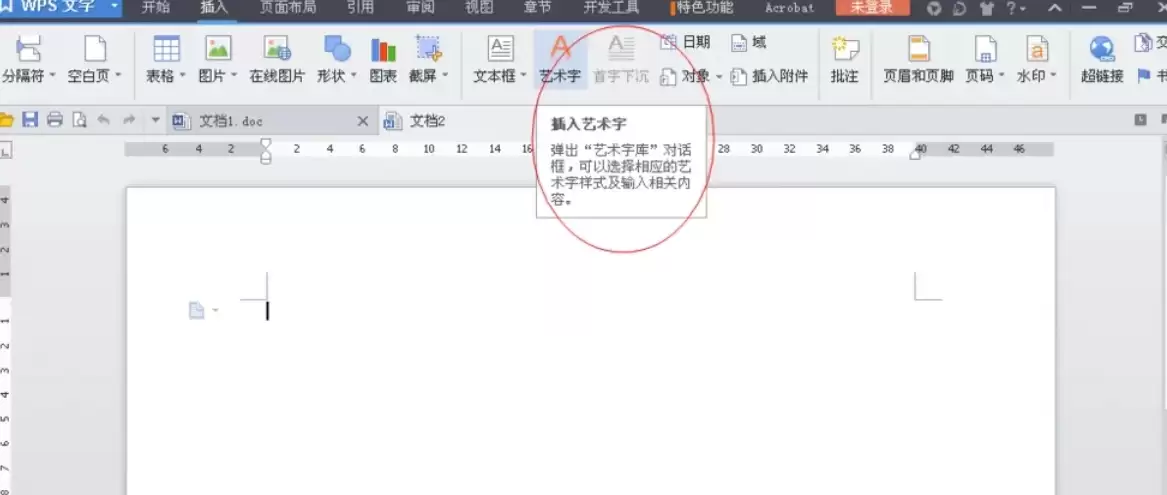
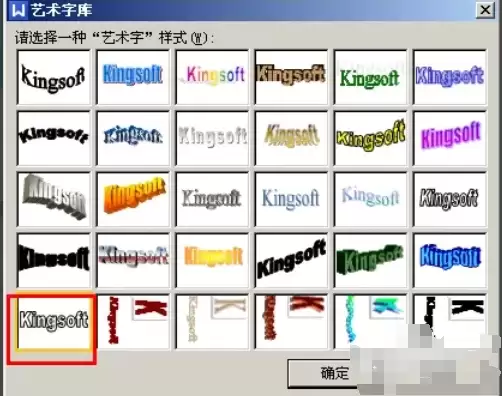
接着,选择「艺术字」,从样式库里挑一个轮廓清晰、易于辨认的款式。确定后,在出现的文本框中输入你需要的文字内容。
第二步:为艺术字设置图片填充
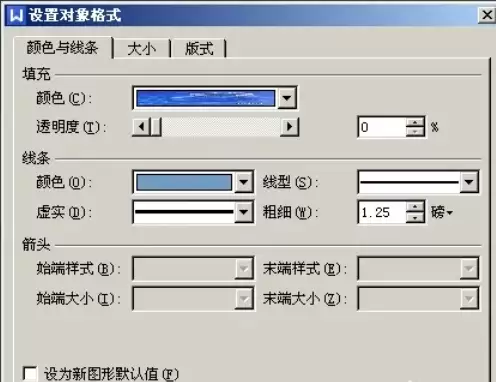
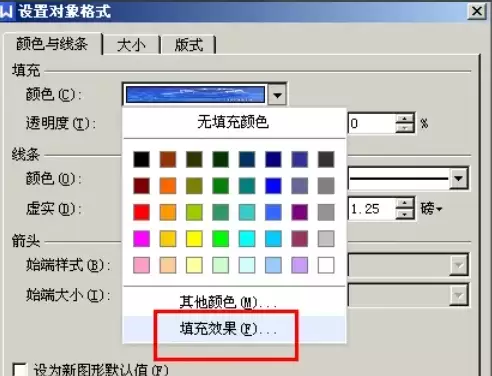
选中刚刚插入的艺术字,双击或右键唤出「格式设置」工具栏。找到「填充颜色」选项,点击其下方的「填充效果」。
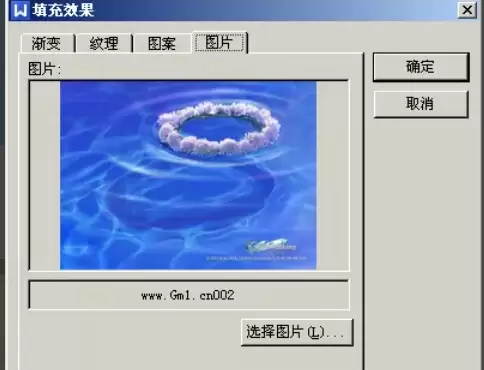
在弹出的对话框中,切换到「图片」选项卡,点击「选择图片」从本地文件里挑一张你想用来填充的图片,然后确认。
第三步:对填充图片进行异形裁剪
图片填充进去后,保持其选中状态,这时工具栏会切换到「图片工具」选项卡。点击其中的「裁剪」按钮。
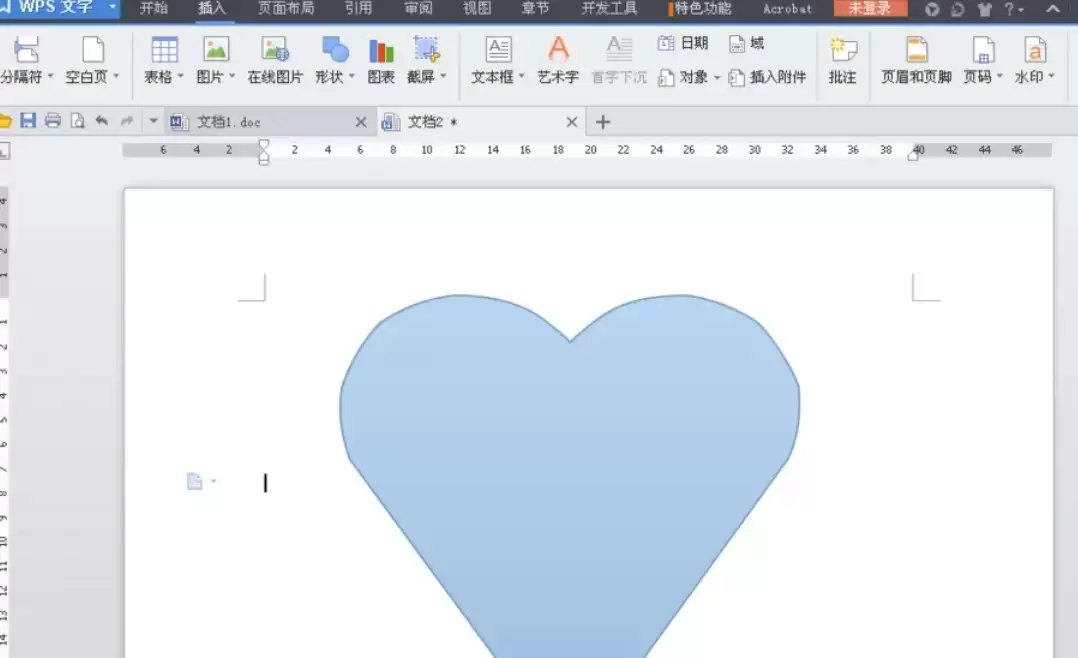
在下拉菜单中,选择「按形状裁剪」,然后从形状列表里找到并点击「心形」图标。
第四步:完成调整
此时,填充的图片就会按照心形轮廓被裁剪。你还可以拖动裁剪框调整显示区域和大小,直到效果满意。最后,点击文档空白处确认,艺术字就呈现出别致的心形图片填充效果了。
整个过程其实不难,核心在于理解“艺术字填充”与“图片裁剪”这两个功能的联动。掌握了这个方法,你完全可以举一反三,尝试星形、箭头等各种形状,让文档的视觉表现立刻生动起来。
本文转载于:https://www.onlinedown.net/article/10044299.htm 如有侵犯,请联系zhengruancom@outlook.com删除。
免责声明:正软商城发布此文仅为传递信息,不代表正软商城认同其观点或证实其描述。
免责声明:正软商城发布此文仅为传递信息,不代表正软商城认同其观点或证实其描述。
上一篇:希沃白板5怎么导出ppt?
下一篇:希沃白板5怎么制作随机点名?
产品推荐
-

售后无忧
立即购买>- DAEMON Tools Lite 10【序列号终身授权 + 中文版 + Win】
-
¥150.00
office旗舰店
-

售后无忧
立即购买>- DAEMON Tools Ultra 5【序列号终身授权 + 中文版 + Win】
-
¥198.00
office旗舰店
-

售后无忧
立即购买>- DAEMON Tools Pro 8【序列号终身授权 + 中文版 + Win】
-
¥189.00
office旗舰店
-

售后无忧
立即购买>- CorelDRAW X8 简体中文【标准版 + Win】
-
¥1788.00
office旗舰店
-
 正版软件
正版软件
- 天堂漫画网页版登录入口及访问指南
- 天堂漫画网页版在线登录入口为https://www.ttmh123.com/,用户可直接访问该官网浏览资源,支持搜索、多屏切换、个性化设置及离线缓存等功能,平台每日更新并按题材分类管理漫画内容。
- 2小时前 10:53 14350
-
 正版软件
正版软件
- 海棠文学城官网入口最新地址
- 海棠文学城最新官网入口为https://www.haitbook.com,同时提供https://www.htlvbooks.com、https://www.longmabookcn.com等备用地址,用户可通过浏览器直接访问,享受多题材小说阅读与稳定更新服务。
- 2小时前 10:47 海棠文学城 3550
-
 正版软件
正版软件
- 动漫共和国资源入口及正版地址分享
- 动漫共和国海量资源一键进入地址在哪里?这是不少网友都关注的,接下来由PHP小编为大家带来动漫共和国海量资源永久地址,感兴趣的网友一起随小编来瞧瞧吧!https://www.dmghg.com平台资源丰富度1、该平台汇集了来自不同国家和地区的动画作品,涵盖新番连载与经典完结系列,满足各类观众的观看需求,更新频率紧跟官方发布节奏。2、除了主流类型的动画外,还收录了许多冷门佳作和独立制作短片,为喜欢探索小众内容的用户提供了广阔的发现空间,拓宽视野不受限。3、每个作品页面提供详细的介绍信息,包括角色设定
- 3小时前 10:08 动漫共和国 动漫大全 动漫官网 1750
-
 正版软件
正版软件
- pcl2启动器怎么加整合包
- pcl2启动器怎么导入整合包1、双击打开软件,点击左下角的"版本选择"选项。2、进入新界面后,点击左侧中的"导入整合包"选项。3、在弹出来的窗口里,选中已经下载好且准备导入的文件,再点击“打开”。注意:一定要选择压缩包,不能选择文件夹。4、接着,在弹出的窗口中输入版本名,再点击确定。最后,只需耐心等
- 3小时前 10:08 0
-
 正版软件
正版软件
- PCL2启动器怎么换皮肤
- pcl2启动器怎么换皮肤1、打开软件:首先启动PCL2启动器。2、点击头像:在软件界面中,点击你的头像。3、设置页:在打开的设置页面中,找到“离线皮肤”栏目。第四步,选择皮肤模式:这里有五种模式供你挑选,一般情况下,我们会选择“自定义”模式。5、导入PNG文件:选择你的PNG皮肤文件进行导入。6、重
- 3小时前 10:07 0
最新发布
-
 1
1
- 动漫共和国官网入口在线看
- 345天前
-
 2
2
-
 3
3
- 51漫画高清入口及最新章节更新
- 5天前
-
 4
4
- 拷贝漫画最新官网入口2025
- 5天前
-
 5
5
- 高德地图是哪个国家开发的?
- 420天前
-
 6
6
- 如何找到192.168.0.1登录入口
- 23小时前 13:45
-
 7
7
- yy漫画下拉式免费阅读官网入口
- 昨天 08-17 19:17
-
8
- 天堂漫画网页版登录入口及访问指南
- 2小时前 10:53
-
 9
9
- ACfun回家官网入口-acfun网页版免费入口
- 222天前
相关推荐
热门关注
-

- Nero AI Video Upscaler
- ¥27.30-¥39.00
-

- DockFlow
- ¥45.00-¥45.00
-

- 远离手机
- ¥10.00-¥10.00
-

- Trym
- ¥19.00-¥19.00
-

- Scherlokk
- ¥99.00-¥99.00