

希沃白板5怎么制作随机点名?
利用希沃白板5的“课堂活动”功能可实现随机点名。具体步骤为:在课件编辑界面选择“超级分类”模板,将类别改为“姓名”,子类别输入学生名字。进入授课模式后,点击右侧“刷新”按钮即可随机打乱名字顺序,达到随机点名效果。此方法操作简便,能有效活跃课堂气氛。
想让课堂互动更随机、更有趣?利用希沃白板5的“课堂活动”功能,就能轻松实现随机点名。具体怎么做呢?我们一步步来看。

希沃白板5怎么制作随机点名?
整个过程其实很简单,核心是利用“超级分类”活动来变通实现。下面就是详细步骤:
1. 首先,在课件编辑界面顶部的功能栏中,找到并点击【课堂活动】。
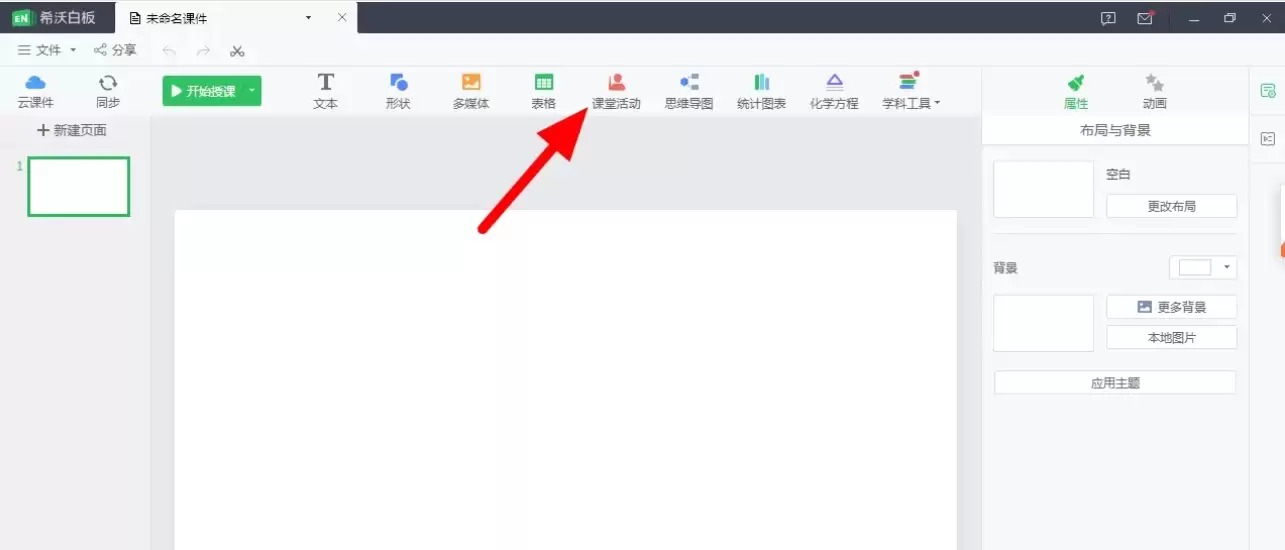
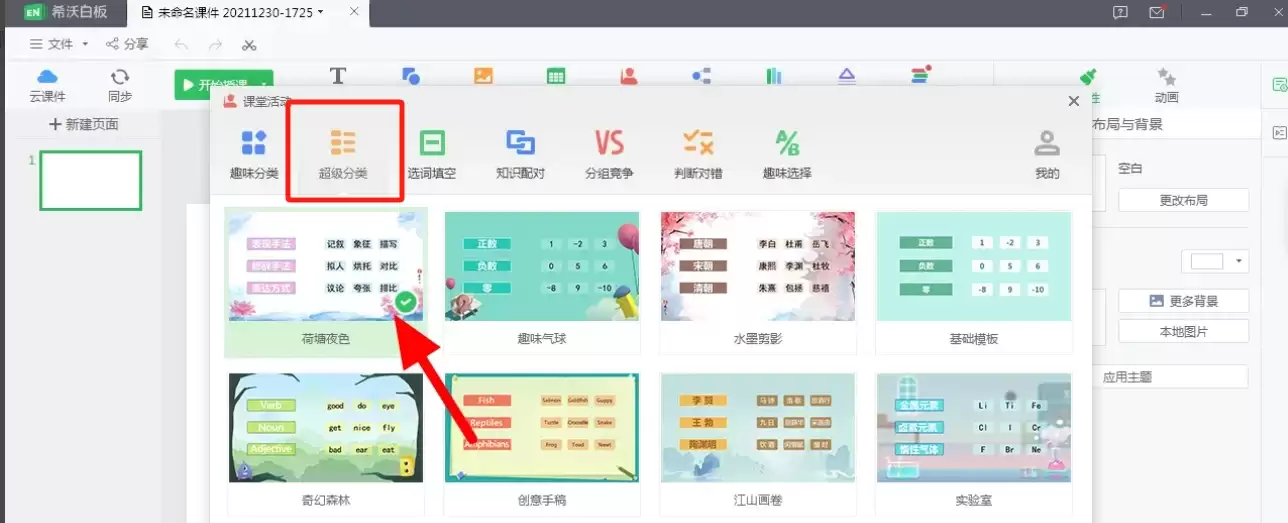
2. 接着,系统会弹出多种课堂活动模板。这里我们需要选择的是【超级分类】这个选项。
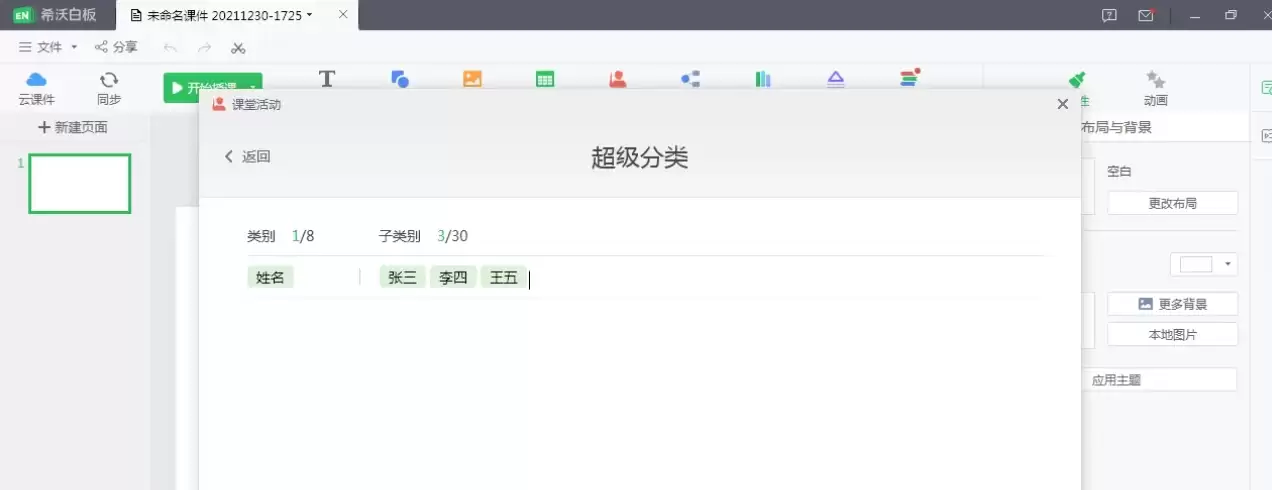
3. 进入模板设置后,关键操作来了:将默认的“类别”名称改为“姓名”(或者任何你想要的标题)。然后,在“子类别”的各个框内,逐一输入全班学生的名字。全部输入完毕后,点击右下角的【完成】。
4. 回到课件页面,你会看到所有学生名字都已排列好。此时,随意选中一个名字,将其拖动到下方的空白区域。准备工作就此就绪,接下来点击菜单栏上的【开始授课】按钮,进入授课模式。
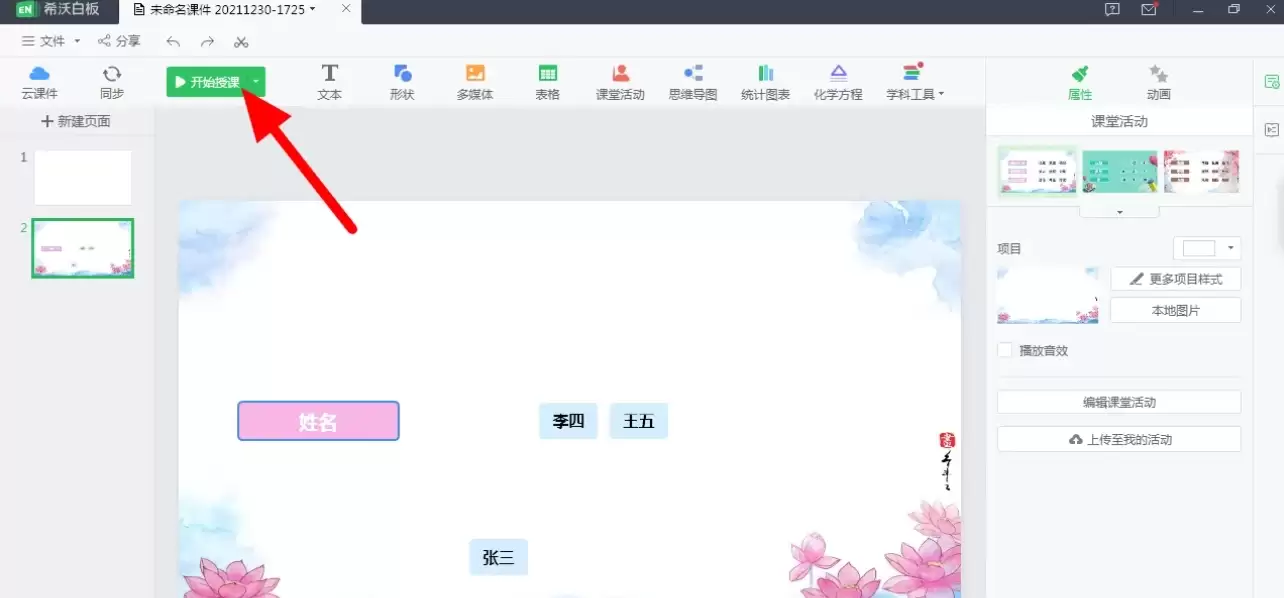
5. 在授课界面,奇迹发生了。你会看到右侧有一个【刷新】按钮。每点击一次这个按钮,所有学生名字的顺序就会随机打乱重排一次。这不就是完美的随机点名效果吗?课堂气氛瞬间就能活跃起来。
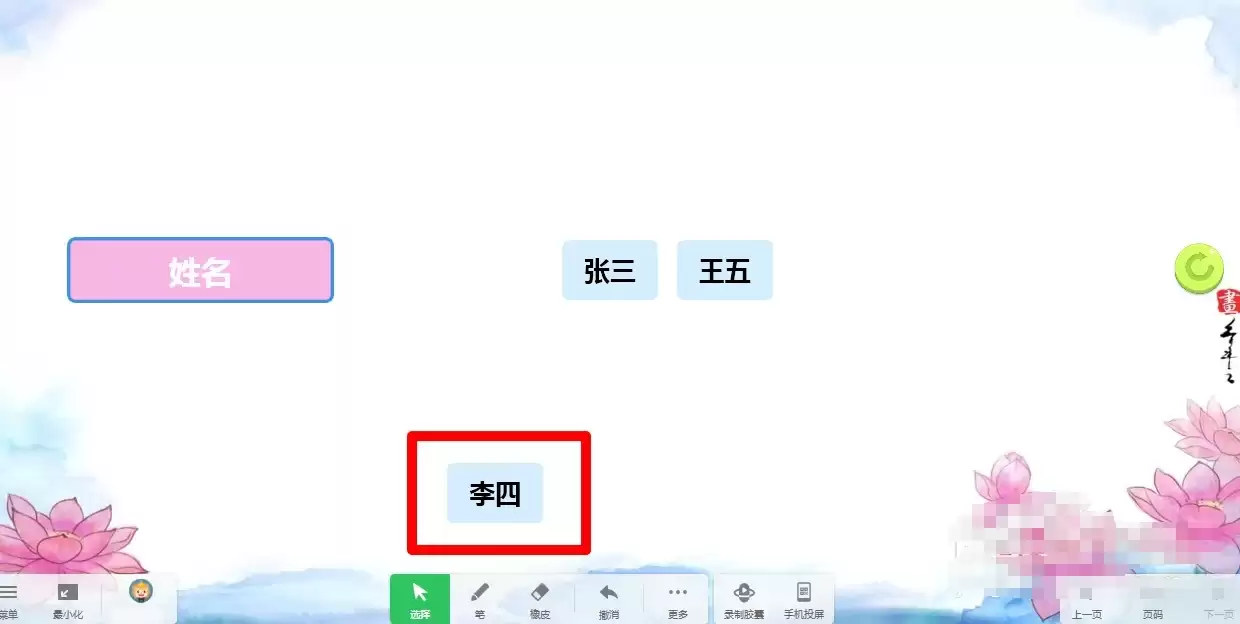
看,无需复杂的编程或额外工具,仅仅活用软件内置的“超级分类”功能,就能把枯燥的点名变成充满悬念的课堂小游戏。这个方法既实用又能有效吸引学生的注意力,老师们不妨在下次课上试一试。

希沃白板5支持导入PPT课件进行二次编辑。操作分为三步:首先打开软件新建课件;其次在编辑页面右上角找到“导入PPT”按钮;最后在弹出的窗口中选择.pptx格式文件并打开。导入后即可利用白板的互动工具对原课件进行优化增强。

希沃白板5的图片裁剪功能操作直观。选中图片后,在右侧属性面板点击“图片”选项,找到并点击“裁剪”按钮。随后通过拖动图片上出现的虚线裁剪框调整区域,点击空白处或按回车键即可确认裁剪。

希沃白板5的视频自动播放功能可优化课堂流程。操作时在编辑界面选中视频,于右侧属性窗口点击视频选项,勾选自动播放复选框。设置后进入放映模式,视频将自动开始播放。

希沃白板5可将课件导出为PPT格式以便在其他场合使用。操作时在编辑界面点击左上角“文件”,选择“导出课件”,在保存对话框中选取PPTX或PPT格式并保存即可。需注意转换后部分互动效果可能丢失,建议检查播放效果。

希沃白板5插入图片需两步:首先在课件编辑界面点击工具栏的“插入”按钮,选择“图片”选项;随后在弹出窗口中浏览并选中所需图片文件,确认后图片即添加至课件中,之后可自由调整其位置与大小。

希沃白板误删课件怎么找回?手把手教你恢复已删除的课件第一步:打开手机中的希沃白板APP,进入主界面后,选择底部的【工作台】功能。第二步:在工作台页面中,找到并点击【回收站】入口。第三步:在回收站列表中,定位到你误删的课件,点击课件右侧的三个竖点图标。第四步:在弹出的菜单中选择【恢复】选项,即可将该课件重新找回至原位置。

希沃白板如何彻底删除课件?希沃白板彻底删除课件的操作步骤第一步:打开希沃白板软件,进入主界面后点击“工作台”,如下图所示。第二步:在工作台页面中,找到并点击“回收站”选项,如图所示。第三步:在回收站中定位到想要彻底删除的课件,点击该课件右侧的“三个点”更多操作按钮,如图所示。第四步:在弹出的菜单中选择“永久删除”选项,确认操作即可彻底移除课件,如下图所示。

打开手机中的【希沃白板】应用,进入主界面后,点击底部导航栏的【我的】选项。进入个人主页后,找到并点击【设置】功能,进入系统设置页面,选择【编辑资料】。在资料编辑界面,点击【个人简介】一栏,进入简介编辑页面,输入您想要展示的个人介绍内容,确认无误后点击【保存】完成设置。

希沃白板5轻松实现随机点名,提升课堂互动效率!本文将详细讲解如何在希沃白板5中创建随机点名功能。步骤:在希沃白板5课件编辑界面上方,找到并点击“课堂活动”按钮。在弹出的课堂活动菜单中,选择“超级分类”功能。在超级分类模板中,设置“类别”为“姓名”,并在“子类别”中逐一输入所有学生姓名。输入完毕后,点击“完成”。将模板中任意一个学生姓名拖拽到下方空白区域。然后,点击菜单栏中的“开始授课”按钮。进入授课界面后,点击右侧的“刷新”按钮。每次点击,“刷新”按钮都会重新排列学

高德地图离线包失败应先区分下载无法开始、进度中断和安装失败,再检查网络限制、后台状态与空间。正文按低风险顺序说明单个城市任务重试、存储清理、版本适配和可用状态验证,避免直接卸载或清空全部地图。




汽水音乐提供个性化推荐、场景电台及抖音音乐收藏衔接,适合发现歌曲和管理日常听歌内容。这里说明播放、一起听及多平台入口,并提醒区分曲目版权与会员权益。

LibreOffice桌面版提供Writer、Calc、Impress等办公组件,可本地处理文档并交换Office格式。了解实际功能、商用许可、兼容性检查和企业支持的区别。

Numbers macOS版用于预算、数据整理和可视化报告,支持公式、图表、数据透视表及iCloud协作。了解Excel文件交换、Mac安装条件和多端使用差异。
汽水音乐提供个性化推荐、场景电台及抖音音乐收藏衔接,适合发现歌曲和管理日常听歌内容。这里说明播放、一起听及多平台入口,并提醒区分曲目版权与会员权益。

微信Windows版适合电脑聊天、会话查找和文件传送。本页说明登录与文件管理、电脑办公优势,以及大文件失败、版本差异和本地记录的核对方法。
LibreOffice桌面版提供Writer、Calc、Impress等办公组件,可本地处理文档并交换Office格式。了解实际功能、商用许可、兼容性检查和企业支持的区别。


