

希沃白板5怎么插入图片?
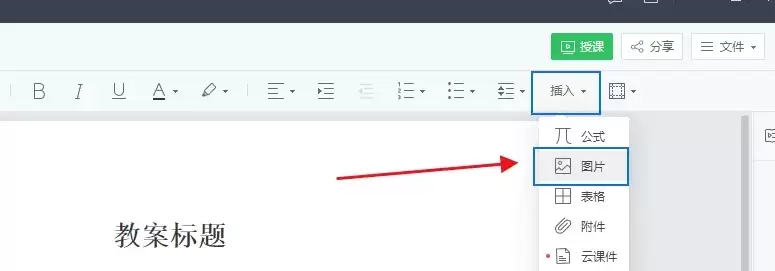
希沃白板5插入图片需两步:首先在课件编辑界面点击工具栏的“插入”按钮,选择“图片”选项;随后在弹出窗口中浏览并选中所需图片文件,确认后图片即添加至课件中,之后可自由调整其位置与大小。
在课件制作中,插入图片是再基础不过的操作,但如何高效、精准地完成,却直接影响着课件的视觉效果和教学效率。今天,我们就来详细拆解一下,在希沃白板5中插入图片的完整流程。

希沃白板5怎么插入图片?
整个过程其实非常直观,主要分为两个核心步骤。
第一步:找到插入入口
首先,进入你的课件编辑界面。在顶部或侧边的工具栏区域,仔细找到那个醒目的“插入”按钮。点击它,会弹出一个功能菜单,其中“图片”选项就是我们这次操作的目标。
第二步:选择并导入图片
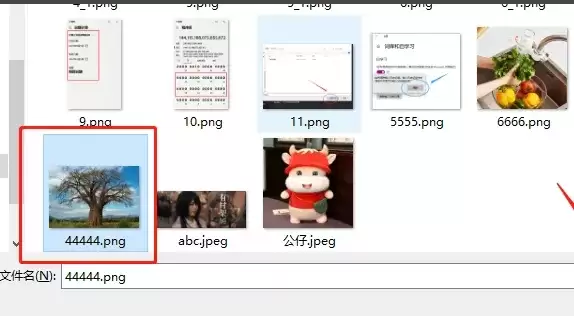
点击“图片”后,系统会自动弹出文件资源管理器窗口。这时,你只需要像平时在电脑上找文件一样,浏览并定位到你事先准备好的图片所在文件夹,选中目标图片,点击“打开”或“确定”,图片就会立刻出现在你的课件页面上了。
看,是不是很简单?从找到按钮到图片落地,整个过程一气呵成。接下来,你就可以自由地拖动、缩放或裁剪这张图片,让它完美契合你的教学设计了。

希沃白板5支持导入PPT课件进行二次编辑。操作分为三步:首先打开软件新建课件;其次在编辑页面右上角找到“导入PPT”按钮;最后在弹出的窗口中选择.pptx格式文件并打开。导入后即可利用白板的互动工具对原课件进行优化增强。

希沃白板5的图片裁剪功能操作直观。选中图片后,在右侧属性面板点击“图片”选项,找到并点击“裁剪”按钮。随后通过拖动图片上出现的虚线裁剪框调整区域,点击空白处或按回车键即可确认裁剪。

希沃白板5的视频自动播放功能可优化课堂流程。操作时在编辑界面选中视频,于右侧属性窗口点击视频选项,勾选自动播放复选框。设置后进入放映模式,视频将自动开始播放。
利用希沃白板5的“课堂活动”功能可实现随机点名。具体步骤为:在课件编辑界面选择“超级分类”模板,将类别改为“姓名”,子类别输入学生名字。进入授课模式后,点击右侧“刷新”按钮即可随机打乱名字顺序,达到随机点名效果。此方法操作简便,能有效活跃课堂气氛。

希沃白板5可将课件导出为PPT格式以便在其他场合使用。操作时在编辑界面点击左上角“文件”,选择“导出课件”,在保存对话框中选取PPTX或PPT格式并保存即可。需注意转换后部分互动效果可能丢失,建议检查播放效果。

希沃白板误删课件怎么找回?手把手教你恢复已删除的课件第一步:打开手机中的希沃白板APP,进入主界面后,选择底部的【工作台】功能。第二步:在工作台页面中,找到并点击【回收站】入口。第三步:在回收站列表中,定位到你误删的课件,点击课件右侧的三个竖点图标。第四步:在弹出的菜单中选择【恢复】选项,即可将该课件重新找回至原位置。

希沃白板如何彻底删除课件?希沃白板彻底删除课件的操作步骤第一步:打开希沃白板软件,进入主界面后点击“工作台”,如下图所示。第二步:在工作台页面中,找到并点击“回收站”选项,如图所示。第三步:在回收站中定位到想要彻底删除的课件,点击该课件右侧的“三个点”更多操作按钮,如图所示。第四步:在弹出的菜单中选择“永久删除”选项,确认操作即可彻底移除课件,如下图所示。

打开手机中的【希沃白板】应用,进入主界面后,点击底部导航栏的【我的】选项。进入个人主页后,找到并点击【设置】功能,进入系统设置页面,选择【编辑资料】。在资料编辑界面,点击【个人简介】一栏,进入简介编辑页面,输入您想要展示的个人介绍内容,确认无误后点击【保存】完成设置。

希沃白板5轻松实现随机点名,提升课堂互动效率!本文将详细讲解如何在希沃白板5中创建随机点名功能。步骤:在希沃白板5课件编辑界面上方,找到并点击“课堂活动”按钮。在弹出的课堂活动菜单中,选择“超级分类”功能。在超级分类模板中,设置“类别”为“姓名”,并在“子类别”中逐一输入所有学生姓名。输入完毕后,点击“完成”。将模板中任意一个学生姓名拖拽到下方空白区域。然后,点击菜单栏中的“开始授课”按钮。进入授课界面后,点击右侧的“刷新”按钮。每次点击,“刷新”按钮都会重新排列学

本教程演示如何在 Windows 版 Typora 中开启 Highlight 高亮功能,通过双等号语法标记重点文本,并展示如何编辑、取消高亮及验证源码保存状态。





火山引擎是字节跳动旗下企业级云与AI服务平台。聚焦大模型核心能力,依托字节自研豆包多模态大模型,凭借火山方舟一站式平台,提供模型精调、推理部署、智能应用搭建等全链路服务,结合高性能AI算力,助力各行业快速落地大模型数字化与智能化应用。



