

希沃白板5怎么裁剪图片?
希沃白板5的图片裁剪功能操作直观。选中图片后,在右侧属性面板点击“图片”选项,找到并点击“裁剪”按钮。随后通过拖动图片上出现的虚线裁剪框调整区域,点击空白处或按回车键即可确认裁剪。
希沃白板5作为一款专为课堂教学打造的互动课件工具,其图片裁剪功能是老师们制作精美课件时经常用到的操作。具体该怎么用呢?下面就来详细拆解一下步骤。
希沃白板5怎么裁剪图片?
整个过程非常直观,跟着指引一步步来就行。
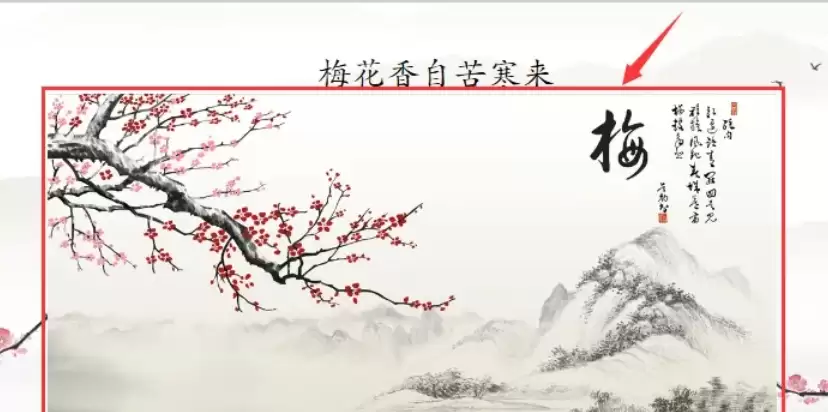
首先,在课件页面上选中你已经插入的图片。选中后,图片四周会显示出一个带有控制点的调整框线。
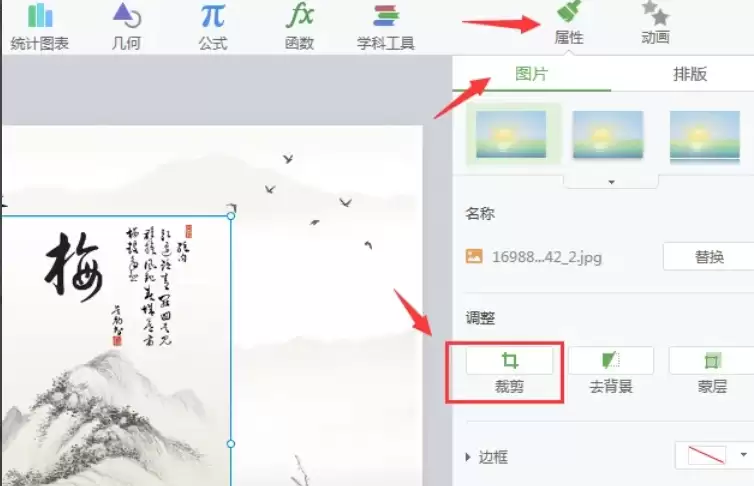
接下来,将目光转向屏幕右侧。这里通常会有一个“属性”面板。在其中找到并点击“图片”选项,相关的图片编辑功能就会展开。
然后,在展开的选项里,一眼就能看到“裁剪”按钮,点击它。
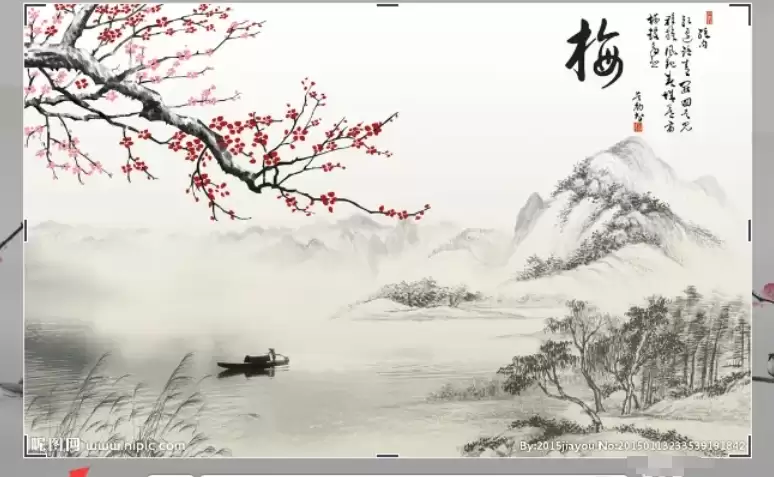
点击后,图片上会出现一个虚线构成的裁剪框。框内的部分,就是最终会被保留下来的画面。你可以通过鼠标拖动这个虚线框的四个角或者四条边,自由地调整要保留的区域大小和位置。
调整到自己满意的构图后,怎么确认呢?方法很简单:直接用鼠标点击一下裁剪框之外的任意空白区域,或者直接按下键盘上的“回车键”。裁剪就生效了。如果对调整的效果不满意,随时可以再次拖动裁剪框进行修改,直到完美为止。
希沃白板5支持导入PPT课件进行二次编辑。操作分为三步:首先打开软件新建课件;其次在编辑页面右上角找到“导入PPT”按钮;最后在弹出的窗口中选择.pptx格式文件并打开。导入后即可利用白板的互动工具对原课件进行优化增强。
希沃白板5的视频自动播放功能可优化课堂流程。操作时在编辑界面选中视频,于右侧属性窗口点击视频选项,勾选自动播放复选框。设置后进入放映模式,视频将自动开始播放。
利用希沃白板5的“课堂活动”功能可实现随机点名。具体步骤为:在课件编辑界面选择“超级分类”模板,将类别改为“姓名”,子类别输入学生名字。进入授课模式后,点击右侧“刷新”按钮即可随机打乱名字顺序,达到随机点名效果。此方法操作简便,能有效活跃课堂气氛。

希沃白板5可将课件导出为PPT格式以便在其他场合使用。操作时在编辑界面点击左上角“文件”,选择“导出课件”,在保存对话框中选取PPTX或PPT格式并保存即可。需注意转换后部分互动效果可能丢失,建议检查播放效果。

希沃白板5插入图片需两步:首先在课件编辑界面点击工具栏的“插入”按钮,选择“图片”选项;随后在弹出窗口中浏览并选中所需图片文件,确认后图片即添加至课件中,之后可自由调整其位置与大小。

希沃白板误删课件怎么找回?手把手教你恢复已删除的课件第一步:打开手机中的希沃白板APP,进入主界面后,选择底部的【工作台】功能。第二步:在工作台页面中,找到并点击【回收站】入口。第三步:在回收站列表中,定位到你误删的课件,点击课件右侧的三个竖点图标。第四步:在弹出的菜单中选择【恢复】选项,即可将该课件重新找回至原位置。

希沃白板如何彻底删除课件?希沃白板彻底删除课件的操作步骤第一步:打开希沃白板软件,进入主界面后点击“工作台”,如下图所示。第二步:在工作台页面中,找到并点击“回收站”选项,如图所示。第三步:在回收站中定位到想要彻底删除的课件,点击该课件右侧的“三个点”更多操作按钮,如图所示。第四步:在弹出的菜单中选择“永久删除”选项,确认操作即可彻底移除课件,如下图所示。

打开手机中的【希沃白板】应用,进入主界面后,点击底部导航栏的【我的】选项。进入个人主页后,找到并点击【设置】功能,进入系统设置页面,选择【编辑资料】。在资料编辑界面,点击【个人简介】一栏,进入简介编辑页面,输入您想要展示的个人介绍内容,确认无误后点击【保存】完成设置。

希沃白板5轻松实现随机点名,提升课堂互动效率!本文将详细讲解如何在希沃白板5中创建随机点名功能。步骤:在希沃白板5课件编辑界面上方,找到并点击“课堂活动”按钮。在弹出的课堂活动菜单中,选择“超级分类”功能。在超级分类模板中,设置“类别”为“姓名”,并在“子类别”中逐一输入所有学生姓名。输入完毕后,点击“完成”。将模板中任意一个学生姓名拖拽到下方空白区域。然后,点击菜单栏中的“开始授课”按钮。进入授课界面后,点击右侧的“刷新”按钮。每次点击,“刷新”按钮都会重新排列学




Postman是一套面向API全生命周期的开发与测试平台,可在Mac上发送和调试多种协议请求,管理集合、环境及认证信息,并完成脚本测试、模拟服务、监控、文档发布和团队协作。它适合开发、测试及运维人员使用,提供个人免费方案。

Docker Desktop 是 Docker 官方为 Mac 提供的容器开发环境,集成 Docker Engine、命令行工具、Compose、Build、Kubernetes 与图形化管理界面。

Android Studio 是 Google 面向安卓应用开发提供的官方集成开发环境,基于 IntelliJ IDEA 构建。它整合智能代码编辑、Gradle 构建、界面预览、设备模拟、性能分析、调试测试及 APK 分析等工具。

Postman 是面向 API 全生命周期的开发与协作平台。Windows 桌面版可用于构建和发送 HTTP、GraphQL、gRPC、WebSocket、MQTT 等请求,并提供环境变量、集合、脚本测试、模拟服务、监控、文档及团队工作区等

Docker Desktop 为 Windows 开发者提供集成式容器环境,内置 Docker Engine、命令行工具、Compose、Build 与 Kubernetes 等组件,可在本机完成镜像构建、容器运行、日志查看和资源管理。

Android Studio 是 Google 面向 Android 应用开发提供的官方集成开发环境,以 IntelliJ IDEA 为基础,集成智能代码编辑、Gradle 构建、设备模拟、界面预览、调试测试及性能分析工具,