Windows 10 64位 22H2 纯净版怎么安装?
 发布于2026-05-31 阅读(0)
扫一扫,手机访问
对于追求稳定、高效与纯净体验的用户来说,Windows 10 64位 22H2 纯净版无疑是一个理想的选择。它去除了不必要的预装软件,提供了更干净的系统环境。那么,如何顺利地将它安装到你的电脑上呢?下面这份详细的安装指南,或许能帮你理清思路。
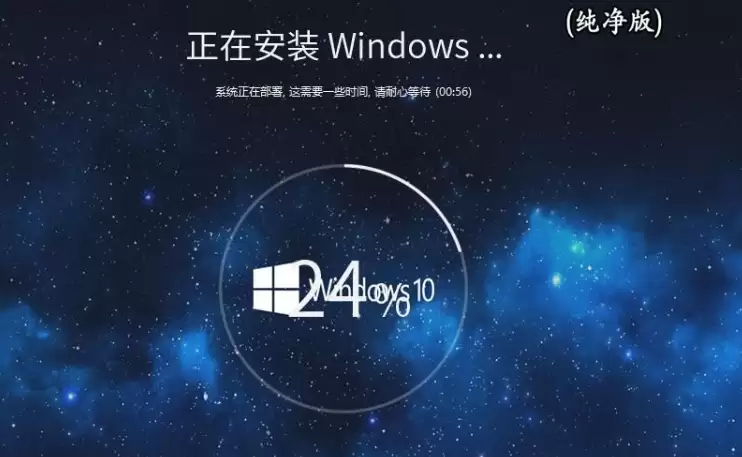
Windows 10 64位 22H2 纯净版安装步骤详解
整个安装过程可以清晰地分为几个关键步骤,跟着走,其实并不复杂。
第一步:准备启动与引导
首先,将你事先制作好的系统安装U盘或DVD插入电脑。接着,重启电脑,在开机自检画面出现时,迅速按下进入BIOS/UEFI设置界面的快捷键——这个键因电脑品牌而异,常见的有F2、F12、Delete等。进入设置界面后,找到启动顺序(Boot Order)选项,将你的U盘或DVD驱动器设置为第一启动项,保存设置并退出。
第二步:启动并初始化安装程序
电脑再次重启后,便会从你的安装介质启动,进入熟悉的Windows安装界面。按照屏幕提示,选择好语言、时间格式等基本信息,点击“下一步”即可。
第三步:执行自定义安装
点击“现在安装”,阅读并接受微软的许可条款。接下来是关键的一步:选择“自定义:仅安装Windows(高级)”。在这个界面,你需要选择目标安装分区。如果是一块新硬盘,可以直接新建分区;如果是重装系统,请务必选中之前为系统预留好的分区(建议容量不小于64GB)。确认无误后,点击“下一步”,安装程序便会开始复制文件并安装系统,期间电脑会自动重启数次,耐心等待即可。
第四步:初始设置与后续工作
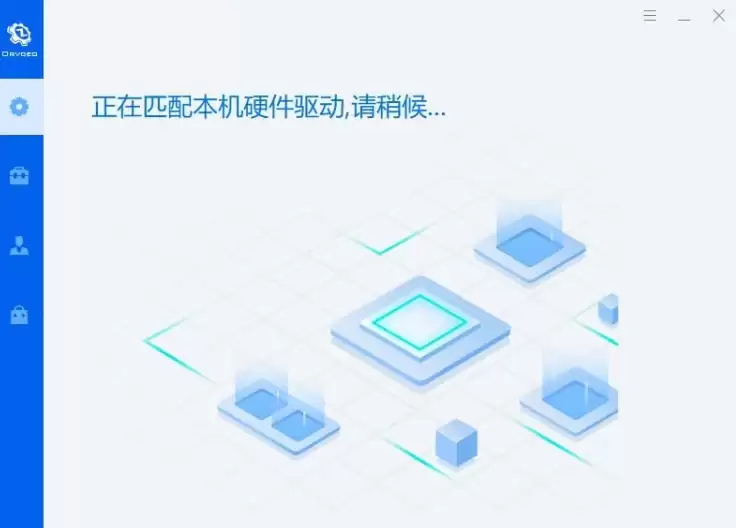
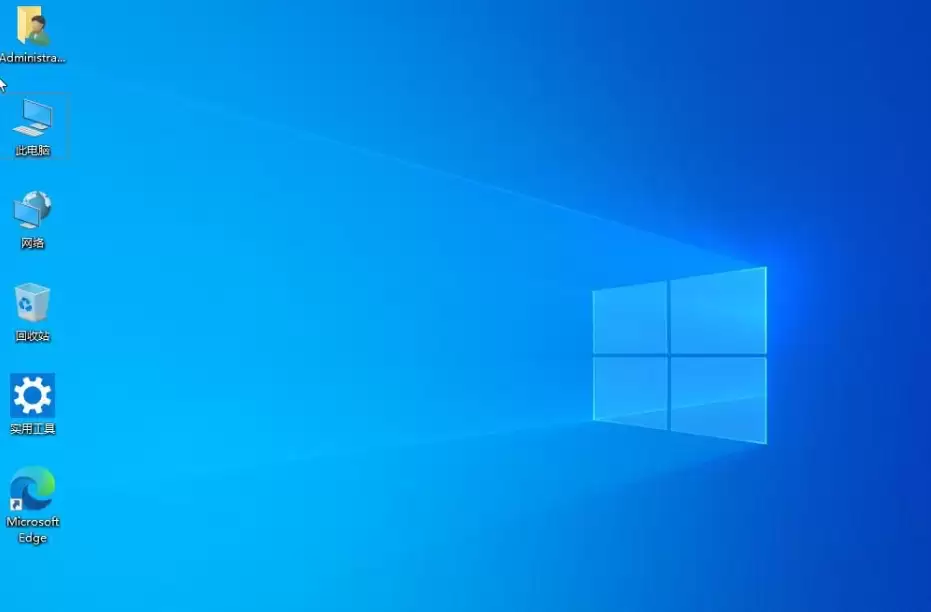
当系统文件安装完毕,你会进入最后的设置向导,包括选择区域、键盘布局、连接网络等。完成这些基础设置后,你就能看到全新的桌面了。至此,系统安装的核心部分已经完成。别忘了,接下来还需要安装必要的硬件驱动和日常使用的应用程序,这样才能让电脑完全发挥其性能。
免责声明:正软商城发布此文仅为传递信息,不代表正软商城认同其观点或证实其描述。
上一篇:希沃白板5怎么制作随机点名?
下一篇:希沃白板5怎么自动播放视频?
产品推荐
-

售后无忧
立即购买>- DAEMON Tools Lite 10【序列号终身授权 + 中文版 + Win】
-
¥150.00
office旗舰店
-

售后无忧
立即购买>- DAEMON Tools Ultra 5【序列号终身授权 + 中文版 + Win】
-
¥198.00
office旗舰店
-

售后无忧
立即购买>- DAEMON Tools Pro 8【序列号终身授权 + 中文版 + Win】
-
¥189.00
office旗舰店
-

售后无忧
立即购买>- CorelDRAW X8 简体中文【标准版 + Win】
-
¥1788.00
office旗舰店
-
 正版软件
正版软件
- 天堂漫画网页版登录入口及访问指南
- 天堂漫画网页版在线登录入口为https://www.ttmh123.com/,用户可直接访问该官网浏览资源,支持搜索、多屏切换、个性化设置及离线缓存等功能,平台每日更新并按题材分类管理漫画内容。
- 34分钟前 14350
-
 正版软件
正版软件
- 海棠文学城官网入口最新地址
- 海棠文学城最新官网入口为https://www.haitbook.com,同时提供https://www.htlvbooks.com、https://www.longmabookcn.com等备用地址,用户可通过浏览器直接访问,享受多题材小说阅读与稳定更新服务。
- 40分钟前 海棠文学城 3550
-
 正版软件
正版软件
- 动漫共和国资源入口及正版地址分享
- 动漫共和国海量资源一键进入地址在哪里?这是不少网友都关注的,接下来由PHP小编为大家带来动漫共和国海量资源永久地址,感兴趣的网友一起随小编来瞧瞧吧!https://www.dmghg.com平台资源丰富度1、该平台汇集了来自不同国家和地区的动画作品,涵盖新番连载与经典完结系列,满足各类观众的观看需求,更新频率紧跟官方发布节奏。2、除了主流类型的动画外,还收录了许多冷门佳作和独立制作短片,为喜欢探索小众内容的用户提供了广阔的发现空间,拓宽视野不受限。3、每个作品页面提供详细的介绍信息,包括角色设定
- 1小时前 10:08 动漫共和国 动漫大全 动漫官网 1750
-
 正版软件
正版软件
- pcl2启动器怎么加整合包
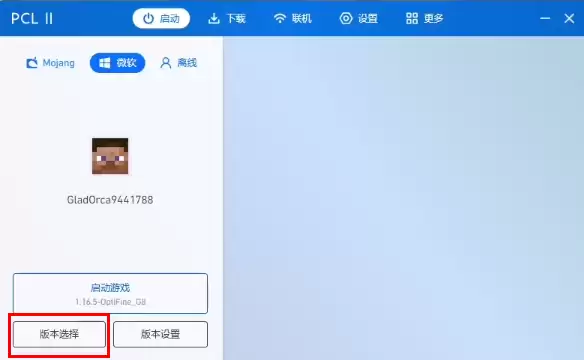
- pcl2启动器怎么导入整合包1、双击打开软件,点击左下角的"版本选择"选项。2、进入新界面后,点击左侧中的"导入整合包"选项。3、在弹出来的窗口里,选中已经下载好且准备导入的文件,再点击“打开”。注意:一定要选择压缩包,不能选择文件夹。4、接着,在弹出的窗口中输入版本名,再点击确定。最后,只需耐心等
- 1小时前 10:08 0
-
 正版软件
正版软件
- PCL2启动器怎么换皮肤
- pcl2启动器怎么换皮肤1、打开软件:首先启动PCL2启动器。2、点击头像:在软件界面中,点击你的头像。3、设置页:在打开的设置页面中,找到“离线皮肤”栏目。第四步,选择皮肤模式:这里有五种模式供你挑选,一般情况下,我们会选择“自定义”模式。5、导入PNG文件:选择你的PNG皮肤文件进行导入。6、重
- 1小时前 10:07 0
最新发布
-
 1
1
- 动漫共和国官网入口在线看
- 345天前
-
 2
2
-
 3
3
- 51漫画高清入口及最新章节更新
- 5天前
-
 4
4
- 拷贝漫画最新官网入口2025
- 5天前
-
 5
5
- 高德地图是哪个国家开发的?
- 420天前
-
 6
6
- 如何找到192.168.0.1登录入口
- 21小时前 13:45
-
 7
7
- yy漫画下拉式免费阅读官网入口
- 昨天 08-17 19:17
-
8
- 天堂漫画网页版登录入口及访问指南
- 34分钟前
-
 9
9
- ACfun回家官网入口-acfun网页版免费入口
- 222天前
相关推荐
热门关注
-

- Nero AI Video Upscaler
- ¥27.30-¥39.00
-

- DockFlow
- ¥45.00-¥45.00
-

- 远离手机
- ¥10.00-¥10.00
-

- Trym
- ¥19.00-¥19.00
-

- Scherlokk
- ¥99.00-¥99.00