winrar怎么查看关联文件
 发布于2026-05-31 阅读(0)
扫一扫,手机访问
在文件管理的日常工作中,WinRAR凭借其出色的压缩率、广泛的格式兼容性以及便捷的备份与恢复功能,早已成为许多用户处理压缩文件时的得力助手。其中一个很实用的特性是它能创建自解压文件,让接收方无需安装任何解压软件即可打开,极大提升了文件分享的便利性。
不过,你是否清楚WinRAR在你的电脑上具体关联了哪些文件格式?了解这一点,能帮助我们更好地管理文件打开方式。下面,就让我们一起通过几个简单的步骤来查看。
第一步:启动软件并打开选项
首先,在电脑上找到并打开WinRAR软件。进入主界面后,将目光移至顶部的菜单栏,点击其中的“选项”菜单。
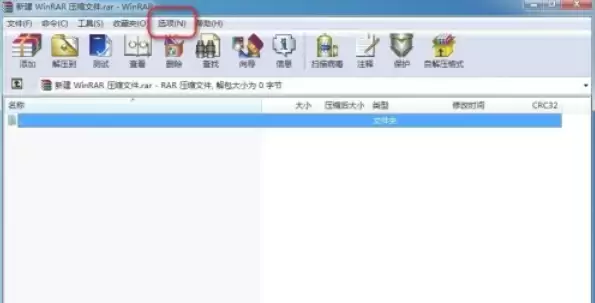
第二步:进入设置界面
点击“选项”后,会弹出一个下拉列表。在这个列表中,选择并点击“设置”这一项,这是调整WinRAR各项功能的核心入口。
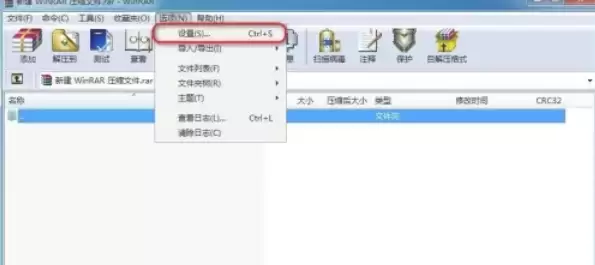
第三步:弹出设置窗口
随后,系统会弹出一个独立的“设置”界面窗口,所有高级配置选项都集中在这里。
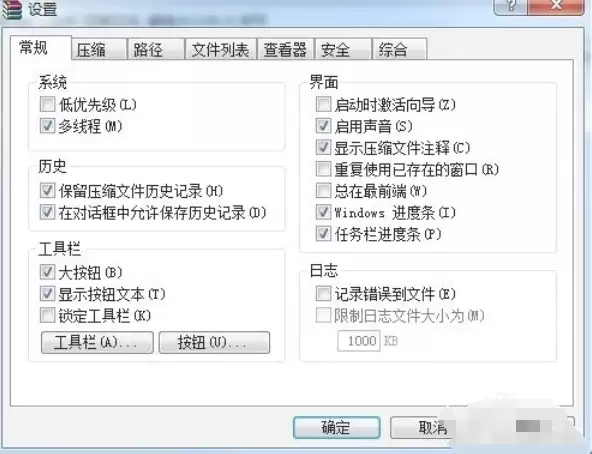
第四步:切换至综合选项卡
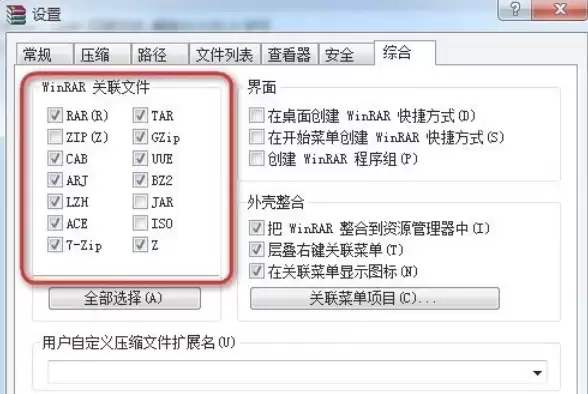
在设置窗口中,你会看到多个选项卡。请找到并点击“综合”选项卡,这里主要管理着WinRAR与系统文件类型的关联关系。
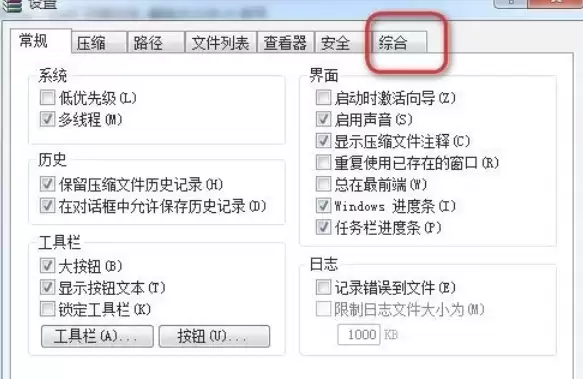
第五步:查看关联文件类型列表
进入“综合”选项卡后,你的注意力应该放在窗口左侧。这里通常会以一个清晰的树状结构或列表形式,展示出“WinRAR关联文件”的具体类型。
第六步:浏览与确认
现在,你可以轻松浏览这个列表了。列表中会详细列出WinRAR当前默认负责打开的所有文件格式,最常见的当然包括.RAR和.ZIP等压缩格式。通过这一步,你就能一目了然地掌握WinRAR在你的系统中所扮演的角色范围。
本文转载于:https://www.onlinedown.net/article/10044095.htm 如有侵犯,请联系zhengruancom@outlook.com删除。
免责声明:正软商城发布此文仅为传递信息,不代表正软商城认同其观点或证实其描述。
免责声明:正软商城发布此文仅为传递信息,不代表正软商城认同其观点或证实其描述。
下一篇:搜狗浏览器如何设置截图快捷键
产品推荐
-

售后无忧
立即购买>- DAEMON Tools Lite 10【序列号终身授权 + 中文版 + Win】
-
¥150.00
office旗舰店
-

售后无忧
立即购买>- DAEMON Tools Ultra 5【序列号终身授权 + 中文版 + Win】
-
¥198.00
office旗舰店
-

售后无忧
立即购买>- DAEMON Tools Pro 8【序列号终身授权 + 中文版 + Win】
-
¥189.00
office旗舰店
-

售后无忧
立即购买>- CorelDRAW X8 简体中文【标准版 + Win】
-
¥1788.00
office旗舰店
-
 正版软件
正版软件
- ACfun回家官网入口-acfun网页版免费入口
- ACfun回家官网入口不仅是一个动画观看平台,更是一个连接同好的社区。它提供了便捷的社交分享功能,让您可以轻松将喜爱的作品分享至社交网络。在应用内,您可以关注作品更新、接收即时通知,并与其他爱好者深入
- 1小时前 13:28 11450
-
 正版软件
正版软件
- 罗技驱动如何恢复默认配置
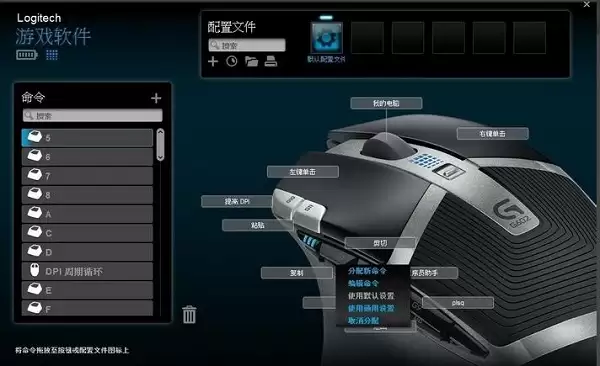
- 罗技驱动如何恢复默认配置1、打开GHub软件。2、进入鼠标设置界面,点击右上角的齿轮状设置按钮。3、在页面底部找到“恢复默认设置”选项并点击,重启软件后即可恢复出厂设置。当自定义的按键、DPI等参数设置出现混乱,或者外设响应异常时,一键恢复默认配置能迅速将设备还原到稳定的出厂状态,无需再逐个排查修正
- 3小时前 11:25 0
-
 正版软件
正版软件
- 怎么配置adb环境变量
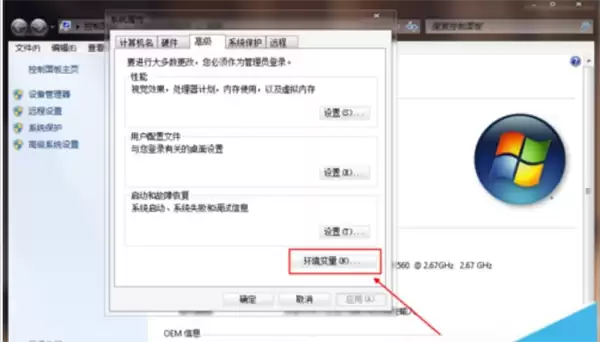
- 怎么配置adb环境变量1、右击计算机——属性——高级系统设置——环境变量。2、在弹出的”环境变量“对话框中,单击”新建“一个环境变量。3、然后在新建的系统变量中,设置变量名:Android,变量值:D:UsersAdministratorAppDataLocalAndroidsdkplatform-
- 3小时前 11:24 0
-
 正版软件
正版软件
- CDR贝塞尔工具如何绘制浪花
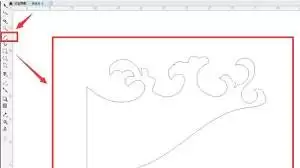
- 在cdr软件中,利用贝塞尔工具可以绘制出形态各异的图形,其中浪花的绘制能为设计增添生动元素。下面就来详细介绍如何用cdr贝塞尔工具绘制浪花。准备工作打开cdr软件,新建一个文档。选择贝塞尔工具,该工具位于左侧工具栏中,图标类似一个钢笔。绘制浪花轮廓首先,得明确浪花大致的所在位置和尺寸大小。接着,拿起
- 3小时前 11:23 0
-
 正版软件
正版软件
- 夸克网盘怎么下载磁力链接
- 在网络资源的获取中,磁力链接有时能带来丰富多样的内容。而夸克网盘作为一款便捷的云存储工具,很多人想知道如何通过它来下载磁力链接。首先,需要明确的是,磁力链接本身不能直接在夸克网盘中打开下载。磁力链接是一种基于磁力原理的资源链接方式,它指向的是网络上的特定资源。要利用夸克网盘下载磁力链接相关资源,通常
- 3小时前 11:22 0
最新发布
-
 1
1
- 动漫共和国官网入口在线看
- 346天前
-
 2
2
-
 3
3
- 51漫画高清入口及最新章节更新
- 6天前
-
 4
4
- 拷贝漫画最新官网入口2025
- 6天前
-
 5
5
- 高德地图是哪个国家开发的?
- 421天前
-
 6
6
- 如何找到192.168.0.1登录入口
- 前天 08-18 13:45
-
 7
7
- 天堂漫画网页版登录入口及访问指南
- 昨天 08-19 10:53
-
 8
8
- yy漫画下拉式免费阅读官网入口
- 前天 08-17 19:17
-
9
- ACfun回家官网入口-acfun网页版免费入口
- 1小时前 13:28
相关推荐
热门关注
-

- Nero AI Video Upscaler
- ¥27.30-¥39.00
-

- DockFlow
- ¥45.00-¥45.00
-

- 远离手机
- ¥10.00-¥10.00
-

- Trym
- ¥19.00-¥19.00
-

- Scherlokk
- ¥99.00-¥99.00