

抖音直播间商品怎么加入购物车?抖音直播间如何加入购物车
在抖音这个全民狂欢的短视频平台上,直播购物已经成为不少人日常消遣的一部分。看直播时,主播嘴里的“上车”“加购”喊得火热,但真要自己操作,有些朋友可能还不太清楚怎么把商品放进购物车。别急,这篇文章就把整套流程掰开揉碎讲清楚,从基础操作到注意事项,一步不落。 先说一个核心前提:抖音的购物车功能,本质上是
在抖音这个全民狂欢的短视频平台上,直播购物已经成为不少人日常消遣的一部分。看直播时,主播嘴里的“上车”“加购”喊得火热,但真要自己操作,有些朋友可能还不太清楚怎么把商品放进购物车。别急,这篇文章就把整套流程掰开揉碎讲清楚,从基础操作到注意事项,一步不落。
先说一个核心前提:抖音的购物车功能,本质上是让你在直播间里像逛超市一样,先把看中的商品“存”起来,等凑够了优惠再统一结算。这么设计的好处很明显——你可以在不同直播间、不同商品之间从容比价,不用手忙脚乱地抢单。
购物车功能:到底能干什么
简单来说,就是你在直播间看中一件商品,点一下“加入购物车”,它就会被自动收录到你的购物车列表里。之后不管主播切换到哪个商品,你随时可以回到购物车查看已选的东西,也能方便地对比规格和价格。这个小功能,把直播间的冲动消费变得稍微理性了一点——至少给了你一个“犹豫一下”的空间。
操作步骤(完整版)
无论你是从直播间入口进,还是从个人主页的订单页面操作,下面这几个步骤基本能覆盖所有场景。为了方便记忆,我把它们拆分成连贯的流程:
第一步:找到直播间并进场
打开抖音APP,点击首页左上角的【直播】按钮,进入直播广场。然后在搜索栏直接输入主播的名字或关键词,就能精准找到你关注的直播间。也可以从推荐流里随机点进去——看缘分。
第二步:锁定心仪商品
进入直播间后,主播会逐一介绍商品。当你看到感兴趣的东西,直接点击屏幕上的商品图片或商品介绍区域(通常是下方小黄车或购物车图标旁边的商品卡片),就能跳转到该商品的详情页。
第三步:点击“加入购物车”
在商品详情页,你会看到两个关键按钮:“立即购买”和“加入购物车”。别急着点购买,如果只是想先存着,就点【加入购物车】。系统通常会弹出“添加成功”的提示,同时购物车图标上的数字会加1。
注意:如果商品下方没有“加入购物车”按钮,只有“立即购买”,那说明这款商品可能不支持加购(比如限时秒杀、独家定制等),需要直接下单。
第四步:查看购物车
加入成功后,你可以随时点击直播间右下角的购物车图标(通常是一个黄色或白色的车形标志),进入购物车页面。这里会列出所有已加购的商品,你可以看到每件商品的名称、规格、价格和数量。
第五步:下单结算
在购物车中确认好商品后,点击【结算】按钮,按提示选择收货地址、支付方式,完成支付即可。如果你发现某个商品价格有变动,也可以在购物车页面直接点击商品进入详情页重新确认后再下单。
注意事项:别踩这些坑
- 库存有限,手慢无:直播间热门商品库存通常很少,看到喜欢的建议立刻加购——哪怕是先存着,也比等售罄了再懊恼强。
- 盯紧优惠活动:很多直播间会推限时抢购、满减券、福袋等,活动信息往往藏在主播的口播或商品详情页的顶部。加购后别忘了多看一眼活动规则,别错过凑单良机。
- 价格可能波动:直播间的商品价格不是一成不变的,同一款商品不同时段可能会有差异。下单前最好对比一下历史价格或当前的其他直播间价格,确保自己买得划算。
常见问题补充
有些朋友可能习惯从个人主页的“我的订单”入口去操作加购,这也是可以的。具体路径是:点击右下角【我】→ 右上角三条横线图标 → 选择【我的订单】→ 在订单列表中找到你想加购的商品(如果商品未显示,可能需要先通过直播间或商品橱窗进入详情页)。进入商品页后,同样点击底部的“加入购物车”按钮即可。
另外,一定要确保抖音APP已更新到最新版本(比如13.4.0以上),老版本可能不显示购物车功能。如果进入直播间后发现压根没有购物车图标,那通常是主播没有开启商品售卖功能,换一个直播间试试就好。
最后再提醒一句:加入购物车后,最好马上回头去看一眼购物车,确认规格、数量都没问题。毕竟直播节奏快,手一滑选错尺码的事也不是没发生过。掌握了这些,以后看直播购物就能从容很多了。
截至2026年,抖音直播已处置超34万个直播间,对10.4万个账号采取梯度处罚,重点治理诱导未成年人打赏、恶俗PK及虚假人设骗打赏,其中4.4万余个账号被回收直播权限,违法线索已移交主管部门。
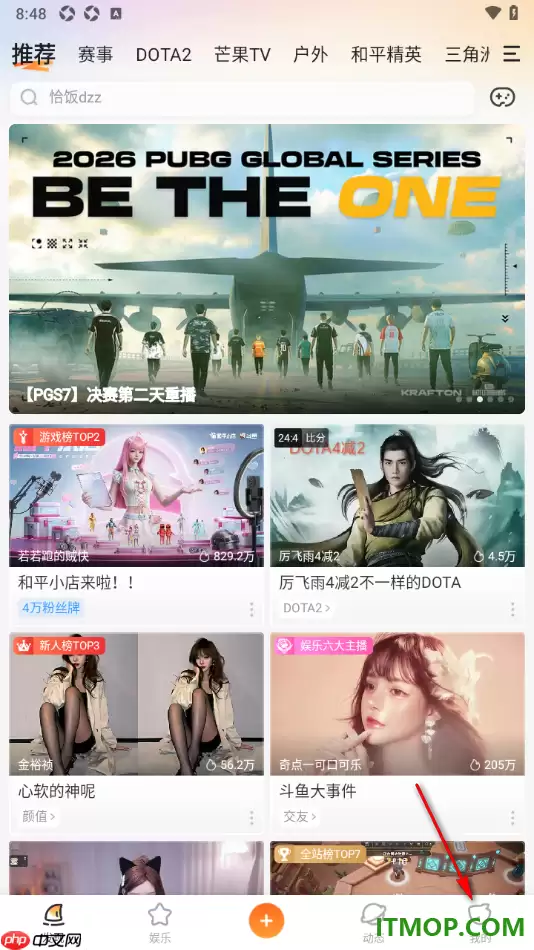
斗鱼APP作为当下热门的游戏直播平台,吸引了众多用户。在这里,用户既能欣赏丰富多样的直播内容,还能自行开播、互动交友。不过,部分用户在观看直播时,偶尔会接到微信、QQ等应用的语音通话,这时直播间的声音可能会干扰通话质量。其实,要解决这个问题很简单,只需进入斗鱼APP的播放设置页面,启用“收到语音通话
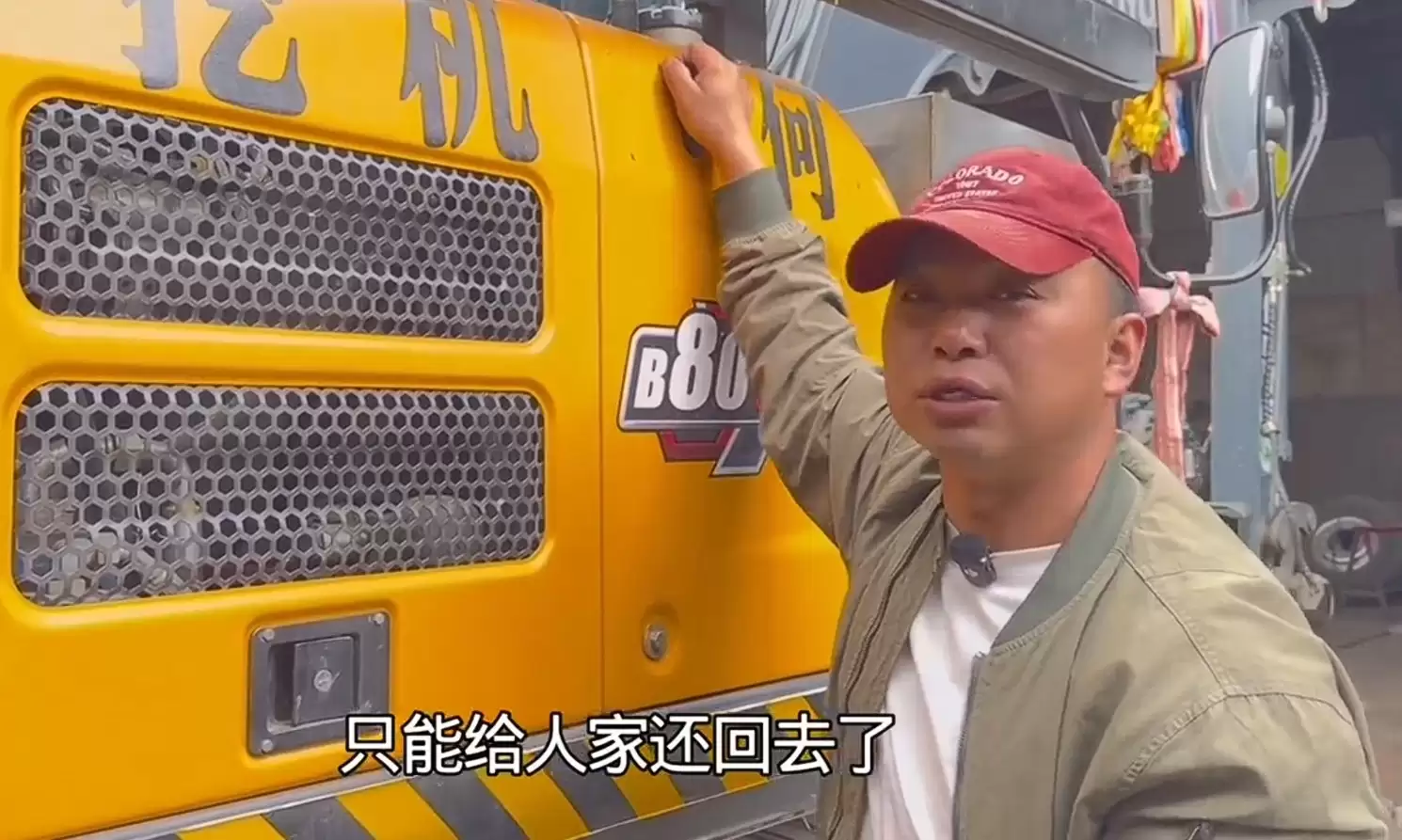
拥有800万粉丝的网红“挖机小何”因修路填坑爆火,后因借用挖机到期收回、内容无法更新导致流量下滑。近日其在直播间哭穷,转而带货枸杞、老布鞋等商品维持生计,引发网友热议。

要完整保存直播间弹幕与画面,需用穿透UI层或直采弹幕源的方案:数据蛙需锁定窗口并关闭“仅录制当前窗口”;OBS可用浏览器源或双源叠加;优加蛙须框选窗口并检查预览弹幕显示。当你想把B站、抖音或快手直播间里滚动的弹幕连同主播画面一起完整保存下来,单纯录屏会漏掉弹幕——因为多数直播平台的弹幕是网页层或客户

央视曝光家电测评造假链条:直播间可人为布置环境、更换样机、暗中损毁竞品,甚至通过关停设备或套塑料袋伪造效果,配合水军话术与控评引导,制造虚假测评结果以抹黑竞品。

如果不想被观众的连麦申请刷屏,其实很简单——在开播前或者开播后的设置里,把那个“允许观众申请连麦”的开关关掉就行。不同版本的抖音,入口名称可能叫“连麦”“连线”或“主播连线设置”,但关键点都一样:找到并关闭观众申请的那个开关。进入开直播页面打开抖音的开播页面,先确认一下当前直播类型是否支持连麦设置。
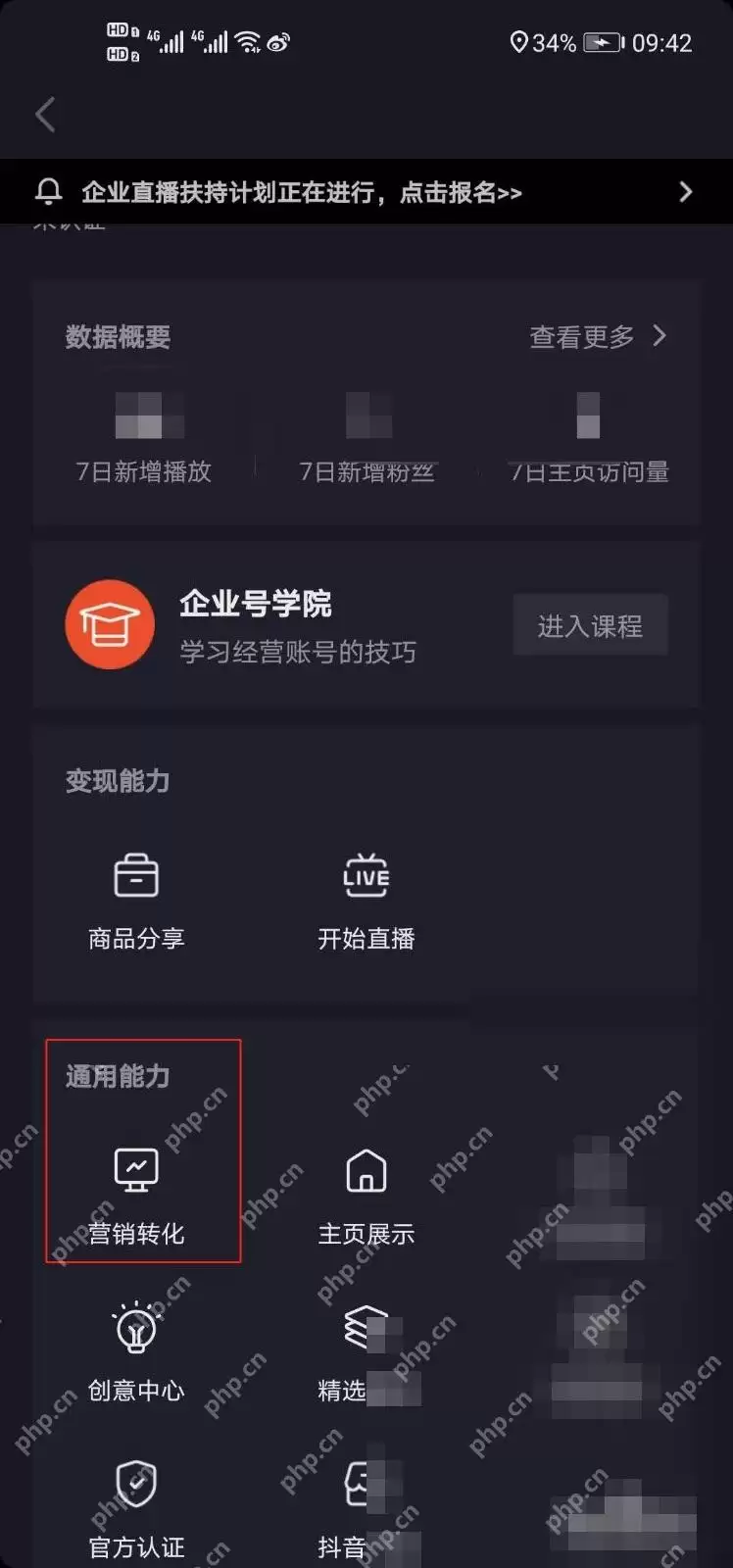
很多人以为直播间里的优惠券是主播随手在画面里创建的,其实不然。这些券通常是在后台的企业服务、营销转化工具里提前配好的,然后根据账号权限投放到直播间。如果没有绑定商家或商品权限,直播间根本不会出现发券入口——这一点先搞清楚,后面操作才不会白忙。 进入企业服务中心 在抖音个人页菜单里,找到“企业服务中心
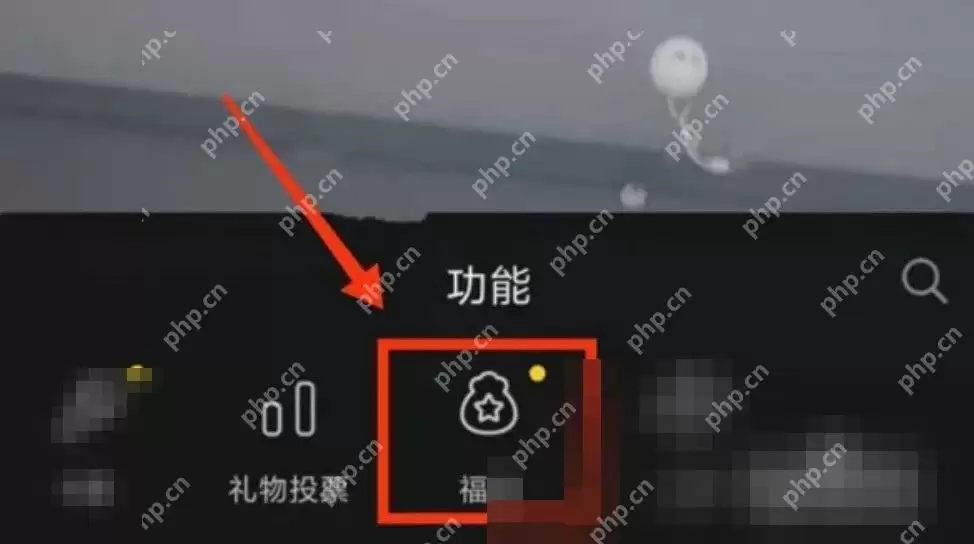
先说说直播间福袋这事儿。其实操作不难,但有几个关键点得提前想清楚。福袋一般在开播后的功能工具里发,账号得满足平台的活动和风控条件。发之前,口令、参与条件、开奖时间这些都得定好,最怕的就是把福袋金额或者奖品写错,那可就尴尬了。 打开直播间功能面板 开播之后,在直播间底部或者右侧找到功能面板,点进去,就
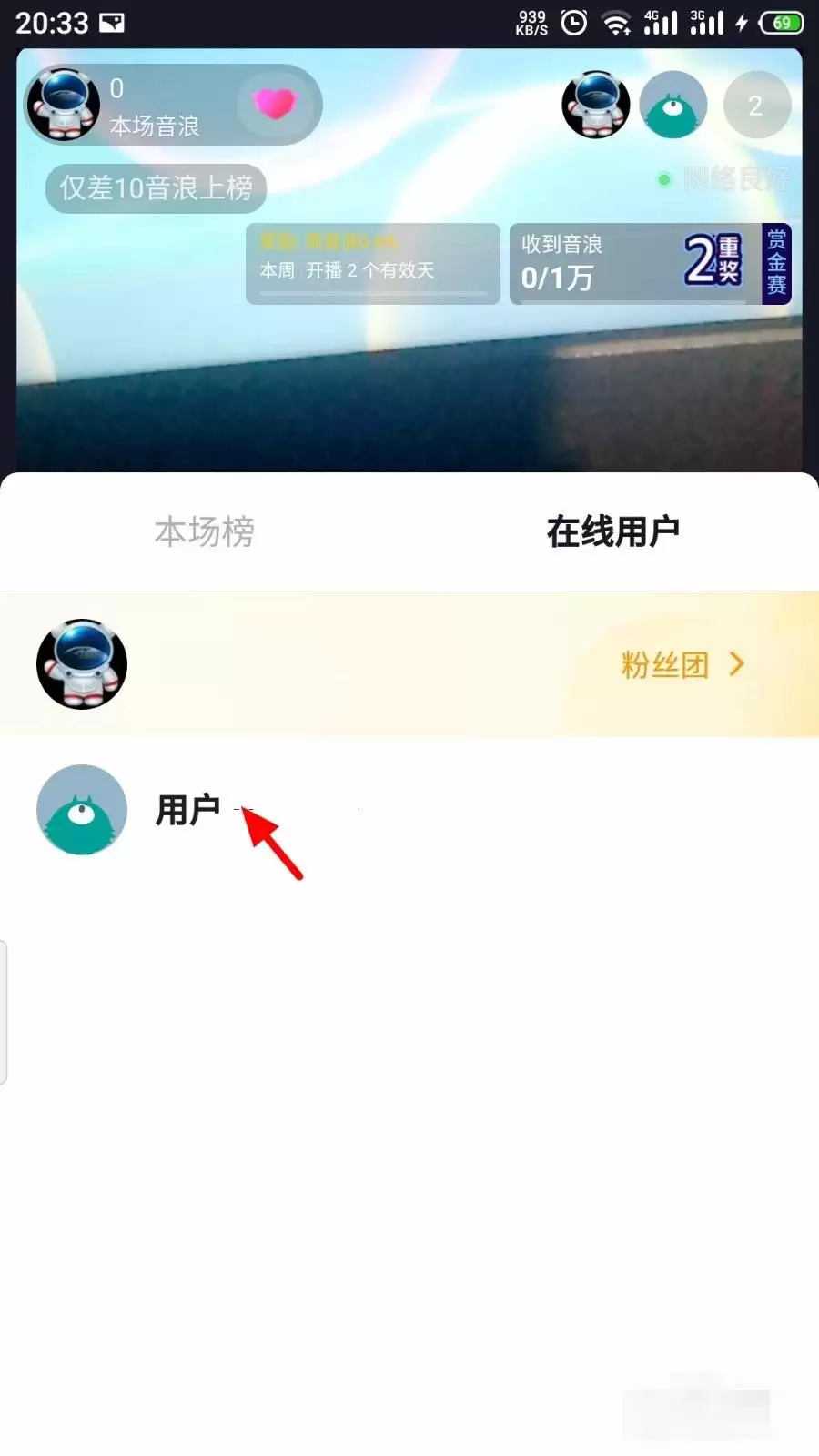
踢出直播间属于强处理,通常是对付那些刷屏、辱骂、引流或反复违规的观众。操作前最好先点开对方的资料页,看清楚是临时踢出、拉黑还是取消关注——别误伤了正常粉丝,那就不划算了。 打开在线用户列表 在直播间里,点一下在线人数那个数字,或者直接点用户头像的入口,就能进入在线用户列表。找到那个正在违规的观众,别
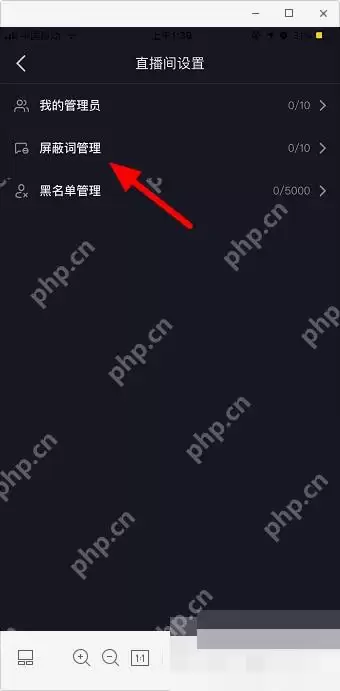
直播间禁言这件事,可别以为是个固定按钮。不同版本的账号,入口位置千差万别——可能在观众管理、拉黑与禁言设置,也可能藏在屏蔽词或发言权限里。能直接看到单个观众管理的,就单独处理;看不到的,就先靠屏蔽词和发言权限把评论范围管住。打开直播管理设置开播后,点击直播间的管理或更多功能入口,再进入直播间设置。这





火山引擎是字节跳动旗下企业级云与AI服务平台。聚焦大模型核心能力,依托字节自研豆包多模态大模型,凭借火山方舟一站式平台,提供模型精调、推理部署、智能应用搭建等全链路服务,结合高性能AI算力,助力各行业快速落地大模型数字化与智能化应用。



