

Mac录屏怎么录制直播间的弹幕画面
要完整保存直播间弹幕与画面,需用穿透UI层或直采弹幕源的方案:数据蛙需锁定窗口并关闭“仅录制当前窗口”;OBS可用浏览器源或双源叠加;优加蛙须框选窗口并检查预览弹幕显示。当你想把B站、抖音或快手直播间里滚动的弹幕连同主播画面一起完整保存下来,单纯录屏会漏掉弹幕——因为多数直播平台的弹幕是网页层或客户
要完整保存直播间弹幕与画面,需用穿透UI层或直采弹幕源的方案:数据蛙需锁定窗口并关闭“仅录制当前窗口”;OBS可用浏览器源或双源叠加;优加蛙须框选窗口并检查预览弹幕显示。

当你想把B站、抖音或快手直播间里滚动的弹幕连同主播画面一起完整保存下来,单纯录屏会漏掉弹幕——因为多数直播平台的弹幕是网页层或客户端叠加渲染,系统默认不捕获。必须用能穿透UI层或支持窗口锁定+弹幕源直采的方案才能实现。
用数据蛙录屏软件锁定直播窗口并开启弹幕录制
第一步:先打开数据蛙录屏软件,在主界面里选择【录窗口】模式;
第二步:进入直播页面,比如用Safari或Chrome打开B站直播间,或者直接使用最新客户端,然后把窗口最大化,或调整到合适的尺寸,重点是让弹幕区域完整显示出来;
第三步:接着点击软件界面的【选择窗口】按钮→把鼠标移动到直播窗口上方→等窗口边缘出现高亮后,单击确认即可;
第四步:这一步很关键——在右侧音频选项里勾选【同时录制系统声音】和【麦克风】(如果还想保留主播人声,就别漏掉这一项),【务必关闭“仅录制当前窗口”以外的其他屏幕内容,否则弹幕很容易出现被裁切或位置错乱的问题】;
第五步:最后点击红色录制按钮,等待3秒倒计时结束后就会正式开始录制,这时弹幕也会和直播画面一起被同步录进去。
用OBS Studio抓取浏览器弹幕层(适用于网页端直播)
方法一:添加浏览器源
在OBS中右键【来源】空白区→选择【添加】→【浏览器】→命名后点击【确定】;
在URL栏粘贴当前直播间地址(如https://live.bilibili.com/xxxx),勾选【宽高自适应】和【硬件加速渲染】;
【必须将“FPS限制”设为0,否则弹幕滚动会卡顿或跳帧】;
点击确定后,该浏览器源即完整呈现含弹幕的直播画面。
方法二:双源叠加(推荐用于需要画中画或标注的场景)
先添加一个【显示器采集】源,选择对应显示器;
再添加一个【窗口捕捉】源,精准选中直播软件主窗口(如斗鱼客户端);
将浏览器源拖至图层最上方,并用缩放/位置调节使其覆盖在窗口源弹幕区域——这样可绕过客户端屏蔽,强制显示弹幕。
优加蛙录屏软件启用画中画+弹幕同步录制
先打开优加蛙录屏软件,选择【窗口录制】模式,再用鼠标把直播窗口的边界精确框出来,注意别把任务栏或桌面区域一并选进去;
接着到声音设置里开启【系统声音】,如果还需要收录观众互动语音,也要确认麦克风没有处于静音状态;
然后点击右上角的【摄像头】图标,开启画中画,并把摄像头画面缩小后放到右下角;
在点击紫色录制按钮之前,先看一眼左下角预览区,确认弹幕滚动效果是否已经实时显示——如果没有,通常说明直播平台启用了Canvas遮罩,这时候就需要切换到网页版,同时禁用弹幕过滤插件;
正式开始录制后,弹幕内容、主播动作以及画中画人像,都会同步写入视频流。
截至2026年,抖音直播已处置超34万个直播间,对10.4万个账号采取梯度处罚,重点治理诱导未成年人打赏、恶俗PK及虚假人设骗打赏,其中4.4万余个账号被回收直播权限,违法线索已移交主管部门。
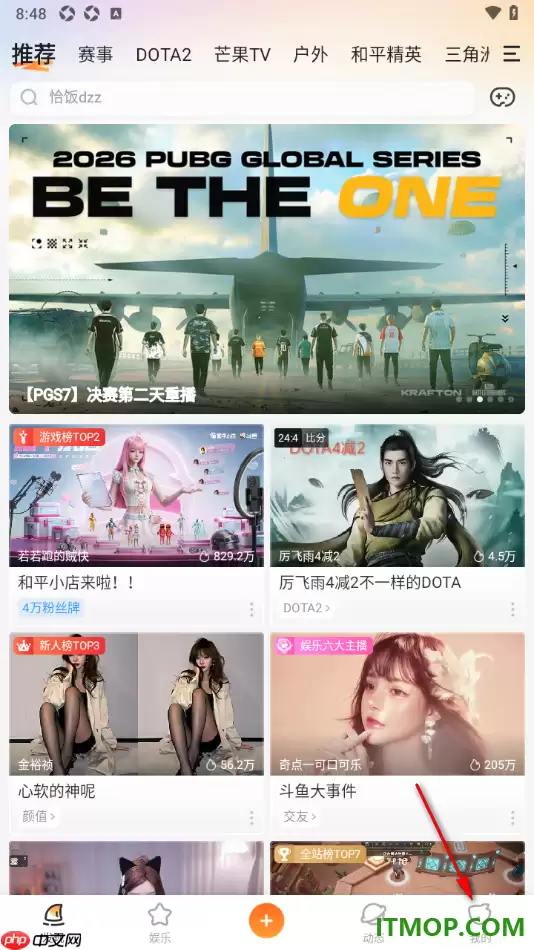
斗鱼APP作为当下热门的游戏直播平台,吸引了众多用户。在这里,用户既能欣赏丰富多样的直播内容,还能自行开播、互动交友。不过,部分用户在观看直播时,偶尔会接到微信、QQ等应用的语音通话,这时直播间的声音可能会干扰通话质量。其实,要解决这个问题很简单,只需进入斗鱼APP的播放设置页面,启用“收到语音通话
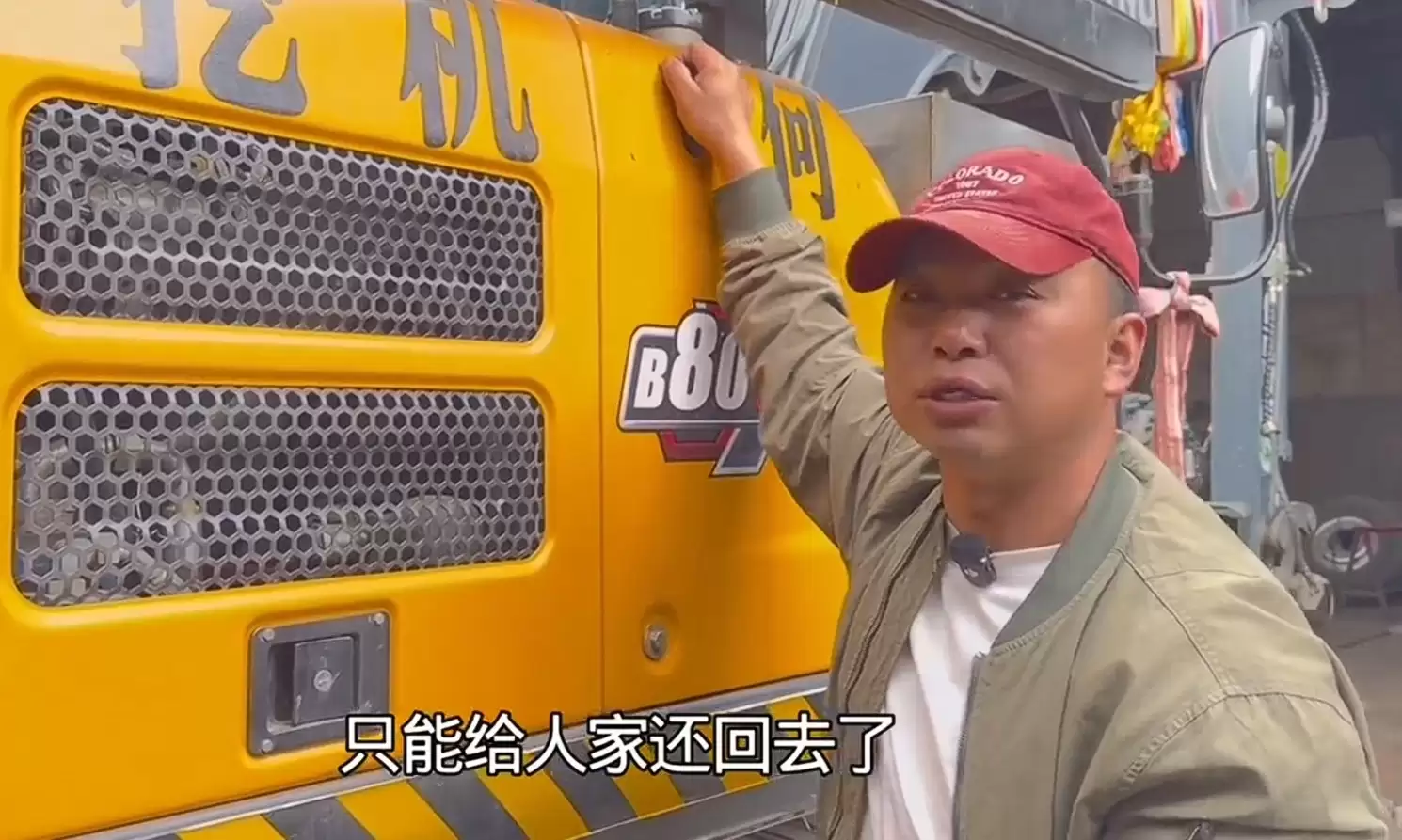
拥有800万粉丝的网红“挖机小何”因修路填坑爆火,后因借用挖机到期收回、内容无法更新导致流量下滑。近日其在直播间哭穷,转而带货枸杞、老布鞋等商品维持生计,引发网友热议。

央视曝光家电测评造假链条:直播间可人为布置环境、更换样机、暗中损毁竞品,甚至通过关停设备或套塑料袋伪造效果,配合水军话术与控评引导,制造虚假测评结果以抹黑竞品。

如果不想被观众的连麦申请刷屏,其实很简单——在开播前或者开播后的设置里,把那个“允许观众申请连麦”的开关关掉就行。不同版本的抖音,入口名称可能叫“连麦”“连线”或“主播连线设置”,但关键点都一样:找到并关闭观众申请的那个开关。进入开直播页面打开抖音的开播页面,先确认一下当前直播类型是否支持连麦设置。
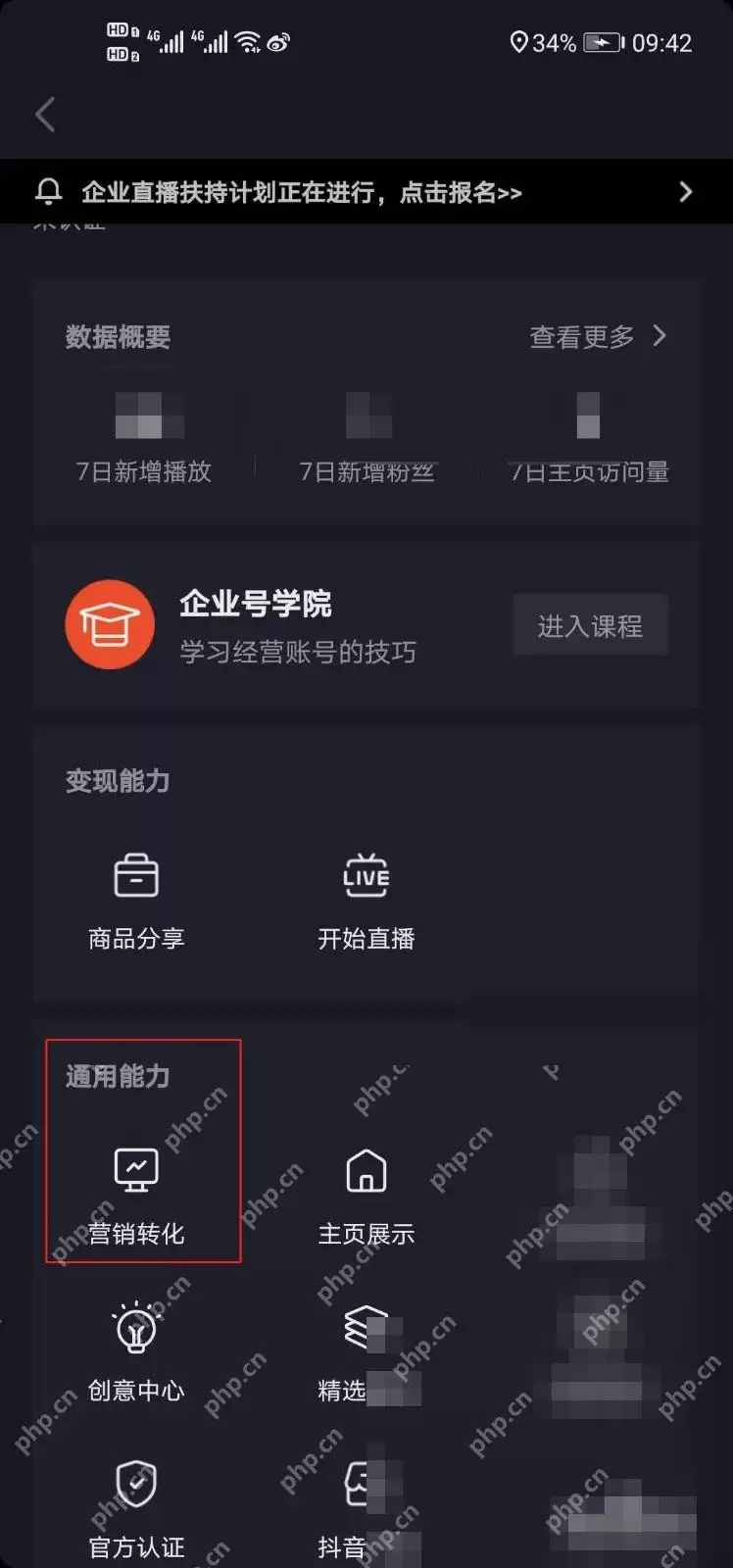
很多人以为直播间里的优惠券是主播随手在画面里创建的,其实不然。这些券通常是在后台的企业服务、营销转化工具里提前配好的,然后根据账号权限投放到直播间。如果没有绑定商家或商品权限,直播间根本不会出现发券入口——这一点先搞清楚,后面操作才不会白忙。 进入企业服务中心 在抖音个人页菜单里,找到“企业服务中心
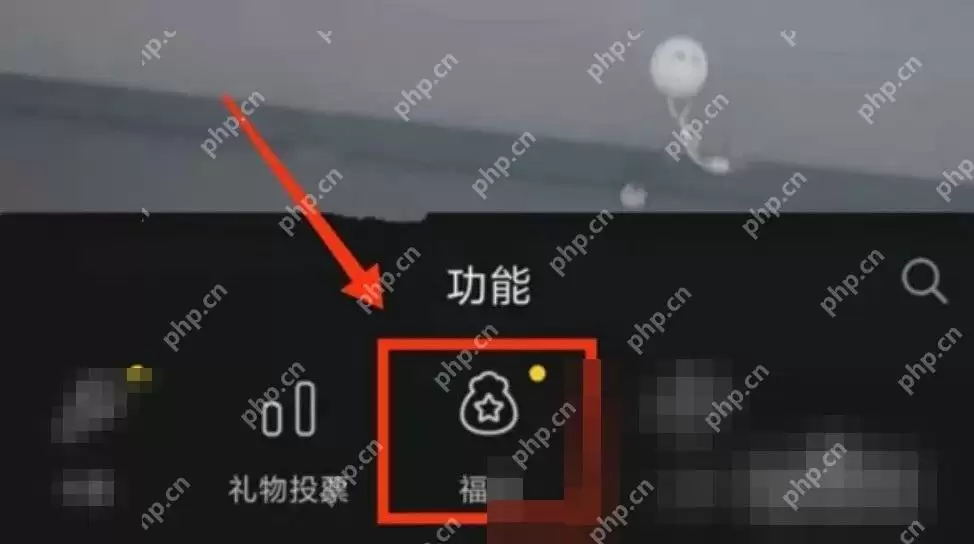
先说说直播间福袋这事儿。其实操作不难,但有几个关键点得提前想清楚。福袋一般在开播后的功能工具里发,账号得满足平台的活动和风控条件。发之前,口令、参与条件、开奖时间这些都得定好,最怕的就是把福袋金额或者奖品写错,那可就尴尬了。 打开直播间功能面板 开播之后,在直播间底部或者右侧找到功能面板,点进去,就
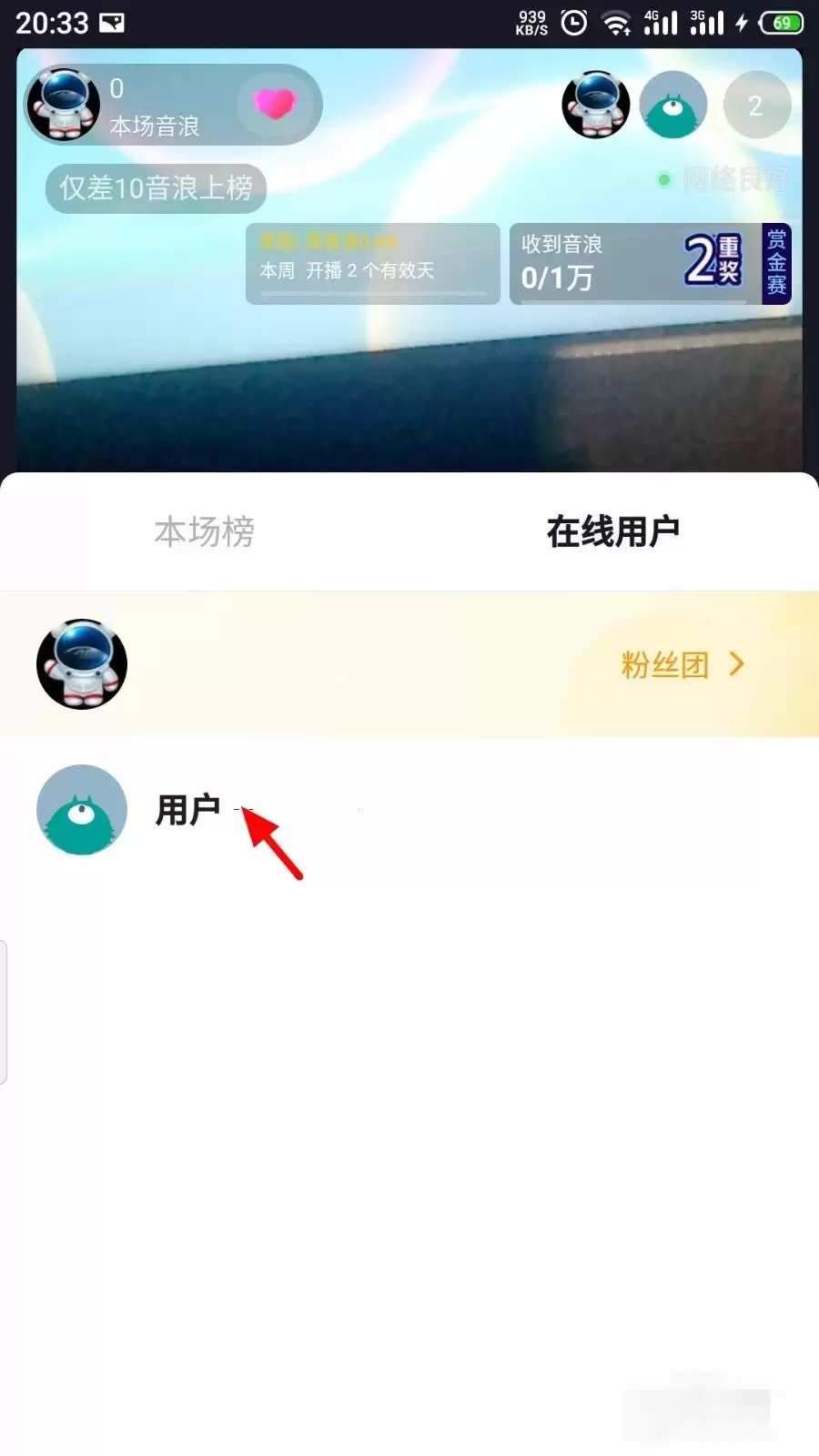
踢出直播间属于强处理,通常是对付那些刷屏、辱骂、引流或反复违规的观众。操作前最好先点开对方的资料页,看清楚是临时踢出、拉黑还是取消关注——别误伤了正常粉丝,那就不划算了。 打开在线用户列表 在直播间里,点一下在线人数那个数字,或者直接点用户头像的入口,就能进入在线用户列表。找到那个正在违规的观众,别
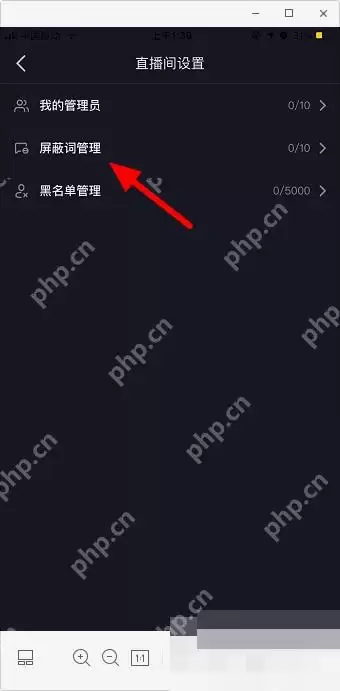
直播间禁言这件事,可别以为是个固定按钮。不同版本的账号,入口位置千差万别——可能在观众管理、拉黑与禁言设置,也可能藏在屏蔽词或发言权限里。能直接看到单个观众管理的,就单独处理;看不到的,就先靠屏蔽词和发言权限把评论范围管住。打开直播管理设置开播后,点击直播间的管理或更多功能入口,再进入直播间设置。这

直播间的管理员可不是随便点的——入口藏在开播后的直播管理面板里,普通观众页面压根看不到。设置前得先想清楚:要给谁这个权限?管理员能帮忙维护评论区、处理违规观众,权限不小,可别随手给个陌生人。 进入自己的直播间 开播后先进自己的直播间,确认右侧能看见主播工具栏。注意,只有主播账号才能设置管理员,观众号




Postman是一套面向API全生命周期的开发与测试平台,可在Mac上发送和调试多种协议请求,管理集合、环境及认证信息,并完成脚本测试、模拟服务、监控、文档发布和团队协作。它适合开发、测试及运维人员使用,提供个人免费方案。

Docker Desktop 是 Docker 官方为 Mac 提供的容器开发环境,集成 Docker Engine、命令行工具、Compose、Build、Kubernetes 与图形化管理界面。

Android Studio 是 Google 面向安卓应用开发提供的官方集成开发环境,基于 IntelliJ IDEA 构建。它整合智能代码编辑、Gradle 构建、界面预览、设备模拟、性能分析、调试测试及 APK 分析等工具。

Postman 是面向 API 全生命周期的开发与协作平台。Windows 桌面版可用于构建和发送 HTTP、GraphQL、gRPC、WebSocket、MQTT 等请求,并提供环境变量、集合、脚本测试、模拟服务、监控、文档及团队工作区等

Docker Desktop 为 Windows 开发者提供集成式容器环境,内置 Docker Engine、命令行工具、Compose、Build 与 Kubernetes 等组件,可在本机完成镜像构建、容器运行、日志查看和资源管理。

Android Studio 是 Google 面向 Android 应用开发提供的官方集成开发环境,以 IntelliJ IDEA 为基础,集成智能代码编辑、Gradle 构建、设备模拟、界面预览、调试测试及性能分析工具,