

WizTree如何后台运行
相信不少朋友都用过WizTree这款磁盘空间分析工具——扫描速度快、结果直观,确实很实用。但有个小痛点:每次用都要打开主窗口,看着它扫描,有点占用桌面空间。其实,让它在后台默默工作、需要时再看结果,操作起来非常简单。下面就把具体方法拆开来说。 一、后台运行设置 1. 先正常打开WizTree软件。
相信不少朋友都用过WizTree这款磁盘空间分析工具——扫描速度快、结果直观,确实很实用。但有个小痛点:每次用都要打开主窗口,看着它扫描,有点占用桌面空间。其实,让它在后台默默工作、需要时再看结果,操作起来非常简单。下面就把具体方法拆开来说。
一、后台运行设置
1. 先正常打开WizTree软件。
2. 找到左上角的菜单栏,点击“设置”选项。(不同版本位置可能略有差异,但基本都在这个区域)
3. 进入设置页面后,找到与程序运行相关的分类,通常是“常规”或“程序行为”。
4. 在这个分类下,你会看到一个选项叫“启动时最小化到系统托盘”或者类似表述,把它勾选上。搞定这一步之后,每次启动WizTree时,它就会自动缩到托盘区,不会直接弹出主窗口,桌面瞬间清爽很多。
二、后台扫描操作
1. 当WizTree最小化到系统托盘后,它其实已经在后台开始工作了——扫描磁盘、分析文件大小。整个过程静默进行,不需要你额外操作。
2. 如果想查看扫描结果,右键点击系统托盘区的WizTree图标。
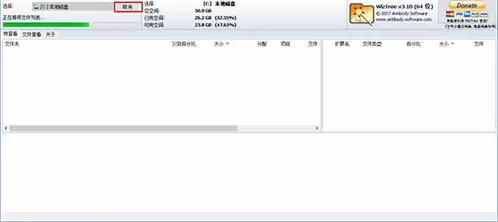
3. 在弹出的菜单中,选择“显示主窗口”,主界面就会立刻打开,磁盘空间占用详情一目了然。该删什么大文件、哪些文件夹占地方,马上就有数了。
4. 后台扫描过程中,WizTree会持续监测磁盘上文件和文件夹的大小变化,并自动更新分析数据。完全不需要手动干预,它就在那里默默更新。想什么时候看结果,随时用右键菜单调出主窗口就行。
5. 可能有人担心后台扫描会影响电脑性能——实测影响非常小。WizTree对资源分配很克制,即便电脑同时跑着其他任务,它也能高效完成扫描,不会拖慢系统。日常办公、处理数据都不耽误。
总之一句话:经过以上简单设置,WizTree就能安安静静地待在后台,随时为你提供磁盘空间的实时“体检报告”。不干扰其他工作,又能及时了解空间占用情况,无论是管理文件还是释放磁盘,都方便得多。如果你也经常被磁盘满的问题困扰,不妨试试这个隐藏功能——让WizTree当你的后台小助手。

WizTree排除干扰文件夹有三种方法:一、在Scan Options中取消勾选无关驱动器并跳过符号链接;二、通过权限设置拒绝读取并以普通用户运行;三、用mklink /J创建目录联接实现逻辑隔离。 用WizTree扫描磁盘时,是不是经常被一些“顽固”的文件夹干扰?比如Windows更新留下的缓存、

当C盘空间不足时,分散的临时文件是常见原因。WizTree工具能快速扫描NTFS磁盘,精准定位这些文件。具体方法包括:使用内置筛选器搜索含“temp”等关键词的文件夹;直接导航至系统临时目录深度扫描;结合Everything导出文件列表进行定向分析;利用搜索功能识别各类命名变体的临时目录,从而高效清理空间。
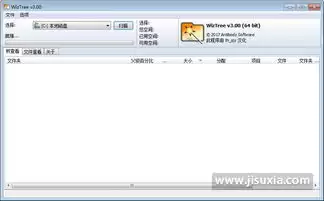
电脑用久了,磁盘空间总是莫名其妙地缩水,尤其是C盘。很多人第一反应是清垃圾、删缓存,但常常忽略了一个“隐形大户”——页面文件,也就是我们常说的 pagefile.sys。别小看这个文件,它动辄几GB甚至十几GB,而且系统默认机制下,你就算去删,它也未必“听话”。那怎么才能把它看清楚、分析透呢?用 W
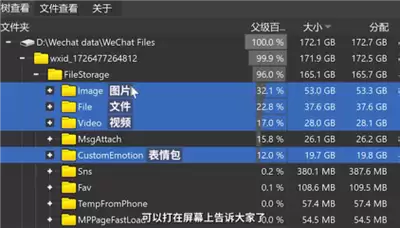
WizTree磁盘分析工具可快速扫描磁盘,通过输入.mp4等扩展名查找视频文件,按文件大小排序或分组筛选大体积视频,支持右键直接删除,释放空间。操作前需确认文件用途,扫描时需耐心等待。
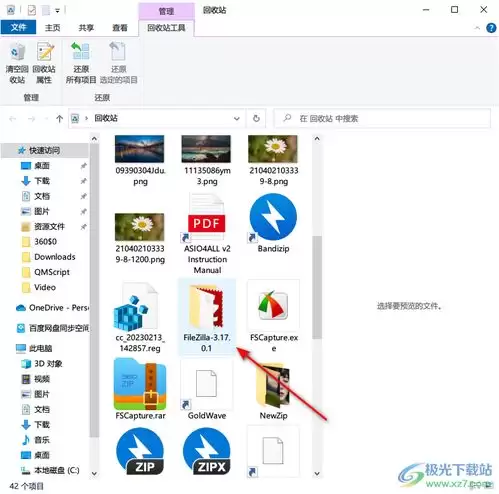
在数字生活成为常态的今天,移动硬盘几乎成了每个人的“数据仓库”。面对日渐臃肿的存储空间,如何快速理清头绪?一款名为WizTree的磁盘空间分析工具,或许能成为你的得力助手。它能以极高的效率扫描你的移动硬盘,并以一目了然的方式呈现空间占用详情,让数据管理变得轻松。 一、连接移动硬盘 第一步再简单不过:

在Linux系统的日常管理和维护中,磁盘空间分析是个绕不开的话题。不少从Windows平台迁移过来的用户,会习惯性地寻找一款类似WizTree的工具——它以极快的扫描速度和直观的可视化界面著称。但很遗憾,WizTree本身是专为Windows系统设计的,并没有提供原生的Linux版本。 那么,在Li

一、通过WizTree内置设置启用右键菜单 想让资源管理器右键菜单直接出现“Scan with WizTree”的选项?最省心的办法,就是直接使用WizTree安装版自带的功能。这个开关一开,以后在任何文件夹上点右键,都能立刻启动分析,效率提升立竿见影。 具体操作其实很简单,就几步: 1、首先,打开

一、使用 Windows 内置“优化驱动器”工具查看碎片 想了解磁盘的“健康状况”,最权威、最直接的方法莫过于请出系统自带的专家。Windows内置的“优化驱动器”工具(也就是我们常说的磁盘碎片整理程序),就能给你一个准确的答案。 操作起来很简单:按下 Win + R 键,调出运行框,输入 dfrg

本教程演示如何在 Windows 版 Typora 中开启 Highlight 高亮功能,通过双等号语法标记重点文本,并展示如何编辑、取消高亮及验证源码保存状态。

了解讯飞智作平台的在线创作流程:从文字配音到数字人视频生成,再到AIGC工具箱的素材处理。通过具体案例演示如何选择合适的功能入口、调整参数及核对成品权益,适合需要快速制作音频或播报视频的用户参考。





火山引擎是字节跳动旗下企业级云与AI服务平台。聚焦大模型核心能力,依托字节自研豆包多模态大模型,凭借火山方舟一站式平台,提供模型精调、推理部署、智能应用搭建等全链路服务,结合高性能AI算力,助力各行业快速落地大模型数字化与智能化应用。



