

WizTree怎么查看磁盘碎片_WizTree文件碎片可视化分析教程【详解】
一、使用 Windows 内置“优化驱动器”工具查看碎片 想了解磁盘的“健康状况”,最权威、最直接的方法莫过于请出系统自带的专家。Windows内置的“优化驱动器”工具(也就是我们常说的磁盘碎片整理程序),就能给你一个准确的答案。 操作起来很简单:按下 Win + R 键,调出运行框,输入 dfrg
一、使用 Windows 内置“优化驱动器”工具查看碎片
想了解磁盘的“健康状况”,最权威、最直接的方法莫过于请出系统自带的专家。Windows内置的“优化驱动器”工具(也就是我们常说的磁盘碎片整理程序),就能给你一个准确的答案。
操作起来很简单:按下 Win + R 键,调出运行框,输入 dfrgui 后回车。这个命令会直接打开“优化驱动器”的界面。在列表里选中你想检查的磁盘(比如C盘),然后点击右侧的“分析”按钮。稍等片刻,工具就会告诉你两个关键信息:“上次运行时间”和当前的“碎片百分比”。一般来说,如果这个百分比高于10%,就说明碎片化有点严重了,可以考虑点击“优化”来整理一下;如果低于这个值,通常就无需过多干预,让它保持现状就好。

说到这里,需要明确一个关键点:如果你希望借助 WizTree 来查看磁盘碎片分布或进行可视化分析,那可能要走弯路了。因为 WizTree 的核心专长是空间占用分析,它通过直接读取NTFS主文件表(MFT)来实现极速扫描,效率惊人,但它并不解析文件在物理磁盘上的簇连续性或碎片状态。简单说,它告诉你“什么文件占了大空间”,但不负责回答“这个文件在磁盘上是不是支离破碎”。不过别担心,针对碎片分析这个需求,市面上有不少专业的替代方案。
二、使用 Contig 命令行工具检测单个文件碎片
当你怀疑某个特定的大文件(比如一个庞大的虚拟机镜像或数据库文件)可能存在严重碎片时,命令行工具 Contig 就是你的“手术刀”。它来自微软Sysinternals工具集,轻量但极其精准,能告诉你一个文件到底被分成了多少块。
使用方法也不复杂:首先去微软官方Sysinternals页面下载 Contig.zip 并解压。然后,以管理员身份打开命令提示符(CMD),导航到Contig所在的目录。输入命令:contig -a “文件完整路径”(例如:contig -a “C:\Program Files\SomeApp\largefile.dat”)。命令执行后,重点关注输出结果中“File fragments:”后面跟着的数字,这个数字就代表了该文件在物理磁盘上被分割成的碎片块数。数字是1,恭喜你,文件是连续的;数字越大,说明它散落得越零散。
三、使用 UltraDefrag 图形化查看碎片热力图
如果你更喜欢直观的图形界面,甚至想看到一张磁盘的“碎片地图”,那么UltraDefrag这款开源免费的工具绝对值得一试。它能生成彩色的磁盘扇区热力图,让碎片分布一目了然。
从官网下载并安装UltraDefrag,安装时记得勾选“Install Explorer extension”,这样以后在资源管理器里右键菜单就能直接调用它。启动软件后,点击顶部菜单的“Analysis” → “Analyze disk”,选择目标磁盘开始分析。扫描完成后,一幅彩色图谱就展现在你面前:通常,红色区块代表高度碎片化的区域,蓝色代表连续存放的好区域,灰色则是空闲空间。这种可视化方式,对于理解磁盘的整体碎片状况非常有帮助。
四、结合 WizTree 定位疑似碎片源文件后交叉验证
虽然WizTree自己不能分析碎片,但它“找大文件”的绝世武功可以成为碎片排查工作的完美起点。道理很简单:那些体积庞大的文件,往往是产生碎片的主要嫌疑人。
你可以启动WizTree,扫描目标磁盘后,按“大小”降序排列。先把那些超过500MB甚至几个GB的“巨无霸”文件筛选出来。然后,右键点击你怀疑的对象,选择“在资源管理器中打开文件位置”,获取它的完整路径。最后,将这个文件路径交给前面提到的Contig或UltraDefrag进行专项检测。这套组合拳打下来,既能快速定位目标,又能用专业工具精确诊断,效率非常高。
总而言之,磁盘碎片管理需要“对症下药”。Windows自带工具适合做常规体检和基础整理;Contig擅长对单个文件进行精准活检;UltraDefrag提供了宏观的可视化视角;而WizTree,则是你快速定位潜在问题目标的得力助手。根据你的具体需求,灵活选用即可。

WizTree排除干扰文件夹有三种方法:一、在Scan Options中取消勾选无关驱动器并跳过符号链接;二、通过权限设置拒绝读取并以普通用户运行;三、用mklink /J创建目录联接实现逻辑隔离。 用WizTree扫描磁盘时,是不是经常被一些“顽固”的文件夹干扰?比如Windows更新留下的缓存、

当C盘空间不足时,分散的临时文件是常见原因。WizTree工具能快速扫描NTFS磁盘,精准定位这些文件。具体方法包括:使用内置筛选器搜索含“temp”等关键词的文件夹;直接导航至系统临时目录深度扫描;结合Everything导出文件列表进行定向分析;利用搜索功能识别各类命名变体的临时目录,从而高效清理空间。
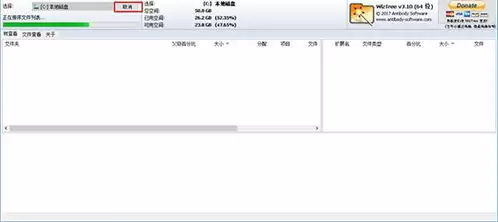
相信不少朋友都用过WizTree这款磁盘空间分析工具——扫描速度快、结果直观,确实很实用。但有个小痛点:每次用都要打开主窗口,看着它扫描,有点占用桌面空间。其实,让它在后台默默工作、需要时再看结果,操作起来非常简单。下面就把具体方法拆开来说。 一、后台运行设置 1. 先正常打开WizTree软件。
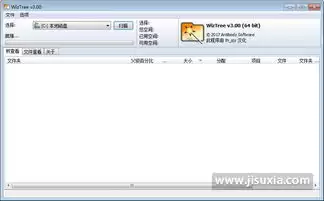
电脑用久了,磁盘空间总是莫名其妙地缩水,尤其是C盘。很多人第一反应是清垃圾、删缓存,但常常忽略了一个“隐形大户”——页面文件,也就是我们常说的 pagefile.sys。别小看这个文件,它动辄几GB甚至十几GB,而且系统默认机制下,你就算去删,它也未必“听话”。那怎么才能把它看清楚、分析透呢?用 W
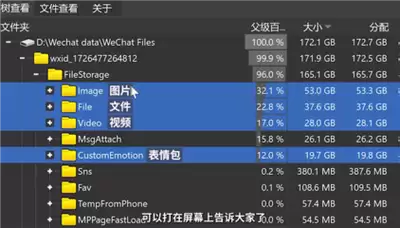
WizTree磁盘分析工具可快速扫描磁盘,通过输入.mp4等扩展名查找视频文件,按文件大小排序或分组筛选大体积视频,支持右键直接删除,释放空间。操作前需确认文件用途,扫描时需耐心等待。
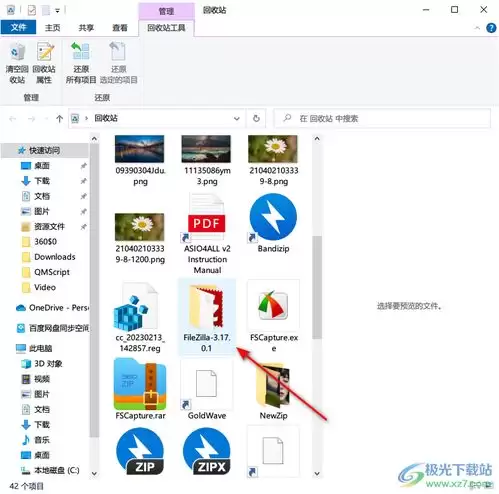
在数字生活成为常态的今天,移动硬盘几乎成了每个人的“数据仓库”。面对日渐臃肿的存储空间,如何快速理清头绪?一款名为WizTree的磁盘空间分析工具,或许能成为你的得力助手。它能以极高的效率扫描你的移动硬盘,并以一目了然的方式呈现空间占用详情,让数据管理变得轻松。 一、连接移动硬盘 第一步再简单不过:
在Linux系统的日常管理和维护中,磁盘空间分析是个绕不开的话题。不少从Windows平台迁移过来的用户,会习惯性地寻找一款类似WizTree的工具——它以极快的扫描速度和直观的可视化界面著称。但很遗憾,WizTree本身是专为Windows系统设计的,并没有提供原生的Linux版本。 那么,在Li

一、通过WizTree内置设置启用右键菜单 想让资源管理器右键菜单直接出现“Scan with WizTree”的选项?最省心的办法,就是直接使用WizTree安装版自带的功能。这个开关一开,以后在任何文件夹上点右键,都能立刻启动分析,效率提升立竿见影。 具体操作其实很简单,就几步: 1、首先,打开




Postman是一套面向API全生命周期的开发与测试平台,可在Mac上发送和调试多种协议请求,管理集合、环境及认证信息,并完成脚本测试、模拟服务、监控、文档发布和团队协作。它适合开发、测试及运维人员使用,提供个人免费方案。

Docker Desktop 是 Docker 官方为 Mac 提供的容器开发环境,集成 Docker Engine、命令行工具、Compose、Build、Kubernetes 与图形化管理界面。

Android Studio 是 Google 面向安卓应用开发提供的官方集成开发环境,基于 IntelliJ IDEA 构建。它整合智能代码编辑、Gradle 构建、界面预览、设备模拟、性能分析、调试测试及 APK 分析等工具。

PixPix 是面向品牌、卖家和内容团队的在线 AI 图片视频创作平台,提供图视频 Agent、无限画布、图片生成、视频生成、自然语言编辑及商品套图、产品精修和带货视频等电商工具。

Postman 是面向 API 全生命周期的开发与协作平台。Windows 桌面版可用于构建和发送 HTTP、GraphQL、gRPC、WebSocket、MQTT 等请求,并提供环境变量、集合、脚本测试、模拟服务、监控、文档及团队工作区等

Docker Desktop 为 Windows 开发者提供集成式容器环境,内置 Docker Engine、命令行工具、Compose、Build 与 Kubernetes 等组件,可在本机完成镜像构建、容器运行、日志查看和资源管理。