

WizTree如何分析页面文件大小-WizTree查看pagefile.sys占用教程
电脑用久了,磁盘空间总是莫名其妙地缩水,尤其是C盘。很多人第一反应是清垃圾、删缓存,但常常忽略了一个“隐形大户”——页面文件,也就是我们常说的 pagefile.sys。别小看这个文件,它动辄几GB甚至十几GB,而且系统默认机制下,你就算去删,它也未必“听话”。那怎么才能把它看清楚、分析透呢?用 W
电脑用久了,磁盘空间总是莫名其妙地缩水,尤其是C盘。很多人第一反应是清垃圾、删缓存,但常常忽略了一个“隐形大户”——页面文件,也就是我们常说的 pagefile.sys。别小看这个文件,它动辄几GB甚至十几GB,而且系统默认机制下,你就算去删,它也未必“听话”。那怎么才能把它看清楚、分析透呢?用 WizTree 这个工具,分分钟就能搞定。
先说说这个工具的用法。下载安装之后直接打开,它会立刻扫描整个磁盘,所有文件和文件夹的大小分布秒速呈现,快得让人意外。扫描完成后,直接定位到系统盘(通常是C盘),你会看到一个叫 pagefile.sys 的文件,旁边清清楚楚标着它的实际大小。没有绕弯子,没有隐藏,一目了然。
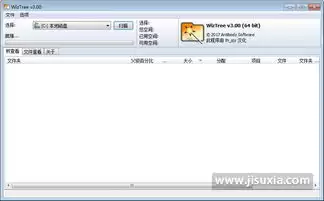
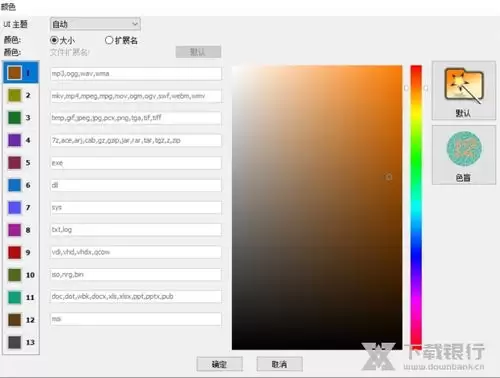
这还没完,WizTree 的分析维度不止一层。你可以按文件大小排序,让所有“占坑”大户立刻现形——pagefile.sys 说不定能排进前三。它的可视化图表也很有意思,不同颜色块代表不同类型的文件,你一眼就能对比出,页文件到底吃了多少地盘,和那些大型软件、游戏文件夹比起来谁更“霸道”。
如果发现 pagefile.sys 的占用明显偏高——比如你明明没开多少程序,它却占了十几个GB——那就值得深挖一下了。原因通常有两类:一是系统背后确实跑了不少进程,导致内存需求增大,系统自动扩充了页面文件;二就是虚拟内存设置本身不太合理。这时候,WizTree 提供的大小信息就成了决策依据。你可以顺藤摸瓜,关闭那些不必要的后台程序,或者手动调整虚拟内存的上下限,把 pagefile.sys 压到一个更合理的尺寸,从而释放出宝贵的磁盘空间,让系统跑得更轻快些。
说白了,WizTree 的价值不只是告诉你“磁盘被谁吃了”,更是让你能把页面文件这种“隐蔽选手”单独拎出来分析,做到心中有数。用好了它,管理磁盘空间这件事,就不再是瞎猜乱删了。

WizTree排除干扰文件夹有三种方法:一、在Scan Options中取消勾选无关驱动器并跳过符号链接;二、通过权限设置拒绝读取并以普通用户运行;三、用mklink /J创建目录联接实现逻辑隔离。 用WizTree扫描磁盘时,是不是经常被一些“顽固”的文件夹干扰?比如Windows更新留下的缓存、

当C盘空间不足时,分散的临时文件是常见原因。WizTree工具能快速扫描NTFS磁盘,精准定位这些文件。具体方法包括:使用内置筛选器搜索含“temp”等关键词的文件夹;直接导航至系统临时目录深度扫描;结合Everything导出文件列表进行定向分析;利用搜索功能识别各类命名变体的临时目录,从而高效清理空间。
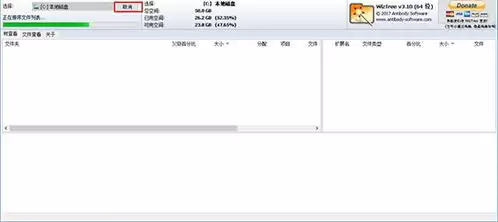
相信不少朋友都用过WizTree这款磁盘空间分析工具——扫描速度快、结果直观,确实很实用。但有个小痛点:每次用都要打开主窗口,看着它扫描,有点占用桌面空间。其实,让它在后台默默工作、需要时再看结果,操作起来非常简单。下面就把具体方法拆开来说。 一、后台运行设置 1. 先正常打开WizTree软件。
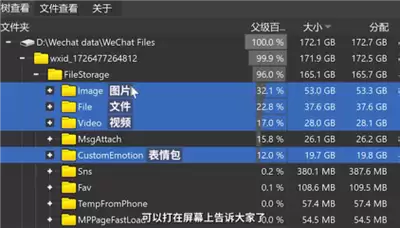
WizTree磁盘分析工具可快速扫描磁盘,通过输入.mp4等扩展名查找视频文件,按文件大小排序或分组筛选大体积视频,支持右键直接删除,释放空间。操作前需确认文件用途,扫描时需耐心等待。
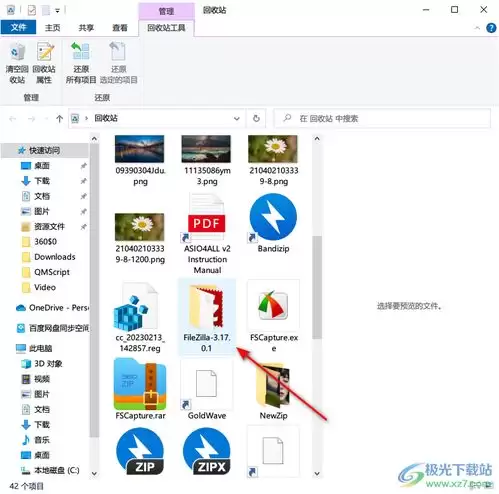
在数字生活成为常态的今天,移动硬盘几乎成了每个人的“数据仓库”。面对日渐臃肿的存储空间,如何快速理清头绪?一款名为WizTree的磁盘空间分析工具,或许能成为你的得力助手。它能以极高的效率扫描你的移动硬盘,并以一目了然的方式呈现空间占用详情,让数据管理变得轻松。 一、连接移动硬盘 第一步再简单不过:

在Linux系统的日常管理和维护中,磁盘空间分析是个绕不开的话题。不少从Windows平台迁移过来的用户,会习惯性地寻找一款类似WizTree的工具——它以极快的扫描速度和直观的可视化界面著称。但很遗憾,WizTree本身是专为Windows系统设计的,并没有提供原生的Linux版本。 那么,在Li

一、通过WizTree内置设置启用右键菜单 想让资源管理器右键菜单直接出现“Scan with WizTree”的选项?最省心的办法,就是直接使用WizTree安装版自带的功能。这个开关一开,以后在任何文件夹上点右键,都能立刻启动分析,效率提升立竿见影。 具体操作其实很简单,就几步: 1、首先,打开

一、使用 Windows 内置“优化驱动器”工具查看碎片 想了解磁盘的“健康状况”,最权威、最直接的方法莫过于请出系统自带的专家。Windows内置的“优化驱动器”工具(也就是我们常说的磁盘碎片整理程序),就能给你一个准确的答案。 操作起来很简单:按下 Win + R 键,调出运行框,输入 dfrg
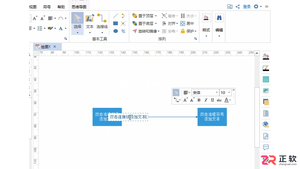
面向需要在亿图图示中为流程图或示意图添加说明的用户,解决箭头标注输入困难及位置错乱的问题。本文介绍通过双击连接线直接输入文本的标准操作,区分连接线与独立形状的处理差异;讲解利用文本调整工具修改字号、颜色及位置的方法,避免误触连线端点;最后提供验证标注归属的技巧,确保文字随线移动,并建议简化长文本以提升图表可读性。
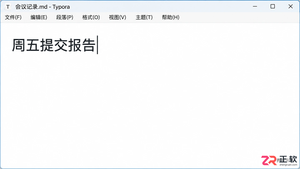
学习如何在 Typora Windows 版中使用 Ctrl+Z 快捷键和【编辑】菜单进行撤销与重做。通过实例演示恢复误删文本,掌握正确的编辑回退技巧,避免数据丢失。





火山引擎是字节跳动旗下企业级云与AI服务平台。聚焦大模型核心能力,依托字节自研豆包多模态大模型,凭借火山方舟一站式平台,提供模型精调、推理部署、智能应用搭建等全链路服务,结合高性能AI算力,助力各行业快速落地大模型数字化与智能化应用。



