

爱剪辑如何旋转视频画面
在使用爱剪辑编辑视频时,视频画面的旋转往往是让作品更贴合视觉习惯、满足创作需求的常见操作。那具体该怎么转呢?别急,一步步来看。 先打开爱剪辑软件,把需要处理的视频导入进去。进入主界面后,在视频预览框的下方找到“画面风格”选项卡——没错,旋转的入口就在这里。 点击“画面风格”,会弹出一系列功能选项。这
在使用爱剪辑编辑视频时,视频画面的旋转往往是让作品更贴合视觉习惯、满足创作需求的常见操作。那具体该怎么转呢?别急,一步步来看。
先打开爱剪辑软件,把需要处理的视频导入进去。进入主界面后,在视频预览框的下方找到“画面风格”选项卡——没错,旋转的入口就在这里。
点击“画面风格”,会弹出一系列功能选项。这时候需要找到“画面调整”这一类别,里面藏着“旋转”功能。
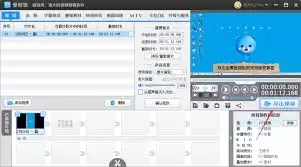
点开“旋转”,就能看到旋转方向的选择:顺时针旋转90度、逆时针旋转90度,还有180度旋转。根据实际需求点击对应的角度按钮,视频画面会立刻按照所选角度转动——即时预览,非常直观。
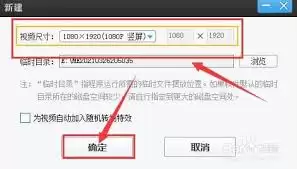
举个例子:如果拍的时候手机竖着拿,导致人物或景物是竖着的,看起来不太舒服,那就选顺时针或逆时针旋转90度,画面就横过来了。要是视频整个颠倒了,180度旋转能直接把它正过来。
除了这些预设角度,爱剪辑还提供了更灵活的“手动旋转”方式。在“旋转”功能区域的右侧,有个“自由旋转”按钮。点一下,视频画面上就会出现一个旋转轴和角度调节框。你可以直接用鼠标拖动旋转轴来调整,也可以在角度调节框里输入具体的数值——想转多少度就转多少度,满足各种个性化的创作需求。
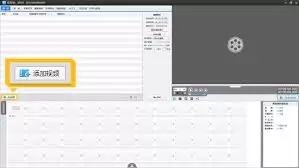
更实用的是,这个旋转功能不仅能作用于整个视频,还能针对其中某一特定片段进行单独操作。方法也很简单:当视频播放到想要旋转的片段起始位置时,点击“添加片段”按钮,把这个片段添加到时间轴上。然后选中该片段,再用上面说的方法去旋转,这样就能单独调整这个片段的画面,其他部分完全不受影响。
旋转完成后,别忘了通过播放预览来确认效果。如果觉得角度不对,随时可以返回重新调整,直到满意为止。最后,把编辑好的视频导出保存,就能分享给朋友,或者发布到各大平台展示自己的独特创意了。依靠爱剪辑的旋转功能,给视频增添一点别样的视角和魅力,其实就是这么简单。
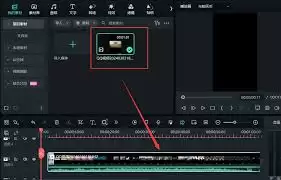
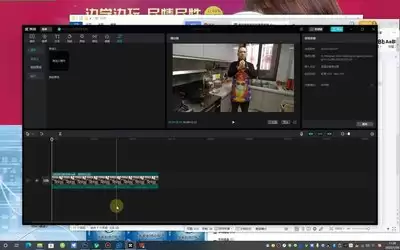
在剪映专业版中制作监控画面特效,需准备视频素材及监控背景图。先将背景导入底层轨道并调整时长,再通过画中画添加主视频,调整其大小位置以嵌入屏幕区域。接着裁剪画面、添加模糊效果并调整色彩,模拟低清灰暗的监控质感。使用关键帧制造画面缓慢移动效果,最后添加边框、时间水。
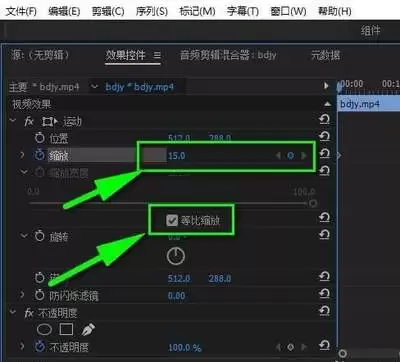
在视频创作中,保留单色、其余画面转黑白的效果,常用来突出主体、烘托情绪,比如突出人物的红色长裙、产品的标志性品牌色,很多新手不知道怎么在premiere里实现,其实两种常用方法就能快速完成,操作门槛很低。通过“颜色平衡(hsl)”效果实现保留单色这是premiere全版本通用的方法,操作逻辑清晰。首
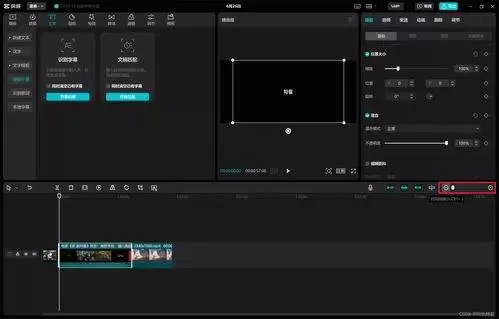
在剪映中制作视频画面的颜色渐变效果,能为视频增添独特的视觉魅力。以下是具体的操作步骤:准备素材首先,确保你已准备好一段需要添加颜色渐变效果的视频素材。导入素材到剪映打开剪映应用,点击“开始创作”,选择相应的视频素材导入到项目中。添加画中画将时间轴定位到你想要添加颜色渐变效果的起始位置,点击下方的“画
剪映APP本质上就是一款面向普通用户的高效率视频剪辑工具,里面集成了不少实用而且上手快的编辑能力,用来做出质感不错的视频并不费劲。实际剪辑时,画面偏暗是很常见的问题,很多时候就是拍摄现场光线不够造成的。除了直接去调亮度,更有效的一步其实是配合“光感”参数一起优化:进入调节界面后,打开光感功能,再把数
在Premiere中调整视频亮度,可用亮度与对比度、曲线、色阶及基本校正。曲线支持分区调整,色阶分别调节暗部、中间调与亮部。结合波形监视器实时观察,避免过曝或死黑,通过调节输入输出范围,精细控制阴影高光,确保画面层次分明、曝光准确。
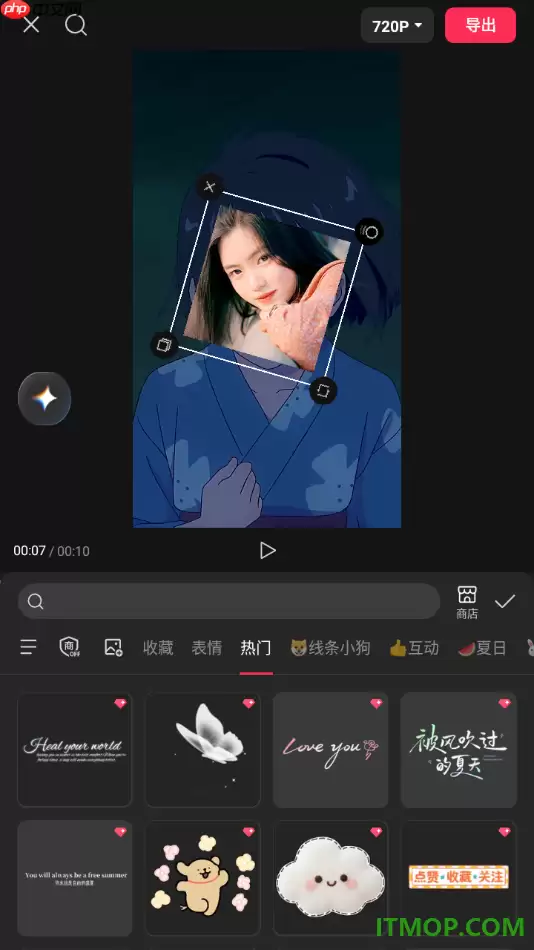
用剪映给视频画面“打码”,其实比想象中简单得多。很多朋友在剪辑时,会遇到需要遮挡画面中某个区域的情况——比如人物面部、水印文字,或者一些不想让观众看到的干扰元素。这时候,剪映内置的贴纸功能就派上了大用场。它不仅能调用本地相册里的图片作为自定义贴纸,还能灵活控制显示时长、尺寸和位置,操作起来非常顺手。
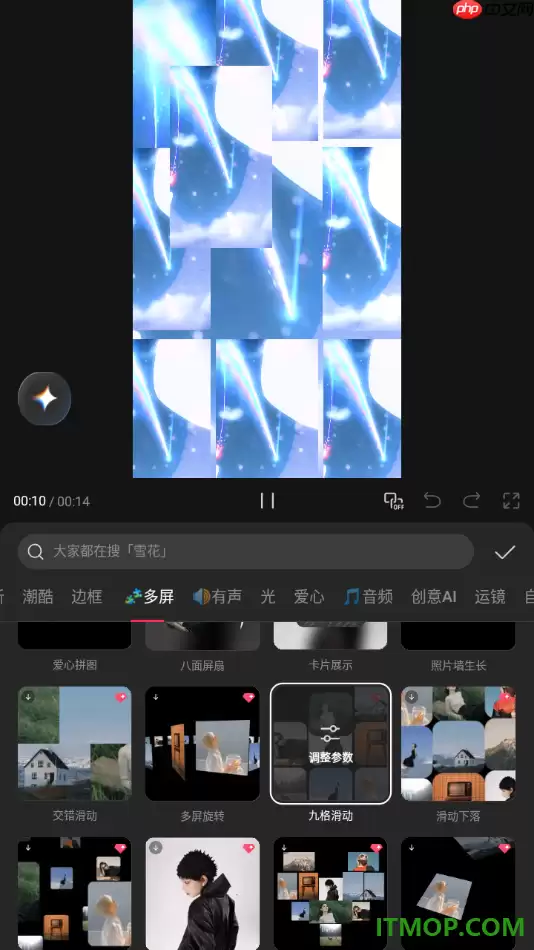
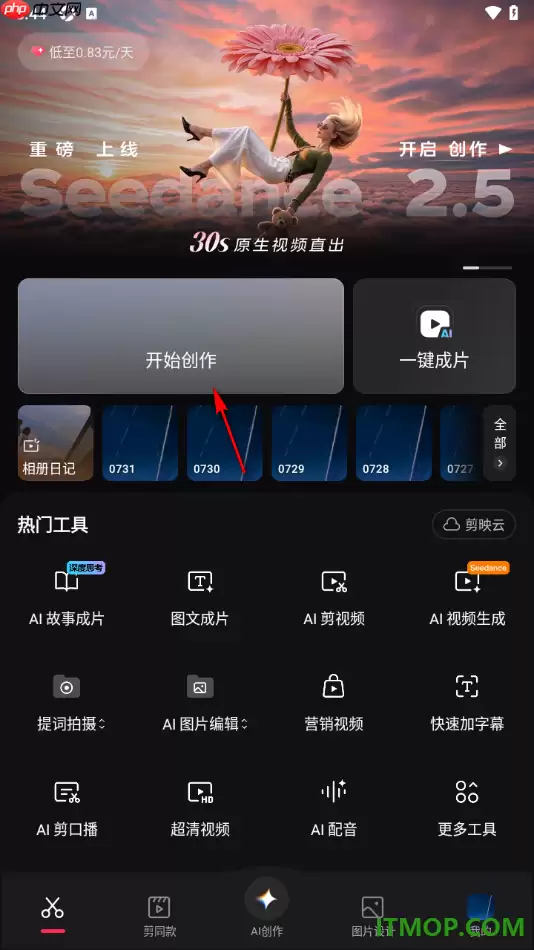
先说说这个功能的入口在哪里。打开剪映,别急着选素材,先找到那个【开始创作】的按钮——就在首页正中央,挺醒目的。点进去,就能看到你的相册列表了。 工具方面,没什么特别门槛。iPhone 15、iOS 17.5,配上剪映12.2.0版,操作起来完全够用。当然,其他安卓机型或旧版本剪映,只要界面逻辑差不多
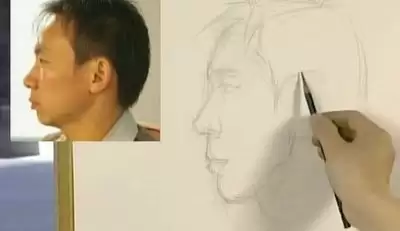
要做艺术感混剪、氛围感创意vlog?素描风格的画面绝对是抓眼球利器。很多人以为搞这种效果得逐帧手绘,或者装一堆复杂的第三方插件——其实不然,用AE自带效果,5分钟就能搞定,新手也能一次上手。 第一步:搭建图层,完成基础去色 先说说图层搭建。把视频素材导入AE后拖入时间轴,注意不要直接给原素材加效果—
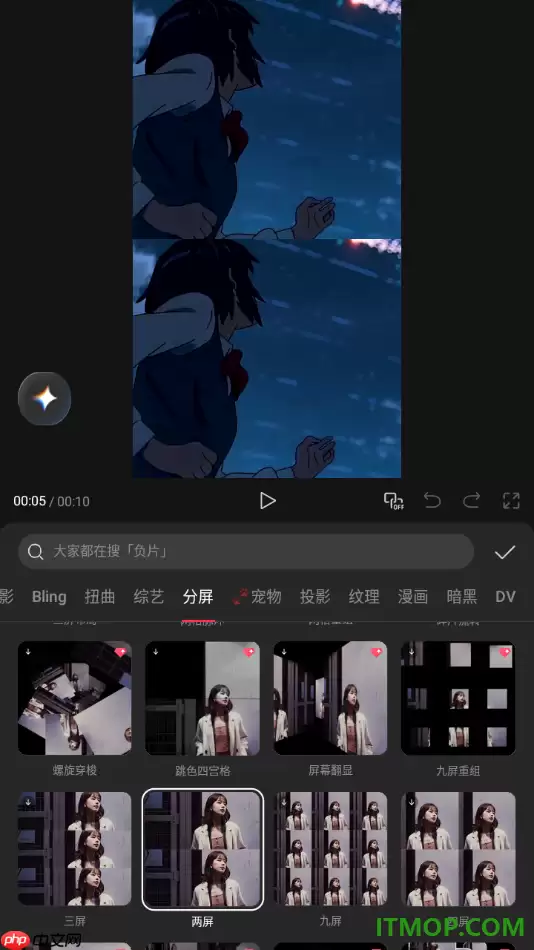
剪映的画面特效提供分屏功能,可快速实现左右或上下两屏同步展示。操作时,进入首页点击开始创作,导入视频后选择特效,进入画面特效下的分屏标签,挑选两屏模板并确认即可应用。
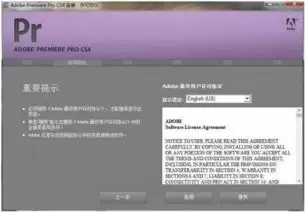
PremiereCS6视频跳帧常因硬件资源不足、素材损坏或格式不兼容、序列帧率与素材不匹配、缓存文件堆积及软件版本过旧所致。关闭后台程序、更换高质量素材、统一序列参数、清理缓存并更新软件可有效解决。





火山引擎是字节跳动旗下企业级云与AI服务平台。聚焦大模型核心能力,依托字节自研豆包多模态大模型,凭借火山方舟一站式平台,提供模型精调、推理部署、智能应用搭建等全链路服务,结合高性能AI算力,助力各行业快速落地大模型数字化与智能化应用。



