

python怎么创建队列对象
Python社区通过开放协作分享知识,使学习高效有趣。在PyCharm中创建队列对象,首先打开项目并新建Python文件。导入collections模块的deque类,用字符串初始化队列对象。通过打印类型验证对象,运行脚本后可在工具窗口查看结果。这为后续实现先进先出逻辑奠定了基础。
Python之所以能成为如此流行的编程语言,一个关键因素在于其背后庞大而活跃的社区。无数的开发者、用户、教育者和研究者们,通过论坛、社交媒体、在线课程乃至各类线下会议,持续地分享着知识与最佳实践。这种开放协作的氛围,让学习和解决问题变得高效而充满乐趣。今天,我们就来聊聊Python中一个非常实用且基础的数据结构——队列(Queue),并手把手演示如何在PyCharm中创建和使用它。
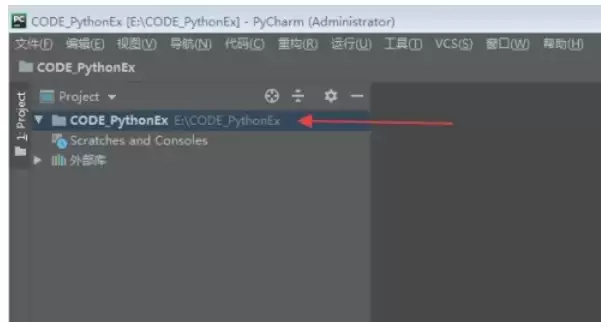
第一步:启动PyCharm并打开项目
首先,打开你的PyCharm集成开发环境。如果你已经有一个现成的Python项目,可以通过菜单栏的 File > Open 来打开它;如果项目已经在PyCharm中,直接选中即可开始工作。
第二步:创建新的Python文件
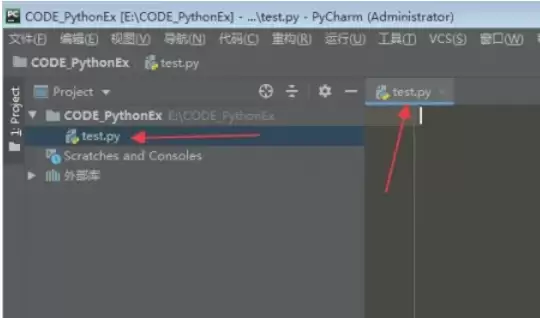
在项目视图面板中,定位到你打算存放代码的文件夹。右键点击该文件夹,选择 New > Python File。接着,在弹出的对话框里为文件命名,比如 test.py,然后点击 OK。创建完成后,双击这个新文件,它就会在编辑器中打开了。
第三步:导入模块并创建队列
现在,我们开始编写代码。在 test.py 文件的编辑区域,首先需要导入Python标准库 collections 中的 deque 类。这个双端队列是实现队列操作的理想选择之一。输入以下代码:
from collections import deque导入成功后,就可以用它来创建一个队列对象了。例如,我们可以用一个字符串来初始化它:
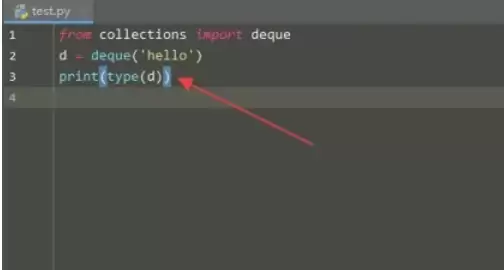
d = deque('hello')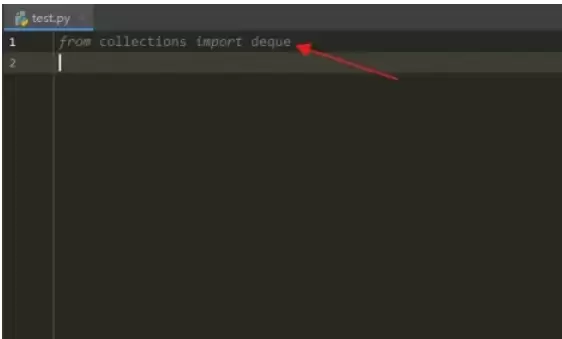
第四步:验证对象类型
为了确认我们创建的 d 确实是一个 deque 对象,可以打印一下它的类型。这行简单的代码能让你立刻看到结果:
print(type(d))运行后,控制台会输出 d 正是我们想要的队列对象。
第五步:运行脚本
代码写好了,接下来就是运行它。在 test.py 文件的编辑区域点击鼠标右键,从弹出的上下文菜单中选择 Run 'test'。PyCharm便会执行这个脚本。
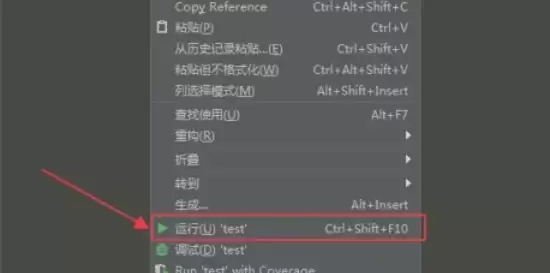
第六步:查看运行结果
脚本运行后,PyCharm会自动打开底部的 Run 工具窗口。在这里,你可以清晰地看到代码的输出结果。除了之前验证类型的输出,如果你还添加了其他操作(比如元素的入队和出队),相应的结果也会一并展示在这里。
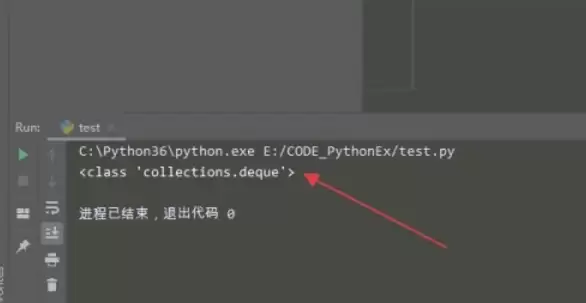
至此,一个完整的队列创建和验证流程就完成了。通过这六步,你不仅学会了如何在PyCharm中创建文件、编写和运行代码,更重要的是掌握了使用Python标准库 collections.deque 来快速构建一个队列对象的方法。这为后续实现更复杂的先进先出(FIFO)逻辑打下了坚实的基础。

学习如何使用Python高效删除列表中的重复元素。本文提供5种常见方法的代码示例,涵盖保持顺序与不保持顺序的场景,适合初学者和进阶开发者参考。

详细讲解使用Python编写Web接口的核心步骤与完整代码示例,涵盖环境准备、路由定义、数据校验、服务启动及调试测试方法。

介绍如何利用编程工具读取和解析Word文档(docx格式),涵盖基础文本提取代码示例、结构化数据处理逻辑,以及处理复杂排版时的技术局限与替代方案。

详细讲解在Python中调用C语言代码提升性能的完整实践指南,包含原理分析、编译步骤、ctypes与CFFI具体实现、性能对比及常见陷阱。


客观对比Python与C语言在心智负担、底层机制与学习反馈上的核心差异,提供清晰有据的选择标准与切实的入门学习路径。


针对大数据工程场景,系统对比Java、Scala与Python在执行性能、生态结合、开发效率和维护成本上的核心差异,给出清晰的架构选型依据与落地方案。

本篇LangGraph Python中文入门教程详解,系统梳理StateGraph状态机定义、节点编写、边与条件路由、检查点持久化(MemorySaver)等核心机制,提供从环境安装到完整循环智能体构建的代码示例与实操指导。

面向后端开发者,基于 Python 官方文档说明如何在 Windows 上安装 Python、创建 venv 虚拟环境及使用 pip 管理依赖。包含可复制命令、验证方法及工具选择边界,避免常见配置误区。





火山引擎是字节跳动旗下企业级云与AI服务平台。聚焦大模型核心能力,依托字节自研豆包多模态大模型,凭借火山方舟一站式平台,提供模型精调、推理部署、智能应用搭建等全链路服务,结合高性能AI算力,助力各行业快速落地大模型数字化与智能化应用。



