

有道云笔记怎么截图?
有道云笔记内置截图功能,操作便捷。用户需在笔记编辑界面点击功能栏的“插入”按钮,选择“截图”选项,随后拖动鼠标框选所需区域,截图便会自动插入笔记中。该功能便于快速保存网页、界面或灵感,无需切换软件,提升了信息整理效率。
有道云笔记的便捷记事功能,结合其云协作、云存储和强大的同步能力,让它成为了不少企业团队和个人用户处理信息的高效工具。不过,很多新用户在使用时,可能会对其中一个非常实用的功能——截图——的具体操作不太熟悉。今天,我们就来详细拆解一下有道云笔记的截图方法,让你能更流畅地收集和整理图文信息。

有道云笔记怎么截图?
操作其实非常简单,只需要几步就能完成。无论是想保存网页片段、记录软件界面,还是快速捕捉灵感,这个功能都能派上用场。
首先,你需要打开有道云笔记,并进入任意一个笔记的编辑界面。这个编辑窗口就是你进行所有内容创作和整理的主战场。
接下来,将目光聚焦到编辑器上方的功能栏。这里有一排常用的编辑工具,找到并点击“插入”按钮。点击之后,会弹出一个下拉菜单,里面包含了多种可以插入的内容类型,如图片、表格、附件等。
在这个菜单里,清晰可见“截图”选项。直接点击它,系统便会自动启动截图功能。此时,你的屏幕通常会蒙上一层半透明的阴影,只需按住鼠标左键拖动,框选你想要截取的区域,松开鼠标即可完成截图。截图后,图片会自动插入到你正在编辑的笔记光标所在位置,非常方便。
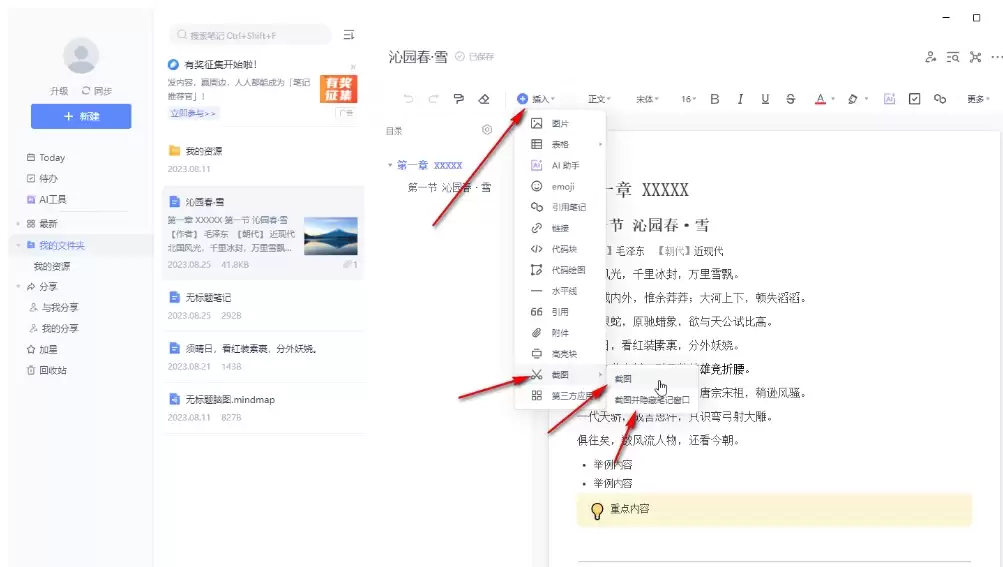
这样一来,无论是工作汇报中需要插入界面示意,还是学习笔记里需要保存图表,都可以通过这个内置功能快速实现,无需再在多个软件之间来回切换,大大提升了信息整理的连贯性和效率。

有道云笔记APP,作为一款备受赞誉的笔记管理利器,不仅拥有高效的编辑功能,还提供了强大的隐私保护。不过,随着市场上类似应用的不断涌现,用户在长期使用后,可能会因审美疲劳或功能需求的改变,而想要更换其他笔记平台。为了保障个人信息的安全,避免因账号闲置而导致隐私泄露,建议在迁移之前,主动完成账号注销操作

有道云笔记APP,可是备受欢迎的跨平台笔记利器,手机和电脑端都能同步用哦。在这儿,用户能自由自在地编辑文字,插入图片,还能语音速记、手写批注呢,而且微博收藏、微信联动、云笔设备绑定等实用功能也是一应俱全。不过呢,有些用户反映,通过“长图分享”来导出笔记的时候,生成的长图底部会默认带有有道云笔记的品牌

有道云笔记APP是一款超高效实用的笔记工具,界面简洁直观,功能那叫一个丰富,PDF格式转换、录音笔记、待办事项创建等统统不在话下。而且,用户还能把常用文档离线下载到本地,没网也能随时查阅。不过呢,有些用户反映在移动数据网络下没法下载文件夹内容,这多半是因为系统默认开启了“仅在WiFi连接时下载”的限

有道云笔记APP是网易推出的一款效率型笔记工具,应用打开后,各类常用功能一目了然。无论是语音速记、调用AI智能模板,还是记录日常笔记,基本都能一键完成,对内容整理和创作效率的提升相当直接。它还内置了文件夹管理功能,支持自定义命名,并创建专属的分类空间,方便后续把重要笔记分门别类地存放起来,既更有条理
在数字时代,笔记工具早已成为我们学习、工作和生活中不可或缺的助手。其中,有道云笔记凭借其便捷性,获得了大量用户的青睐。而它的网页版登录入口,则为我们提供了一条快速直达个人知识库的通道,让信息管理变得既高效又轻松。 简洁入口,快速开启笔记之旅 使用有道云笔记网页版,过程非常直接。只需在浏览器地址栏输入

有道云笔记支持将笔记内容导出到本地。操作时需打开电脑版软件,在右上角菜单选择“导入导出”,进入管理页面后点击“导出”按钮,选择保存路径并等待完成即可。该功能便于用户备份或迁移数据,过程简单直观。


有道云笔记支持将笔记导出为Word文档。用户可在客户端或网页版中,右键点击目标笔记,选择“导出”并指定“导出为Word”,设置保存路径后即可完成转换。

有道云笔记复制内容操作直观便捷。首先打开笔记并定位,其次选中目标文字或全选,然后使用快捷键或右键菜单复制,最后在目标位置粘贴即可。准确选中内容是提升效率的关键。

有道云笔记支持将笔记导出为Word文档。用户需在电脑端软件中打开目标笔记,点击右上角“更多操作”图标,选择“导出为Word”功能,设置保存路径后即可完成导出。





火山引擎是字节跳动旗下企业级云与AI服务平台。聚焦大模型核心能力,依托字节自研豆包多模态大模型,凭借火山方舟一站式平台,提供模型精调、推理部署、智能应用搭建等全链路服务,结合高性能AI算力,助力各行业快速落地大模型数字化与智能化应用。



