

furmark怎么用?
FurMark是一款显卡压力测试工具。使用前需关闭抗锯齿并统一设置条件,点击开始后软件将渲染并实时显示帧率、温度等数据。测试中可隐藏信息或切换渲染模式,通常运行15至30分钟,若温度稳定在安全范围内即合格。注意避免长时间高负荷测试以防硬件损耗。
FurMark这款显卡压力测试工具,很多朋友拿到手可能有点懵,不知道从哪开始。其实操作起来很简单,跟着步骤走一遍就明白了。
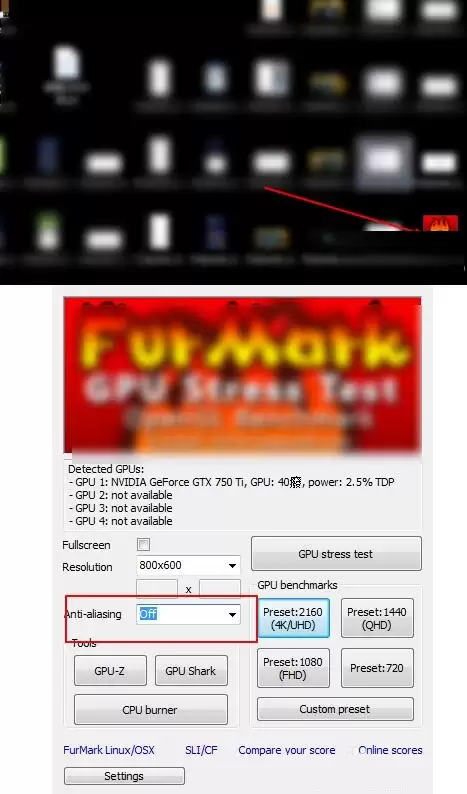
首先,打开FurMark软件。你会看到一个主界面,第一步很关键:找到那个标着“抗锯齿”的选项(通常是红色高亮显示),把它设置为“Off”关闭。这个功能会减轻GPU负载,而我们做压力测试恰恰需要让显卡全力运转。
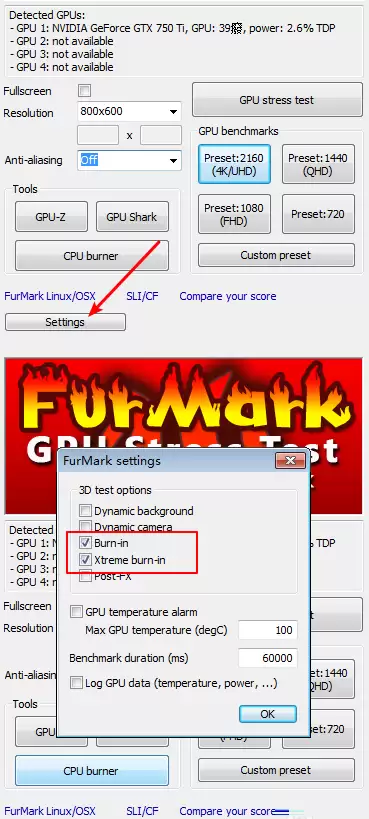
接下来,点击旁边的“Settings”设置按钮。里面会有一系列选项,按照图示进行设置即可。这一步主要是确保测试条件的一致性。
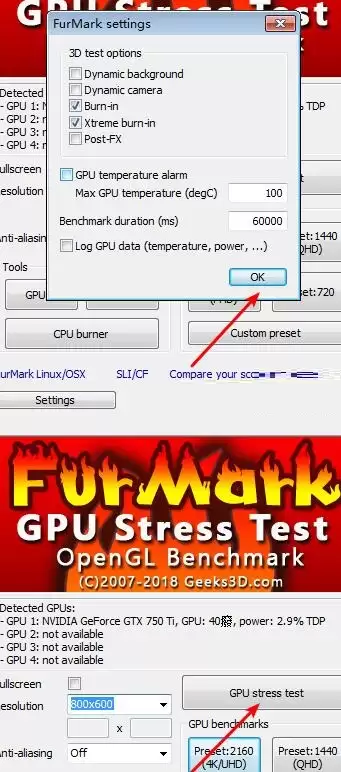
设置完成后,点击“OK”确认,然后回到主界面,点击那个大大的“GPU stress test”按钮。
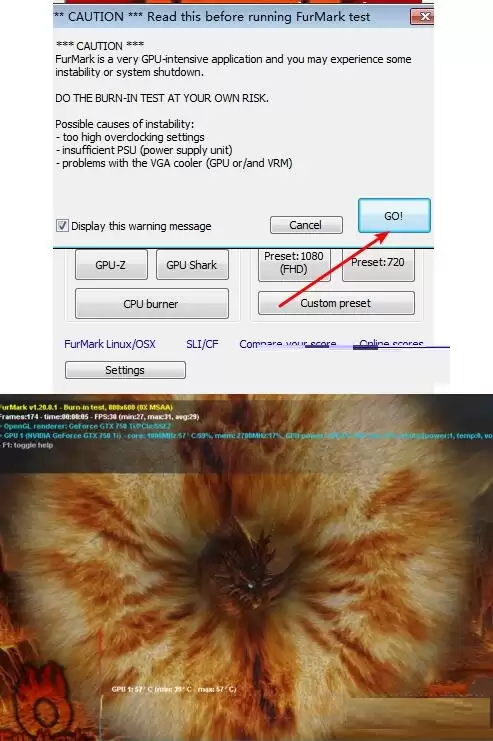
最后,点击“GO”!软件就会开始运行著名的“毛茸茸甜甜圈”渲染测试,也就是我们常说的“烤机”了。
如何解读测试信息?
测试开始后,软件左上角会实时显示一堆数据。这包括在当前分辨率(比如默认的800x600)下的帧率、GPU温度、功耗等。这些数据是判断显卡性能和稳定性的直接依据。帧率越高、越稳定,通常意味着显卡性能越好。
如果你觉得信息显示挡住了渲染图,按键盘上的【i】键就可以隐藏它们;再按一次【i】,信息又会恢复显示。
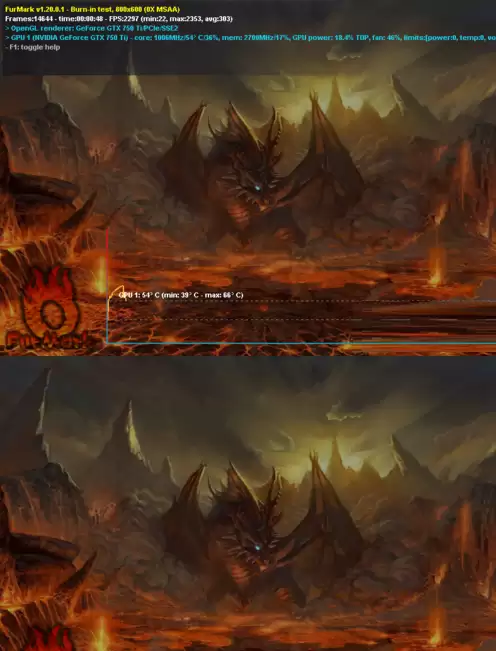
此外,按空格键可以切换不同的渲染模式。不同的模式对显卡的压力侧重点可能略有不同,得到的结果也可以作为交叉参考。
测试时长与标准
那么,这个测试要跑多久才算完呢?
一个常见的标准是:如果电脑能稳定运行FurMark一小时不黑屏、不死机、不出现花屏,那基本上可以认为显卡的稳定性是过关的。对于日常检测,通常跑15到30分钟就足够了。如果想更严格一点,跑上40分钟到一小时也能接受。
关键要看什么?重点是温度(通常显示为“Temp”)。对于大多数显卡来说,在压力测试下,温度能稳定在80°C以下,通常被认为是安全且合格的。当然,温度肯定是越低越好。高端显卡因为性能强、功耗大,满载温度跑到90°C以上也不少见;而普通游戏显卡,可能在60°C左右。只要测试期间不出现故障,就说明你的电脑显卡在当前状态下是可用的。
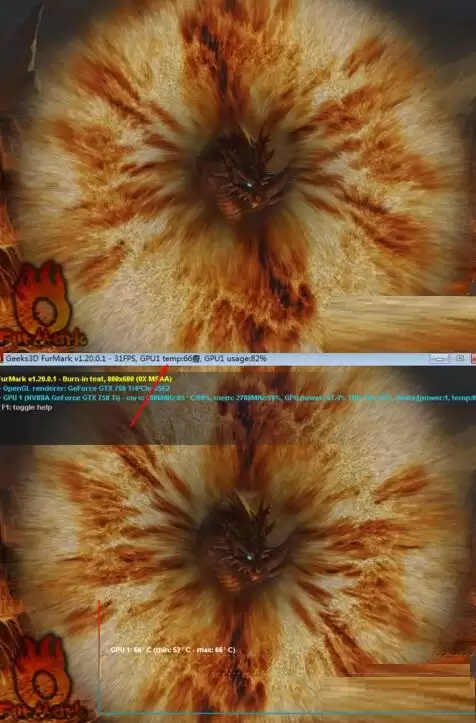
烤机多久不会伤害显卡?
这是一个很重要的问题。FurMark的本质是让显卡长时间处于极限满载和高温状态,这本身确实是一种损耗。
因此,建议单次压力测试时长不要超过30分钟。一般15分钟的测试足以暴露大多数稳定性问题,严格些的半小时也完全够用了。完全没有必要为了“考验”显卡而连续烤机数小时,那样只会无谓地加速电子元件的老化。记住,它是诊断工具,不是耐力测试仪。

FurMark中文版安装过程直观简便。首先从可靠来源获取安装包并解压,运行可执行程序。按向导依次操作:同意许可协议、选择安装路径、决定是否创建快捷方式,最后确认并开始安装。完成后即可启动软件进行显卡稳定性测试。

FurMark是常用的显卡压力测试工具。显卡在负载下的正常温度范围通常在30℃到85℃之间,环境温度升高时可能升至50℃到85℃。高负载下达到90℃左右也属常见。现代显卡一般设有温度保护,持续超过95℃才会触发降频。测试时可根据需求选择单卡极限或多卡烤机模式。

FurMark是常用的显卡压力测试工具。通用测试标准为持续运行15分钟,若温度曲线平稳且无异常,则显卡常规负载稳定。更严格测试可延长至半小时,但不宜过久。测试时需关注软件界面显示的实时帧率、GPU温度和功耗等核心参数。通过观察高负载下的稳定性和温度表现,即可对显卡状态做出可靠判断。
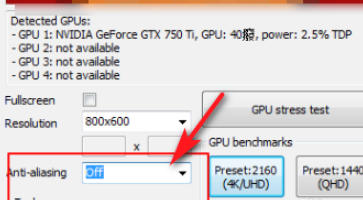
相信很多人电脑中都在使用furmark软件,但是你们知道furmark如何烤机吗?下文就为各位带来了furmark正确的烤机教程,感兴趣的用户一起来下文看看吧。首先,我们在浏览器中安装一个Furmark。打开软件后,我们将下面的红色框改为关闭,即关闭抗锯齿功能。点击下方的设置按钮即可打开另一个界面,在该界面中,可以根据以下图示进行设置。我们点击OK按钮,就会看到设置抗锯齿的界面有一个“GPU压力测试”英文是“GPUstresstest”。让我们点击这个按钮。我们在点击了“GPU压力测试”后会出现一个对话框
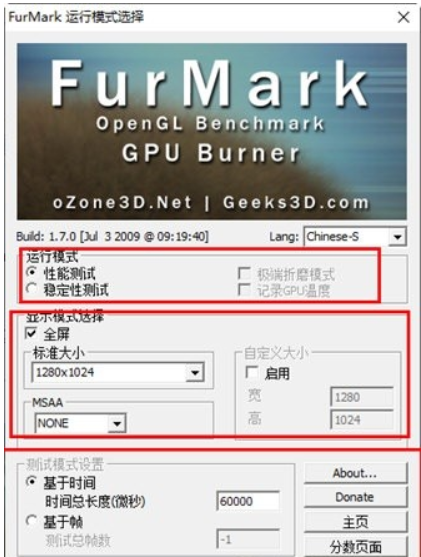
furmark怎么看?1、在主界面中设置“运行模式”和“显示模式”,还能调整“测试模式”,点击“开始”按钮。2、等待片刻后,就会看到测试结果,包含了显卡各种参数。furmark怎么算合格?1、用furmark烤机,半个小时左右看一下结果,基本上在85度左右徘徊,峰值87度,室温19度。大号机箱,5个机箱风扇口,前置两个,上置两个,后置一个,不过只装了一个风扇。所有配件都没有超频。2、一般情况下,显卡的正常温度应该在“30-85℃”之间。3、就算是大夏天周围环境温度过高,正常温度也是“50-85℃”之间。4
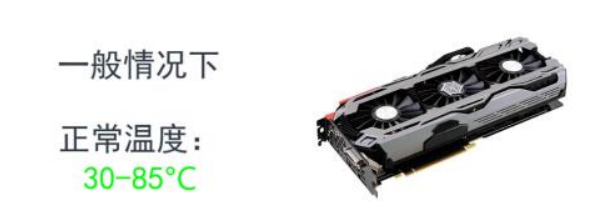
furmark怎么使用?有什么样的分辨率?furmark使用方法很简单,折磨模式(BURN-INtest)按钮在新版界面上十分显眼,其下的测试模式(Benchmark)按钮还分别单设了两种预设模式即1920*1080和1280*720两种常用分辨率。furmark烤机多少度正常?1、用furmark烤机,半个小时左右看一下结果,基本上在85度左右徘徊,峰值87度,室温19度。大号机箱,5个机箱风扇口,前置两个,上置两个,后置一个,不过只装了一个风扇。所有配件都没有超频。2、一般情况下,显卡的正常温度应该在

本教程演示如何在 Windows 版 Typora 中开启 Highlight 高亮功能,通过双等号语法标记重点文本,并展示如何编辑、取消高亮及验证源码保存状态。

了解讯飞智作平台的在线创作流程:从文字配音到数字人视频生成,再到AIGC工具箱的素材处理。通过具体案例演示如何选择合适的功能入口、调整参数及核对成品权益,适合需要快速制作音频或播报视频的用户参考。

本文详细介绍 Gemini 官方网页版入口地址、个人与组织账号登录流程、运行环境要求、账号体系差异对比及常见访问异常的排查解决方法。

针对初次接触Steam平台的玩家,提供正版Steam官网网址识别、客户端官方安装包下载、本地安装配置及账号安全注册登录的详细图文操作教程。





火山引擎是字节跳动旗下企业级云与AI服务平台。聚焦大模型核心能力,依托字节自研豆包多模态大模型,凭借火山方舟一站式平台,提供模型精调、推理部署、智能应用搭建等全链路服务,结合高性能AI算力,助力各行业快速落地大模型数字化与智能化应用。



