

FurMark中文版如何安装
FurMark中文版安装过程直观简便。首先从可靠来源获取安装包并解压,运行可执行程序。按向导依次操作:同意许可协议、选择安装路径、决定是否创建快捷方式,最后确认并开始安装。完成后即可启动软件进行显卡稳定性测试。
不少朋友在初次接触FurMark这款显卡压力测试工具时,可能会对它的安装步骤感到有些陌生。尤其是寻找中文版本时,过程似乎更添了一层迷雾。今天,我们就来把这件事彻底说清楚,手把手带你完成FurMark中文版的整个安装流程,确保你一次成功。
整个过程其实非常直观,我们一步一步来。
第一步:获取与启动安装程序
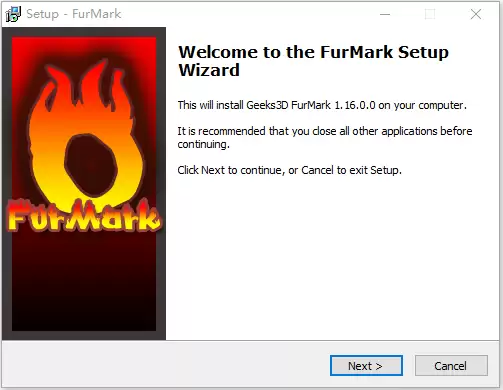
首先,你需要从可靠的来源获取FurMark中文版的安装包。通常它是一个压缩文件,例如【FurMark.rar】。下载到本地后,直接解压,在里面找到后缀为.EXE的可执行程序,双击运行它。安装向导界面便会弹出,这时你只需点击那个醒目的【Next】按钮,即可开始安装之旅。
第二步:阅读并同意许可协议
接下来,安装程序会展示软件许可协议。这是标准步骤,仔细阅读后,勾选“我同意”选项,才能继续下一步。
第三步:选择安装路径
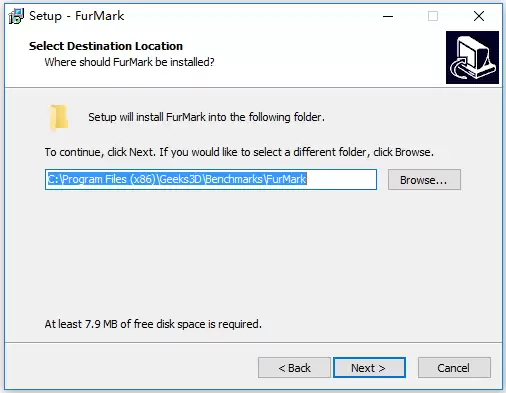
同意协议后,会进入安装目录设置界面。这里你可以选择将FurMark安装到电脑的哪个位置。如果无需更改,直接使用默认路径,点击【Next】即可。
第四步:创建快捷方式
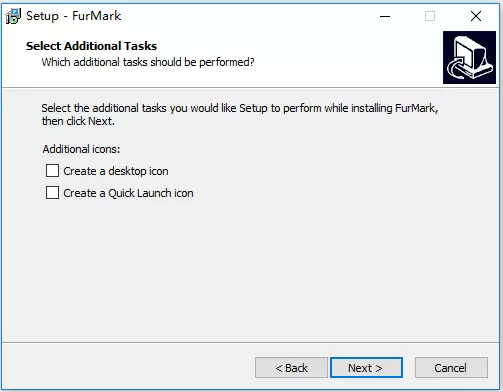
随后,安装程序会询问你是否创建快捷方式,例如在开始菜单或桌面上。根据你的使用习惯进行选择,然后再次点击【Next】。
第五步:确认并开始安装
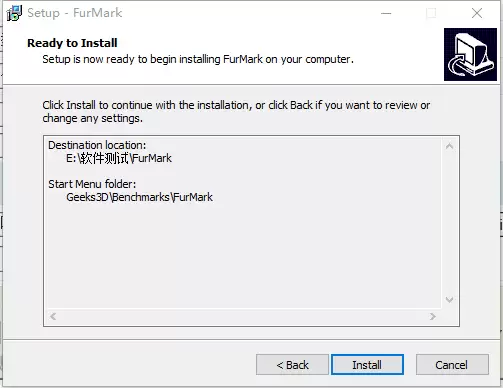
现在,所有安装信息都已设置完毕。界面上会有一个汇总确认,让你最后检查一遍安装路径和选项。确认无误后,果断点击【Install】按钮,安装程序便会正式将文件写入你的系统。
第六步:完成安装
安装过程通常很快,进度条跑完后,你会看到安装完成的界面。这时,点击【Finish】按钮,整个安装流程就圆满结束了。之后,你就可以通过刚才创建的快捷方式,启动FurMark中文版,开始你的显卡测试了。
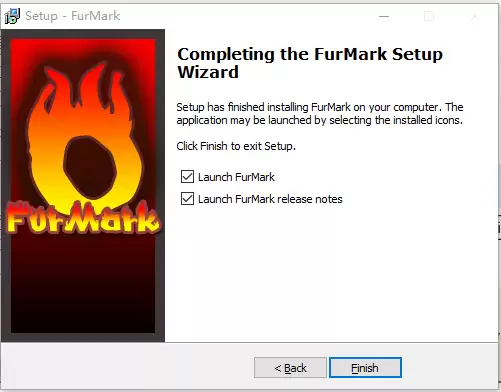
看,是不是很简单?整个过程清晰明了,几乎没有需要纠结的地方。安装成功后,你就可以放心使用这款强大的工具来评估显卡的稳定性与散热性能了。

FurMark是常用的显卡压力测试工具。显卡在负载下的正常温度范围通常在30℃到85℃之间,环境温度升高时可能升至50℃到85℃。高负载下达到90℃左右也属常见。现代显卡一般设有温度保护,持续超过95℃才会触发降频。测试时可根据需求选择单卡极限或多卡烤机模式。

FurMark是常用的显卡压力测试工具。通用测试标准为持续运行15分钟,若温度曲线平稳且无异常,则显卡常规负载稳定。更严格测试可延长至半小时,但不宜过久。测试时需关注软件界面显示的实时帧率、GPU温度和功耗等核心参数。通过观察高负载下的稳定性和温度表现,即可对显卡状态做出可靠判断。

FurMark是一款显卡压力测试工具。使用前需关闭抗锯齿并统一设置条件,点击开始后软件将渲染并实时显示帧率、温度等数据。测试中可隐藏信息或切换渲染模式,通常运行15至30分钟,若温度稳定在安全范围内即合格。注意避免长时间高负荷测试以防硬件损耗。
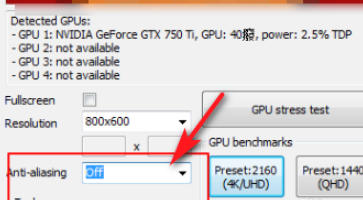
相信很多人电脑中都在使用furmark软件,但是你们知道furmark如何烤机吗?下文就为各位带来了furmark正确的烤机教程,感兴趣的用户一起来下文看看吧。首先,我们在浏览器中安装一个Furmark。打开软件后,我们将下面的红色框改为关闭,即关闭抗锯齿功能。点击下方的设置按钮即可打开另一个界面,在该界面中,可以根据以下图示进行设置。我们点击OK按钮,就会看到设置抗锯齿的界面有一个“GPU压力测试”英文是“GPUstresstest”。让我们点击这个按钮。我们在点击了“GPU压力测试”后会出现一个对话框
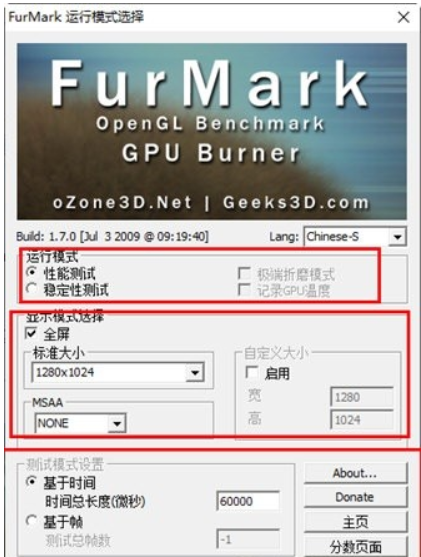
furmark怎么看?1、在主界面中设置“运行模式”和“显示模式”,还能调整“测试模式”,点击“开始”按钮。2、等待片刻后,就会看到测试结果,包含了显卡各种参数。furmark怎么算合格?1、用furmark烤机,半个小时左右看一下结果,基本上在85度左右徘徊,峰值87度,室温19度。大号机箱,5个机箱风扇口,前置两个,上置两个,后置一个,不过只装了一个风扇。所有配件都没有超频。2、一般情况下,显卡的正常温度应该在“30-85℃”之间。3、就算是大夏天周围环境温度过高,正常温度也是“50-85℃”之间。4
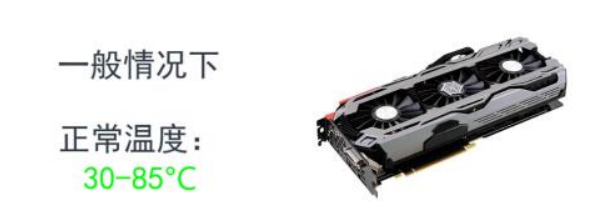
furmark怎么使用?有什么样的分辨率?furmark使用方法很简单,折磨模式(BURN-INtest)按钮在新版界面上十分显眼,其下的测试模式(Benchmark)按钮还分别单设了两种预设模式即1920*1080和1280*720两种常用分辨率。furmark烤机多少度正常?1、用furmark烤机,半个小时左右看一下结果,基本上在85度左右徘徊,峰值87度,室温19度。大号机箱,5个机箱风扇口,前置两个,上置两个,后置一个,不过只装了一个风扇。所有配件都没有超频。2、一般情况下,显卡的正常温度应该在

本教程演示如何在 Windows 版 Typora 中开启 Highlight 高亮功能,通过双等号语法标记重点文本,并展示如何编辑、取消高亮及验证源码保存状态。

了解讯飞智作平台的在线创作流程:从文字配音到数字人视频生成,再到AIGC工具箱的素材处理。通过具体案例演示如何选择合适的功能入口、调整参数及核对成品权益,适合需要快速制作音频或播报视频的用户参考。

本文详细介绍 Gemini 官方网页版入口地址、个人与组织账号登录流程、运行环境要求、账号体系差异对比及常见访问异常的排查解决方法。

针对初次接触Steam平台的玩家,提供正版Steam官网网址识别、客户端官方安装包下载、本地安装配置及账号安全注册登录的详细图文操作教程。





火山引擎是字节跳动旗下企业级云与AI服务平台。聚焦大模型核心能力,依托字节自研豆包多模态大模型,凭借火山方舟一站式平台,提供模型精调、推理部署、智能应用搭建等全链路服务,结合高性能AI算力,助力各行业快速落地大模型数字化与智能化应用。



